O melhor workflow ComfyUI para restauração de fotos antigas não é um único nó mágico. Para a maioria das fotos de família, a configuração mais segura é modular: preparar o scan, reparar danos visíveis, restaurar rostos de forma conservadora, aumentar a resolução depois da limpeza e colorizar apenas se você quiser uma versão colorida interpretada.
Use o ComfyUI quando quiser controle local, configurações repetíveis e workflows adequados para lotes. Use uma ferramenta online mais simples quando precisar de um resultado rápido e não quiser gerenciar nós personalizados, caminhos de modelos ou limites de VRAM.
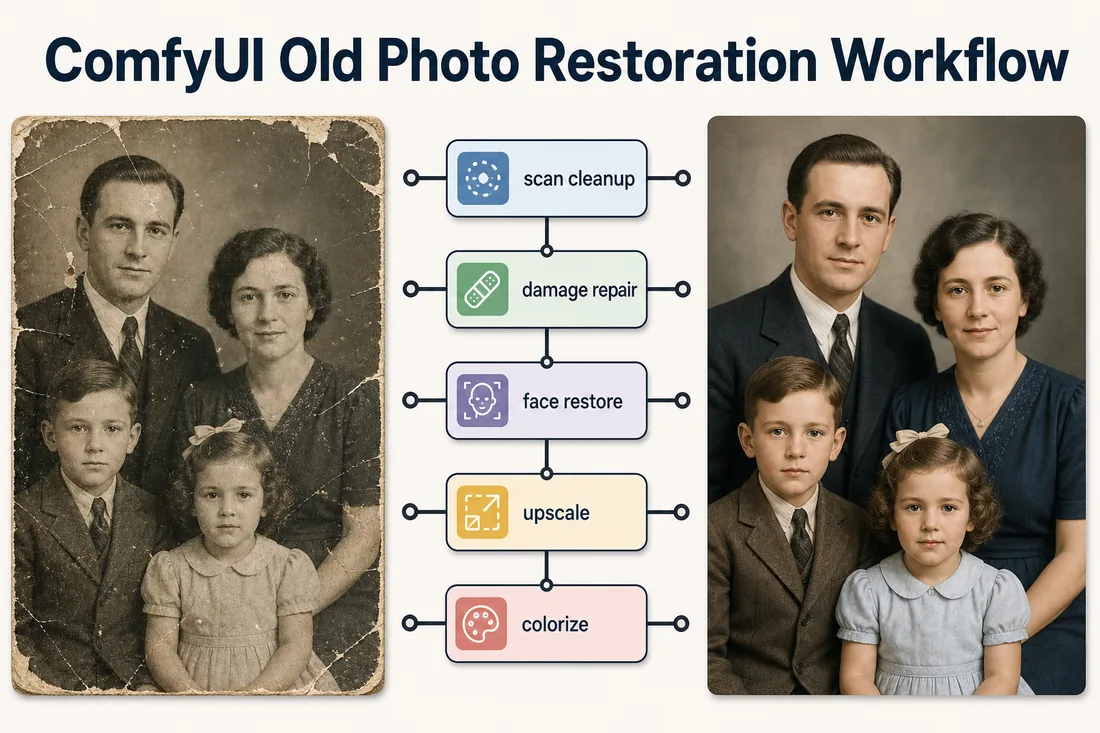
Melhor workflow ComfyUI para restauração de fotos antigas
Um bom workflow ComfyUI para restauração de fotos antigas deve ser conservador primeiro e criativo depois. Fotos antigas muitas vezes contêm detalhes faciais insubstituíveis, roupas, marcas manuscritas, fundos de estúdio e textura do papel. Se você executar cedo demais uma etapa generativa com denoise alto, o resultado pode parecer mais limpo, mas menos fiel historicamente.
Para a maioria dos retratos e scans familiares, comece com esta ordem de workflow. Cada etapa tem uma tarefa estreita, o que torna o resultado mais fácil de avaliar e corrigir.
- Preparação da entrada: recorte o scan, endireite a imagem, remova bordas vazias do scanner e mantenha uma cópia original sem perdas.
- Limpeza do scan: corrija exposição, contraste desbotado, amarelamento e forte dominante de cor antes do reparo generativo.
- Restauração de danos: use um nó de restauração de fotos antigas ou inpainting com máscara para arranhões, rachaduras, manchas, cantos rasgados e danos no papel.
- Restauração facial: use GFPGAN, CodeFormer ou outro nó de restauração facial com força moderada para que a pessoa continue reconhecível.
- Upscaling: use ESRGAN, SUPIR, upscale em tiles ou outro ampliador depois da limpeza principal para não ampliar arranhões e poeira.
- Colorização opcional: use DDColor ou um workflow de colorização depois que a versão restaurada em preto e branco estiver salva.
- Revisão final: compare com o original em 100 por cento e rejeite qualquer etapa que mude identidade, idade, roupas ou detalhes importantes do fundo.
Em retratos, não julgue apenas pela miniatura. Um rosto pode parecer bom pequeno, mas em tamanho real olhos, boca ou idade podem ter mudado.
Quer a versão rápida?
O ComfyUI oferece controle, mas uma ferramenta especializada é mais rápida quando você só precisa limpar uma foto antiga de família.
Restaurar fotos antigas agoraQuais nós ComfyUI você deve usar?
Não existe um único melhor nó ComfyUI de restauração fotográfica para toda foto antiga. Uma foto de grupo rachada, um retrato de casamento em preto e branco desbotado e uma foto de documento escaneada em baixa resolução precisam de módulos diferentes. Use a tabela abaixo como ponto de partida prático.
| Problema da foto | Módulo ComfyUI recomendado | Por que ajuda | Risco principal |
|---|---|---|---|
| Arranhões, rachaduras, manchas | Nó de restauração de fotos antigas, nó estilo Bringing Old Photos Back to Life, ou máscara + inpainting | Trata dano físico em vez de apenas aumentar nitidez da imagem inteira | Pode inventar textura em áreas faltantes |
| Rostos suaves ou borrados | GFPGAN, CodeFormer ou nó de restauração facial | Melhora a legibilidade facial quando o original ainda tem estrutura suficiente | Pode mudar a identidade se a força for alta demais |
| Scan de baixa resolução | ESRGAN, SUPIR, Ultimate SD Upscale ou upscale em tiles | Cria um arquivo maior para impressão depois que os danos foram limpos | Pode ampliar ruído ou criar detalhe ceroso |
| Contraste desbotado | Correção de cor, níveis, contraste ou nós de pré-processamento | Recupera faixa tonal antes de reparos de IA mais pesados | Contraste excessivo pode esmagar a textura do papel antigo |
| Foto em preto e branco | DDColor ou workflow dedicado de colorização | Adiciona cor plausível depois que a versão monocromática restaurada é salva | A cor é interpretada, não historicamente comprovada |
| Cantos faltantes ou rasgos | Máscara manual + inpainting | Limita a reconstrução às áreas danificadas | Máscaras fracas podem alterar detalhes originais importantes |
O melhor workflow ComfyUI para restauração de fotos antigas associa o dano visível a um nó específico, em vez de aplicar todos os modelos em todas as imagens.
Se sua imagem tem vários problemas, trate primeiro a tarefa menos especulativa. Corrija o tom desbotado antes do upscale. Repare arranhões óbvios antes da restauração facial. Salve uma cópia monocromática restaurada antes da colorização. Essa sequência cria pontos de controle e evita perder o caráter original da foto.
Configuração passo a passo do ComfyUI
As etapas exatas dependem do sistema operacional e da GPU, mas o padrão costuma ser o mesmo. Instale o ComfyUI, adicione os nós personalizados necessários, coloque os arquivos de modelo nas pastas esperadas e carregue um workflow JSON ou PNG.
- Instale o ComfyUI: se você é novo na interface, comece pela documentação oficial do ComfyUI.
- Adicione o ComfyUI Manager: muitos usuários usam para instalar e atualizar nós personalizados, mas ainda vale conferir as instruções do GitHub de cada nó antes de baixar modelos.
- Instale nós de restauração: considere um nó ComfyUI de restauração de fotos antigas, como uma implementação de Bringing Old Photos Back to Life, além de nós separados para rosto e upscale.
- Baixe os modelos necessários: nós de restauração, GFPGAN ou CodeFormer, ampliadores, modelos ControlNet e modelos de colorização podem exigir arquivos separados.
- Carregue o workflow: arraste um JSON de workflow ou um PNG com metadados para o ComfyUI e resolva os avisos de nós ausentes um por um.
- Execute um teste pequeno: teste em tamanho reduzido antes de processar um scan de arquivo em alta resolução.
Melhores configurações para preservar identidade
A parte mais difícil da restauração de fotos antigas com fluxos faciais no ComfyUI não é deixar a imagem nítida. É deixá-la mais nítida mantendo a mesma pessoa. Modelos de restauração facial podem preencher olhos, textura de pele e detalhes da boca, mas quando a fonte é fraca podem inferir um rosto plausível em vez de recuperar o original.
Use estes princípios seguros primeiro:
- Comece com força baixa ou moderada: aumente a força apenas quando o rosto ainda coincidir com o original após comparação.
- Mantenha o denoise baixo em etapas generativas: denoise alto pode refazer estrutura facial, cabelo, roupas e fundos.
- Execute restauração facial depois da limpeza de danos: arranhões atravessando o rosto podem enganar o modelo facial.
- Compare com o scan original: verifique olhos, nariz, boca, mandíbula, expressão, idade e linha do cabelo.
- Evite termos de beleza: palavras como impecável, cinematográfico, glamouroso, jovem ou perfeito podem afastar o resultado da restauração.
- Salve saídas intermediárias: mantenha versões antes do rosto, depois do rosto, ampliadas e colorizadas para poder voltar.
Um resultado tecnicamente impressionante não é automaticamente uma boa restauração de foto familiar. Se parentes diriam que a pessoa parece outra, reduza a força da restauração facial ou volte para um ponto menos agressivo.
Exemplos de workflow por tipo de foto
Os resultados recentes de workflow ComfyUI para restauração de fotos antigas que aparecem online muitas vezes mostram apenas o melhor exemplo. No uso real, você deve adaptar a cadeia de nós à foto de origem.
| Foto de origem | Ordem sugerida | Notas |
|---|---|---|
| Retrato desbotado com rosto suave | Limpeza de contraste -> reparo de danos -> restauração facial conservadora -> upscale 2x | Mantenha textura de pele e idade original. Evite embelezamento pesado. |
| Foto familiar em grupo rachada | Limpeza do scan -> máscara nas rachaduras -> inpaint dos danos -> restauração facial leve por pessoa -> upscale | Fotos em grupo exigem verificação extra porque cada pessoa pode variar de forma diferente. |
| Foto de casamento em preto e branco | Restauração monocromática -> limpeza facial -> upscale -> DDColor opcional | Salve a versão restaurada em preto e branco antes da colorização. |
| Retrato escolar de baixa resolução | Limpeza de danos -> restauração facial leve -> upscale em tiles -> contraste final | Aumente a resolução depois da limpeza para não ampliar poeira e arranhões. |
| Foto com manchas e fundo importante | Máscaras manuais -> reparo localizado -> correção tonal global -> upscale opcional | Use máscaras para evitar substituir detalhes de fundo historicamente úteis. |
Use cadeias de nós ComfyUI diferentes para problemas diferentes, em vez de tratar restauração como um preset universal.
Se você só precisa de uma restauração rápida para arranhões, desbotamento ou borrão, uma página dedicada a reparar fotos danificadas ou um melhorador de fotos antigas pode ser mais rápida do que configurar um grafo local.
Problemas comuns e correções
A maioria das falhas de restauração no ComfyUI vem de nós personalizados ausentes, modelos em pastas erradas, limites de memória da GPU ou configurações agressivas demais. Resolva em pequenos passos em vez de mudar todo o workflow de uma vez.
| Problema | Causa provável | Correção |
|---|---|---|
| Aviso de nó ausente | O workflow usa um nó personalizado que você não instalou | Instale o nó indicado, reinicie o ComfyUI e recarregue o workflow. |
| Modelo não encontrado | O arquivo do modelo está ausente ou na pasta errada | Leia o README do nó e coloque checkpoint, ampliador ou modelo facial no diretório esperado. |
| Memória insuficiente | Resolução da imagem, tiles ou tamanho do modelo excedem a VRAM | Use uma imagem de teste menor, upscale em tiles, batch menor ou uma opção de ComfyUI na nuvem. |
| Rostos com aparência plástica | Restauração facial ou denoise alto demais | Reduza a força e compare com o original em 100 por cento. |
| Arranhões super nítidos | O upscale aconteceu antes da limpeza de danos | Repare os arranhões primeiro e faça upscale depois. |
| Colorização moderna demais | O modelo adivinhou cores contemporâneas muito saturadas | Use colorização mais sutil ou mantenha a versão monocromática restaurada como arquivo. |
| Fundo alterado | Denoise alto ou máscara de inpainting muito ampla alterou o contexto original | Use máscaras mais restritas e denoise menor; restaure apenas áreas danificadas. |
Quando uma ferramenta online é melhor
O ComfyUI é poderoso quando você quer controle local repetível, mas nem sempre é o caminho mais rápido. Se você está restaurando uma ou duas fotos de família, instalar nós personalizados e baixar modelos pode levar mais tempo do que a própria restauração.
Use uma ferramenta online quando:
- Você quer um resultado rápido e não precisa de um grafo reutilizável.
- Você está lidando com arranhões, desbotamento, manchas ou leve borrão, não com um workflow personalizado em lote.
- Você não quer gerenciar dependências Python, caminhos de modelos ou memória da GPU.
- Você precisa de um fluxo simples para um familiar sem conhecimento técnico.
Para tarefas simples, comece com restauração de fotos antigas com IA. Para tarefas específicas, use remover arranhões de fotos, colorizar fotos antigas ou transformar foto antiga em nova. O ComfyUI é melhor quando você quer controle mais profundo dessas etapas.
Fontes úteis de contexto
A restauração de fotos antigas é mais difícil do que uma melhoria comum porque os danos podem ser estruturados, como arranhões e poeira, ou não estruturados, como borrão, desbotamento, ruído e envelhecimento do papel. O artigo Old Photo Restoration via Deep Latent Space Translation ajuda a entender por que workflows especializados são importantes.
Para a mecânica do ComfyUI, use a documentação oficial do ComfyUI. Para configuração de nós específicos, leia o repositório do nó antes de instalar modelos. Páginas de workflows da comunidade podem ser exemplos úteis, mas sempre verifique dependências e configurações na documentação atual do nó.
Perguntas frequentes
Construa o workflow ao redor da foto
Um bom workflow ComfyUI para restauração de fotos antigas deve proteger a pessoa original e o momento original. Comece pela limpeza menos invasiva, use nós de restauração para danos visíveis, aplique restauração facial com cuidado, faça upscale depois do reparo e colorize apenas depois de ter uma versão restaurada limpa. Se essa configuração parecer pesada para a tarefa, use uma ferramenta de restauração de fotos antigas e reserve o ComfyUI para fotos que precisam de controle personalizado.

Sarah Mitchell
Sarah escreve sobre restauração de fotos com IA, preservação de fotos familiares e workflows práticos para reparar imagens antigas sem perder identidade ou contexto histórico.