가장 좋은 ComfyUI 오래된 사진 복원 워크플로우는 하나의 마법 같은 노드가 아닙니다. 대부분의 가족사진에서는 스캔을 준비하고, 보이는 손상을 복구하고, 얼굴을 보수적으로 복원하고, 정리 후 업스케일한 다음, 해석된 컬러 버전이 필요할 때만 컬러화하는 모듈식 파이프라인이 가장 안전합니다.
로컬 제어, 반복 가능한 설정, 배치 처리에 적합한 워크플로우가 필요하다면 ComfyUI를 사용하세요. 커스텀 노드, 모델 경로, VRAM 제한을 관리하지 않고 빠른 결과가 필요하다면 더 간단한 온라인 복원 도구가 적합합니다.
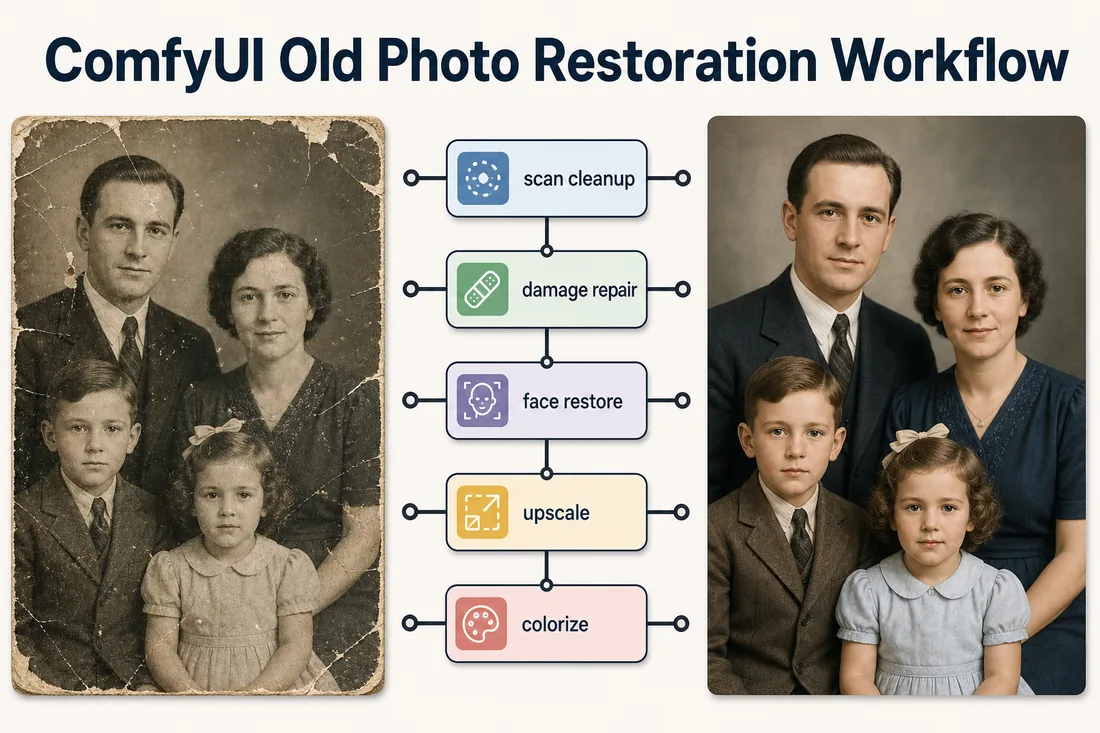
오래된 사진 복원을 위한 최적의 ComfyUI 워크플로우
좋은 오래된 사진 복원 ComfyUI 워크플로우는 먼저 보수적이어야 하고, 창의적인 보정은 그다음이어야 합니다. 오래된 사진에는 대체할 수 없는 얼굴 세부 정보, 의상, 손글씨 표시, 스튜디오 배경, 종이 질감이 담겨 있을 수 있습니다. 너무 이른 단계에서 높은 denoise의 생성 처리를 실행하면 결과가 더 깨끗해 보일 수 있지만 역사적 충실도는 떨어질 수 있습니다.
대부분의 인물 사진과 가족 스캔에는 다음 순서로 시작하세요. 각 단계가 좁은 역할을 맡기 때문에 결과를 판단하고 수정하기가 더 쉽습니다.
- 입력 준비: 스캔을 자르고, 회전 보정하고, 빈 스캐너 테두리를 제거한 뒤 손실 없는 원본 복사본을 보관합니다.
- 스캔 정리: 생성 복구 전에 노출, 바랜 대비, 누렇게 변한 색, 강한 색 번짐을 보정합니다.
- 손상 복원: 오래된 사진 복원 노드나 마스크 기반 인페인팅으로 스크래치, 균열, 얼룩, 찢어진 모서리, 종이 손상을 복구합니다.
- 얼굴 복원: GFPGAN, CodeFormer 또는 다른 얼굴 복원 노드를 낮거나 중간 강도로 사용해 인물이 알아볼 수 있게 유지합니다.
- 업스케일: 주요 정리 후 ESRGAN, SUPIR, 타일 업스케일 또는 다른 업스케일러를 사용해 스크래치와 먼지를 키우지 않도록 합니다.
- 선택적 컬러화: 복원된 흑백 버전을 저장한 뒤 DDColor 또는 컬러화 워크플로우를 사용합니다.
- 최종 검토: 원본과 100퍼센트 확대 상태로 비교하고, 정체성, 나이, 의상, 중요한 배경 세부 정보가 바뀐 결과는 제외합니다.
인물 사진은 썸네일만 보고 판단하지 마세요. 작게 보면 좋아 보이는 얼굴도 실제 크기에서는 눈, 입, 나이감이 달라져 있을 수 있습니다.
어떤 ComfyUI 노드를 사용해야 할까요?
모든 오래된 사진에 맞는 단 하나의 ComfyUI 사진 복원 워크플로우 노드는 없습니다. 균열이 있는 단체 사진, 바랜 흑백 결혼사진, 저해상도로 스캔된 증명사진에는 서로 다른 모듈이 필요합니다. 아래 표를 실용적인 출발점으로 사용하세요.
| 사진 문제 | 추천 ComfyUI 모듈 | 도움이 되는 이유 | 주요 위험 |
|---|---|---|---|
| 스크래치, 균열, 얼룩 | 오래된 사진 복원 노드, Bringing Old Photos Back to Life 계열 노드 또는 마스크 + 인페인팅 | 이미지 전체를 단순히 선명하게 하는 대신 물리적 손상을 대상으로 합니다 | 없는 영역에 질감을 만들어낼 수 있습니다 |
| 부드럽거나 흐린 얼굴 | GFPGAN, CodeFormer 또는 얼굴 복원 노드 | 원본에 충분한 구조가 남아 있을 때 얼굴 가독성을 개선합니다 | 강도가 너무 높으면 정체성이 바뀔 수 있습니다 |
| 저해상도 스캔 | ESRGAN, SUPIR, Ultimate SD Upscale 또는 타일 업스케일 | 손상을 정리한 뒤 인쇄 가능한 큰 파일을 만듭니다 | 노이즈를 키우거나 왁스 같은 디테일을 만들 수 있습니다 |
| 바랜 대비 | 색 보정, 레벨, 대비 또는 복원 전처리 노드 | 무거운 AI 복구 전에 톤 범위를 회복합니다 | 대비가 과하면 오래된 종이 질감이 무너질 수 있습니다 |
| 흑백 사진 | DDColor 또는 전용 컬러화 워크플로우 | 복원된 흑백 버전을 저장한 뒤 그럴듯한 색을 추가합니다 | 색은 해석이며 역사적으로 검증된 색이 아닙니다 |
| 없어진 모서리나 찢어진 영역 | 수동 마스크 + 인페인팅 | 재구성을 손상된 영역으로 제한합니다 | 약한 마스크는 중요한 원본 세부 정보를 바꿀 수 있습니다 |
최적의 오래된 사진 복원 ComfyUI 워크플로우는 모든 모델을 모든 이미지에 적용하지 않고, 보이는 손상을 특정 노드에 연결합니다.
이미지에 여러 문제가 있다면 추측이 가장 적은 작업부터 처리하세요. 업스케일 전에 바랜 톤을 보정하고, 얼굴 복원 전에 명확한 스크래치를 복구합니다. 컬러화 전에는 복원된 흑백 사본을 저장하세요. 이 순서는 중간 확인 지점을 만들고 사진의 원래 성격을 잃지 않도록 도와줍니다.
ComfyUI 단계별 설정
정확한 설치 단계는 운영체제와 GPU에 따라 다르지만 기본 패턴은 대체로 같습니다. ComfyUI를 설치하고, 필요한 커스텀 노드를 추가하고, 모델 파일을 예상 폴더에 배치한 뒤 워크플로우 JSON 또는 PNG 워크플로우를 불러옵니다.
- ComfyUI 설치: 처음 사용하는 경우 공식 ComfyUI 문서부터 시작하세요.
- ComfyUI Manager 추가: 많은 사용자가 커스텀 노드 설치와 업데이트에 사용하지만, 모델을 다운로드하기 전에 각 노드의 GitHub 지침도 확인하세요.
- 복원 노드 설치: Bringing Old Photos Back to Life 구현과 같은 ComfyUI 오래된 사진 복원 노드와 별도의 얼굴 및 업스케일 노드를 함께 고려하세요.
- 필요한 모델 다운로드: 복원 노드, GFPGAN 또는 CodeFormer, 업스케일러, ControlNet 모델, 컬러화 모델은 각각 별도 파일이 필요할 수 있습니다.
- 워크플로우 불러오기: 워크플로우 JSON이나 메타데이터가 포함된 PNG를 ComfyUI에 드래그한 뒤 누락 노드 경고를 하나씩 해결합니다.
- 작은 테스트 실행: 고해상도 보존용 스캔을 처리하기 전에 축소 크기로 먼저 테스트합니다.
정체성을 보존하는 최적 설정
얼굴이 포함된 ComfyUI 오래된 사진 복원 워크플로우에서 가장 어려운 부분은 이미지를 선명하게 만드는 것이 아닙니다. 더 선명하게 만들면서도 같은 사람으로 유지하는 것입니다. 얼굴 복원 모델은 눈, 피부 질감, 입의 디테일을 채울 수 있지만, 원본이 약하면 원래 얼굴을 복구하기보다 그럴듯한 얼굴을 추론할 수 있습니다.
먼저 다음 안전한 설정 원칙을 사용하세요:
- 낮거나 중간 복원 강도로 시작: 원본과 비교했을 때 얼굴이 여전히 맞을 때만 강도를 올립니다.
- 생성 단계의 denoise를 낮게 유지: 높은 denoise는 얼굴 구조, 머리카락, 의상, 배경을 새로 만들 수 있습니다.
- 손상 정리 후 얼굴 복원 실행: 얼굴을 가로지르는 스크래치는 얼굴 모델을 잘못 이끌 수 있습니다.
- 원본 스캔과 비교: 눈, 코, 입, 턱선, 표정, 나이, 헤어라인을 확인합니다.
- 미용 표현 피하기: 완벽한, 영화 같은, 화려한, 젊은, flawless 같은 표현은 복원보다 변형으로 이어질 수 있습니다.
- 중간 출력 저장: 얼굴 전, 얼굴 후, 업스케일 후, 컬러화 후 버전을 저장해 되돌릴 수 있게 합니다.
기술적으로 인상적인 결과가 반드시 좋은 가족사진 복원은 아닙니다. 가족이 보기에 다른 사람처럼 보인다면 얼굴 복원 강도를 낮추거나 덜 공격적인 중간 결과로 돌아가세요.
사진 유형별 워크플로우 예시
온라인에서 보이는 최신 오래된 사진 복원 ComfyUI 워크플로우 결과는 종종 가장 좋은 예시만 보여줍니다. 실제 작업에서는 원본 사진에 맞게 노드 체인을 조정해야 합니다.
| 원본 사진 | 추천 순서 | 참고 |
|---|---|---|
| 바랜 인물 사진과 부드러운 얼굴 | 대비 정리 -> 손상 복구 -> 보수적 얼굴 복원 -> 2배 업스케일 | 피부 질감과 원래 나이감을 유지하세요. 과한 미화는 피합니다. |
| 균열이 있는 가족 단체 사진 | 스캔 정리 -> 균열 마스크 -> 손상 인페인트 -> 사람별 가벼운 얼굴 복원 -> 업스케일 | 단체 사진은 각 인물이 다르게 변할 수 있으므로 추가 확인이 필요합니다. |
| 흑백 결혼사진 | 흑백 복원 -> 얼굴 정리 -> 업스케일 -> 선택적 DDColor | 컬러화 전 복원된 흑백 버전을 저장합니다. |
| 저해상도 학교 사진 | 손상 정리 -> 약한 얼굴 복원 -> 타일 업스케일 -> 최종 대비 | 먼지와 스크래치가 커지지 않도록 정리 후 업스케일합니다. |
| 얼룩과 중요한 배경이 있는 사진 | 수동 마스크 -> 국소 복구 -> 전체 톤 보정 -> 선택적 업스케일 | 역사적으로 유용한 배경 세부 정보를 바꾸지 않도록 마스크를 사용합니다. |
복원을 하나의 범용 프리셋으로 다루지 말고, 오래된 사진 문제마다 다른 ComfyUI 노드 체인을 사용하세요.
스크래치, 바램, 흐림을 빠르게 복원하기만 하면 된다면 손상된 사진 복구 페이지나 오래된 사진 향상 도구가 로컬 노드 그래프를 설정하는 것보다 빠를 수 있습니다.
일반적인 문제와 해결 방법
대부분의 ComfyUI 복원 실패는 누락된 커스텀 노드, 잘못 배치된 모델 파일, GPU 메모리 제한 또는 너무 공격적인 설정에서 발생합니다. 전체 워크플로우를 한 번에 바꾸지 말고 작은 단계로 문제를 해결하세요.
| 문제 | 가능한 원인 | 해결 방법 |
|---|---|---|
| 누락 노드 경고 | 워크플로우가 설치되지 않은 커스텀 노드를 사용합니다 | 표시된 노드를 설치하고 ComfyUI를 다시 시작한 뒤 워크플로우를 다시 불러옵니다. |
| 모델을 찾을 수 없음 | 모델 파일이 없거나 잘못된 폴더에 있습니다 | 노드 README를 읽고 checkpoint, 업스케일러, 얼굴 모델을 지정된 디렉터리에 둡니다. |
| 메모리 부족 | 이미지 해상도, 타일 설정 또는 모델 크기가 VRAM을 초과합니다 | 더 작은 테스트 이미지, 타일 업스케일, 낮은 배치 크기 또는 클라우드 ComfyUI 옵션을 사용합니다. |
| 플라스틱 같은 얼굴 | 얼굴 복원 또는 denoise 강도가 너무 높습니다 | 강도를 낮추고 원본과 100퍼센트 확대 상태로 비교합니다. |
| 스크래치가 과하게 선명함 | 손상 정리 전에 업스케일했습니다 | 먼저 스크래치를 복구한 뒤 업스케일합니다. |
| 컬러화가 너무 현대적으로 보임 | 컬러 모델이 과하게 채도 높은 현대적 색을 추정했습니다 | 더 은은한 컬러화를 사용하거나 복원된 흑백 버전을 보존용으로 유지합니다. |
| 배경이 바뀜 | 높은 denoise 또는 넓은 인페인팅 마스크가 원래 맥락을 바꿨습니다 | 더 좁은 마스크와 낮은 denoise를 사용하고 손상 영역만 복원합니다. |
온라인 복원 도구가 더 나은 경우
ComfyUI는 반복 가능한 로컬 제어가 필요할 때 강력하지만 항상 가장 빠른 길은 아닙니다. 가족사진 한두 장을 복원하는 경우 커스텀 노드와 모델을 설치하는 시간이 복원 작업 자체보다 더 오래 걸릴 수 있습니다.
다음 경우에는 온라인 도구를 사용하세요:
- 빠른 결과가 필요하고 재사용 가능한 노드 그래프가 필요하지 않은 경우.
- 커스텀 배치 워크플로우가 아니라 스크래치, 바램, 얼룩, 약한 흐림을 처리하는 경우.
- Python 의존성, 모델 경로, GPU 메모리를 관리하고 싶지 않은 경우.
- 기술에 익숙하지 않은 가족도 쓸 수 있는 간단한 흐름이 필요한 경우.
간단한 작업은 AI 오래된 사진 복원부터 시작하세요. 특정 작업에는 사진 스크래치 제거, 오래된 사진 컬러화, 또는 오래된 사진을 새 사진처럼 변환을 사용할 수 있습니다. ComfyUI는 이러한 단계를 더 깊게 제어하고 싶을 때 가장 좋습니다.
유용한 배경 자료
오래된 사진 복원은 일반적인 향상보다 어렵습니다. 스크래치와 먼지 같은 구조적 손상과 흐림, 바램, 노이즈, 종이 노화 같은 비구조적 손상이 함께 존재할 수 있기 때문입니다. 논문 Old Photo Restoration via Deep Latent Space Translation은 전문 복원 워크플로우가 왜 중요한지 이해하는 데 도움이 됩니다.
ComfyUI의 기본 작동 방식은 공식 ComfyUI 문서를 참고하세요. 특정 노드 설정은 모델을 설치하기 전에 해당 커스텀 노드 저장소를 읽는 것이 좋습니다. 커뮤니티 워크플로우 페이지는 예시로 유용하지만, 의존성과 설정은 항상 최신 노드 문서로 확인하세요.
자주 묻는 질문
사진에 맞춰 워크플로우를 구성하세요
좋은 ComfyUI 오래된 사진 복원 워크플로우는 원래 인물과 원래 순간을 보호해야 합니다. 가장 덜 침습적인 정리부터 시작하고, 보이는 손상에는 복원 노드를 사용하고, 얼굴 복원은 신중하게 적용하고, 복구 후 업스케일한 뒤, 깨끗한 복원 버전이 있을 때만 컬러화하세요. 이 설정이 작업에 비해 무겁게 느껴진다면 전용 오래된 사진 복원 도구를 사용하고, 세밀한 제어가 필요한 사진에 ComfyUI를 사용하세요.
Sarah Mitchell
Sarah는 AI 사진 복원, 가족사진 보존, 정체성과 역사적 맥락을 잃지 않고 오래된 이미지를 복구하는 실용적인 워크플로우에 대해 글을 씁니다.