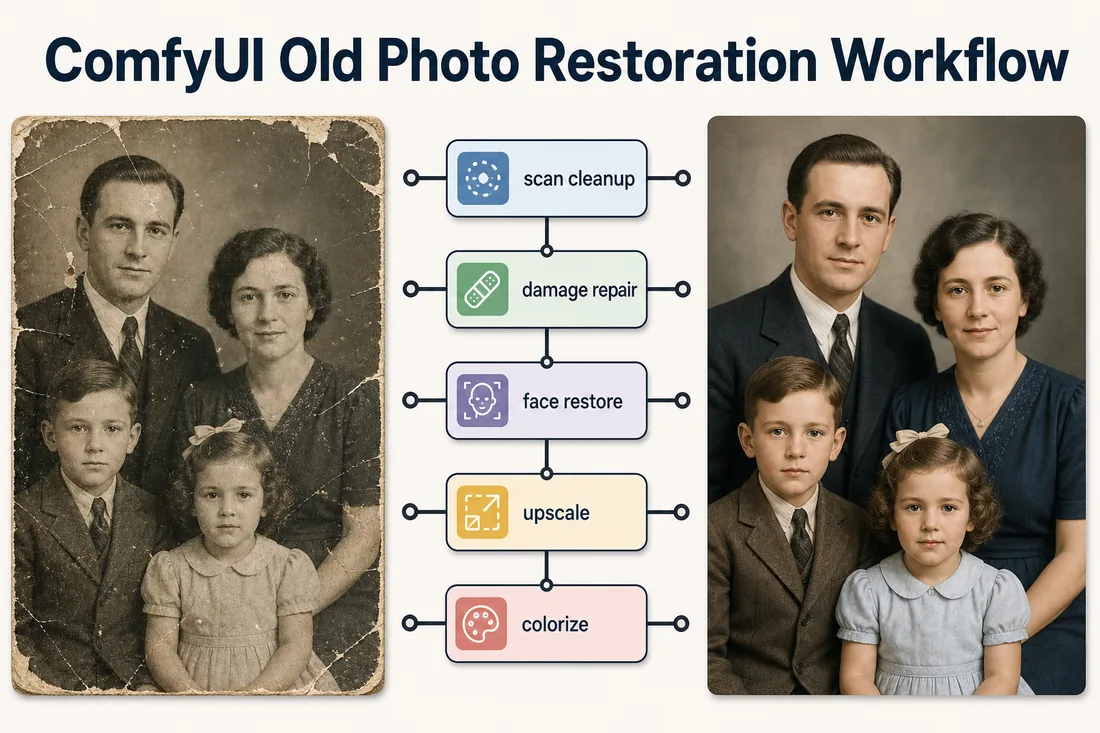
Le meilleur workflow ComfyUI pour restaurer de vieilles photos n’est pas un nœud magique unique. Pour la plupart des photos de famille, l’approche la plus sûre est modulaire : préparer le scan, réparer les dégâts visibles, restaurer les visages avec prudence, agrandir après le nettoyage, puis coloriser seulement si vous voulez une version couleur interprétée.
Utilisez ComfyUI si vous voulez un contrôle local, des réglages réutilisables et des workflows adaptés au traitement par lots. Utilisez un outil de restauration en ligne plus simple si vous avez besoin d’un résultat rapide sans gérer les nœuds personnalisés, les chemins de modèles ou les limites de VRAM.
Meilleur workflow ComfyUI pour restaurer de vieilles photos
Un workflow ComfyUI solide pour restaurer de vieilles photos doit d’abord être conservateur, puis créatif seulement si nécessaire. Les vieilles photos contiennent souvent des détails de visage irremplaçables, des vêtements, des marques manuscrites, des décors de studio et une texture de papier. Si vous lancez trop tôt une passe générative avec un denoise élevé, le résultat peut paraître plus propre mais moins fidèle historiquement.
Pour la plupart des portraits et scans de famille, commencez par cet ordre de workflow. Chaque étape a une mission précise, ce qui rend le résultat plus facile à juger et à corriger.
- Préparation de l’entrée : recadrez le scan, redressez-le, retirez les bordures vides du scanner et conservez une copie originale sans perte.
- Nettoyage du scan : corrigez l’exposition, le contraste affaibli, le jaunissement et les fortes dominantes de couleur avant la réparation générative.
- Restauration des dégâts : utilisez un nœud de restauration de vieilles photos ou un inpainting avec masque pour les rayures, fissures, taches, coins déchirés et dégâts du papier.
- Restauration du visage : utilisez GFPGAN, CodeFormer ou un autre nœud de visage avec une force modérée pour que le sujet reste reconnaissable.
- Agrandissement : utilisez ESRGAN, SUPIR, un agrandissement par tuiles ou un autre upscaleur après le nettoyage principal afin de ne pas agrandir rayures et poussières.
- Colorisation optionnelle : utilisez DDColor ou un workflow de colorisation après avoir sauvegardé la version noir et blanc restaurée.
- Révision finale : comparez avec l’original à 100 pour cent et rejetez toute passe qui modifie l’identité, l’âge, les vêtements ou des détails importants de l’arrière-plan.
Pour les portraits, ne jugez pas seulement à la miniature. Un visage peut sembler convaincant en petit, alors qu’à taille réelle les yeux, la bouche ou l’âge ont changé.
Vous voulez la version rapide ?
ComfyUI donne du contrôle, mais un outil spécialisé est plus rapide quand vous avez seulement une vieille photo de famille à nettoyer.
Restaurer de vieilles photos maintenantQuels nœuds ComfyUI faut-il utiliser ?
Il n’existe pas un seul meilleur nœud ComfyUI de restauration photo pour toutes les images anciennes. Une photo de groupe fissurée, un portrait de mariage en noir et blanc terni et une photo d’identité scannée en basse résolution nécessitent des modules différents. Utilisez le tableau ci-dessous comme point de départ pratique.
| Problème photo | Module ComfyUI recommandé | Pourquoi c’est utile | Risque principal |
|---|---|---|---|
| Rayures, fissures, taches | Nœud de restauration de vieilles photos, nœud de type Bringing Old Photos Back to Life, ou masque + inpainting | Cible les dégâts physiques au lieu de simplement renforcer toute l’image | Peut inventer de la texture dans les zones manquantes |
| Visages doux ou flous | GFPGAN, CodeFormer ou un nœud de restauration faciale | Améliore la lisibilité du visage quand l’original conserve assez de structure | Peut changer l’identité si la force est trop élevée |
| Scan basse résolution | ESRGAN, SUPIR, Ultimate SD Upscale ou agrandissement par tuiles | Crée un fichier plus grand pour l’impression après nettoyage des dégâts | Peut amplifier le bruit ou créer un détail cireux |
| Contraste terni | Correction couleur, niveaux, contraste ou nœuds de prétraitement | Restaure la plage tonale avant une réparation IA plus lourde | Trop de contraste peut écraser la texture du papier ancien |
| Photo noir et blanc | DDColor ou workflow de colorisation dédié | Ajoute une couleur plausible après sauvegarde de la version monochrome restaurée | La couleur est interprétée, pas historiquement prouvée |
| Coins manquants ou zones déchirées | Masque manuel + inpainting | Limite la reconstruction aux zones endommagées | Des masques faibles peuvent modifier des détails originaux importants |
Le meilleur workflow ComfyUI pour restaurer de vieilles photos associe le dégât visible à un nœud précis, au lieu d’appliquer tous les modèles à toutes les images.
Si votre image présente plusieurs problèmes, commencez par la tâche la moins spéculative. Corrigez les tons ternis avant l’agrandissement. Réparez les rayures évidentes avant la restauration du visage. Sauvegardez une copie monochrome restaurée avant la colorisation. Cette séquence crée des points de contrôle et évite de perdre le caractère original de la photo.
Configuration ComfyUI étape par étape
Les étapes exactes dépendent de votre système d’exploitation et de votre GPU, mais la logique reste généralement la même. Installez ComfyUI, ajoutez les nœuds personnalisés nécessaires, placez les modèles dans les dossiers attendus, puis chargez un workflow JSON ou PNG.
- Installez ComfyUI : si vous débutez, commencez par la documentation officielle de ComfyUI.
- Ajoutez ComfyUI Manager : beaucoup d’utilisateurs l’emploient pour installer et mettre à jour les nœuds personnalisés, mais vérifiez aussi les instructions GitHub de chaque nœud avant de télécharger les modèles.
- Installez les nœuds de restauration : envisagez un nœud ComfyUI de restauration de vieilles photos, comme une implémentation de Bringing Old Photos Back to Life, plus des nœuds de visage et d’agrandissement.
- Téléchargez les modèles requis : nœuds de restauration, GFPGAN ou CodeFormer, upscaleurs, modèles ControlNet et modèles de colorisation peuvent nécessiter des fichiers séparés.
- Chargez le workflow : glissez un JSON de workflow ou un PNG avec métadonnées dans ComfyUI, puis résolvez les avertissements de nœuds manquants un par un.
- Lancez un petit test : testez en taille réduite avant de traiter un scan d’archive haute résolution.
Meilleurs réglages pour préserver l’identité
La partie la plus difficile des workflows ComfyUI de restauration de vieilles photos avec visage n’est pas de rendre l’image nette. C’est de la rendre plus nette tout en gardant la même personne. Les modèles de visage peuvent améliorer les yeux, la texture de peau et la bouche, mais si la source est faible, ils peuvent inférer un visage plausible au lieu de récupérer l’original.
Commencez par ces principes sûrs :
- Commencez avec une force faible ou modérée : augmentez seulement si le visage reste cohérent après comparaison.
- Gardez un denoise bas dans les étapes génératives : un denoise élevé peut refaire la structure du visage, les cheveux, les vêtements et les arrière-plans.
- Restaurez le visage après le nettoyage des dégâts : les rayures sur le visage peuvent tromper le modèle facial.
- Comparez au scan original : vérifiez les yeux, le nez, la bouche, la mâchoire, l’expression, l’âge et la ligne des cheveux.
- Évitez le vocabulaire beauté : des mots comme parfait, cinématographique, glamour, jeune ou impeccable peuvent éloigner le résultat de la restauration.
- Sauvegardez les sorties intermédiaires : gardez les versions avant visage, après visage, agrandie et colorisée pour pouvoir revenir en arrière.
Un résultat techniquement impressionnant n’est pas automatiquement une bonne restauration familiale. Si les proches diraient que le sujet ressemble à quelqu’un d’autre, réduisez la force de restauration faciale ou revenez à un point de contrôle moins agressif.
Exemples de workflow selon le type de photo
Les résultats récents de workflows ComfyUI pour vieilles photos que l’on voit en ligne montrent souvent le meilleur cas. En pratique, vous devez adapter la chaîne de nœuds à la photo source.
| Photo source | Ordre suggéré | Notes |
|---|---|---|
| Portrait terni avec visage doux | Nettoyage contraste -> réparation dégâts -> restauration faciale conservatrice -> agrandissement 2x | Gardez la texture de peau et l’âge original. Évitez l’embellissement fort. |
| Photo de groupe familiale fissurée | Nettoyage du scan -> masque des fissures -> inpainting -> légère restauration faciale par personne -> agrandissement | Les photos de groupe demandent une vérification supplémentaire car chaque visage peut dériver différemment. |
| Photo de mariage noir et blanc | Restauration monochrome -> nettoyage visage -> agrandissement -> DDColor optionnel | Sauvegardez la version noir et blanc restaurée avant colorisation. |
| Portrait scolaire basse résolution | Nettoyage dégâts -> restauration faciale légère -> agrandissement par tuiles -> contraste final | Agrandissez après le nettoyage pour ne pas grossir poussières et rayures. |
| Photo avec taches et arrière-plan important | Masques manuels -> réparation localisée -> correction tonale globale -> agrandissement optionnel | Utilisez des masques pour ne pas remplacer des détails d’arrière-plan utiles historiquement. |
Utilisez différentes chaînes de nœuds ComfyUI pour différents problèmes, au lieu de traiter la restauration comme un seul préréglage universel.
Si vous avez seulement besoin d’une restauration rapide pour les rayures, la décoloration ou le flou, une page dédiée à réparer les photos abîmées ou un améliorateur de vieilles photos peut être plus rapide que la configuration d’un graphe local.
Problèmes courants et solutions
La plupart des échecs de restauration ComfyUI viennent de nœuds personnalisés manquants, de modèles placés au mauvais endroit, de limites de mémoire GPU ou de réglages trop agressifs. Dépannez par petites étapes au lieu de changer tout le workflow à la fois.
| Problème | Cause probable | Solution |
|---|---|---|
| Avertissement de nœud manquant | Le workflow utilise un nœud personnalisé non installé | Installez le nœud nommé, redémarrez ComfyUI et rechargez le workflow. |
| Modèle introuvable | Le fichier modèle manque ou se trouve dans le mauvais dossier | Lisez le README du nœud et placez le checkpoint, l’upscaleur ou le modèle facial dans le dossier attendu. |
| Mémoire insuffisante | Résolution, tuiles ou taille du modèle dépassent la VRAM | Utilisez une image plus petite, l’agrandissement par tuiles, un batch size plus bas ou une option ComfyUI cloud. |
| Visages plastifiés | Force faciale ou denoise trop élevé | Réduisez la force et comparez à l’original à 100 pour cent. |
| Rayures trop accentuées | L’agrandissement a eu lieu avant le nettoyage | Réparez les rayures d’abord, puis agrandissez. |
| Colorisation trop moderne | Le modèle a deviné des couleurs contemporaines trop saturées | Utilisez une colorisation plus subtile ou gardez la version monochrome restaurée comme archive. |
| Arrière-plan modifié | Denoise élevé ou masque d’inpainting trop large | Utilisez des masques plus serrés et un denoise plus bas ; restaurez seulement les zones abîmées. |
Quand un outil en ligne est préférable
ComfyUI est puissant quand vous voulez un contrôle local répétable, mais ce n’est pas toujours la voie la plus rapide. Si vous restaurez une ou deux photos de famille, installer les nœuds personnalisés et télécharger les modèles peut prendre plus de temps que la restauration elle-même.
Utilisez un outil en ligne quand :
- Vous voulez un résultat rapide et n’avez pas besoin d’un graphe réutilisable.
- Vous traitez des rayures, de la décoloration, des taches ou un léger flou plutôt qu’un workflow de lot personnalisé.
- Vous ne voulez pas gérer les dépendances Python, les chemins de modèles ou la mémoire GPU.
- Vous avez besoin d’un flux simple pour un membre de la famille non technique.
Pour les tâches simples, commencez par la restauration de vieilles photos par IA. Pour des besoins ciblés, utilisez supprimer les rayures des photos, coloriser de vieilles photos ou transformer une vieille photo en photo récente. ComfyUI est préférable lorsque vous voulez contrôler finement ces étapes.
Sources utiles pour le contexte
La restauration de vieilles photos est plus difficile qu’une amélioration classique, car les dégâts peuvent être structurés, comme les rayures et la poussière, ou non structurés, comme le flou, la décoloration, le bruit et le vieillissement du papier. L’article Old Photo Restoration via Deep Latent Space Translation aide à comprendre l’intérêt des workflows spécialisés.
Pour la mécanique de ComfyUI, utilisez la documentation officielle ComfyUI. Pour les nœuds spécifiques, lisez le dépôt du nœud avant d’installer les modèles. Les pages de workflows communautaires peuvent servir d’exemples, mais vérifiez toujours les dépendances et réglages dans la documentation actuelle du nœud.
Questions fréquentes
Construisez le workflow autour de la photo
Un bon workflow ComfyUI pour restaurer de vieilles photos doit protéger la personne originale et le moment original. Commencez par le nettoyage le moins invasif, utilisez des nœuds de restauration pour les dégâts visibles, appliquez la restauration faciale avec prudence, agrandissez après réparation et colorisez seulement après avoir obtenu une version restaurée propre. Si cette configuration semble trop lourde pour le besoin, utilisez un outil de restauration de vieilles photos et réservez ComfyUI aux photos nécessitant un contrôle personnalisé.

Sarah Mitchell
Sarah écrit sur la restauration photo par IA, la préservation des photos de famille et les workflows pratiques pour réparer de vieilles images sans perdre l’identité ni le contexte historique.