Il miglior workflow ComfyUI per restaurare foto antiche non è un singolo nodo miracoloso. Per la maggior parte delle foto di famiglia, l'approccio più sicuro è una pipeline modulare: preparare la scansione, riparare i danni visibili, restaurare i volti con prudenza, ingrandire dopo la pulizia e colorare solo se vuoi una versione a colori interpretata.
Usa ComfyUI quando vuoi controllo locale, impostazioni ripetibili e workflow adatti ai batch. Usa uno strumento di restauro online più semplice quando ti serve un risultato rapido e non vuoi gestire nodi personalizzati, percorsi dei modelli o limiti di VRAM.
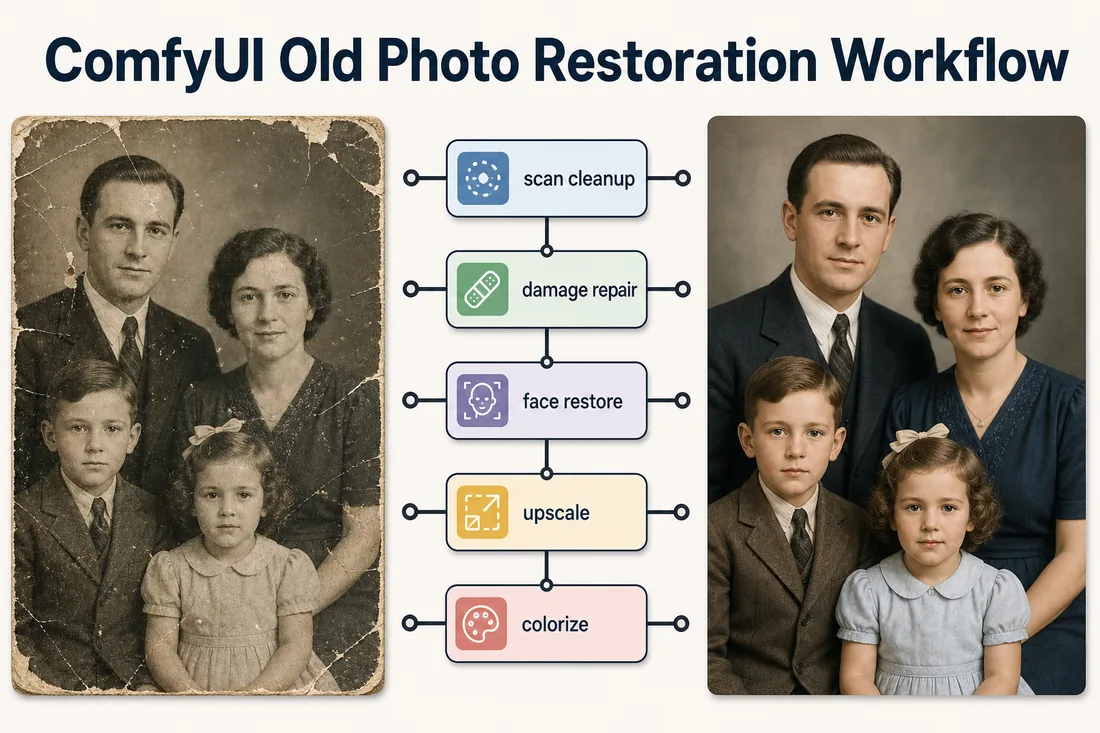
Miglior workflow ComfyUI per restaurare foto antiche
Un buon workflow ComfyUI per il restauro di foto antiche deve essere prima conservativo e solo dopo creativo. Le foto antiche possono contenere dettagli del volto irripetibili, abiti, annotazioni scritte a mano, fondali da studio e texture della carta. Se esegui troppo presto un passaggio generativo con forte riduzione del rumore, il risultato può sembrare più pulito ma meno fedele dal punto di vista storico.
Per la maggior parte dei ritratti e delle scansioni di famiglia, inizia con questo ordine di lavoro. Ogni fase ha un compito ristretto, quindi il risultato è più facile da valutare e correggere.
- Preparazione dell'input: ritaglia la scansione, raddrizzala, rimuovi i bordi vuoti dello scanner e conserva una copia originale senza perdita.
- Pulizia della scansione: correggi esposizione, contrasto sbiadito, ingiallimento e dominanti cromatiche forti prima della riparazione generativa.
- Restauro dei danni: usa un nodo per il restauro di foto antiche o l'inpainting basato su maschere per graffi, crepe, macchie, angoli strappati e danni della carta.
- Restauro del volto: usa GFPGAN, CodeFormer o un altro nodo di restauro facciale con intensità controllata, così il soggetto resta riconoscibile.
- Ingrandimento: usa ESRGAN, SUPIR, ingrandimento a tasselli o un altro upscaler dopo la pulizia principale, così non amplifichi graffi e polvere.
- Colorazione facoltativa: usa DDColor o un workflow di colorazione dopo aver salvato la versione restaurata in bianco e nero.
- Revisione finale: confronta il risultato con l'originale al 100 percento di zoom e scarta qualsiasi passaggio che modifichi identità, età, abiti o dettagli importanti dello sfondo.
Per i ritratti, non giudicare solo dalla miniatura. Un volto può sembrare convincente in piccolo, mentre a piena risoluzione occhi, bocca o età risultano cambiati.
Vuoi la versione rapida?
ComfyUI offre controllo, ma uno strumento di restauro dedicato è più veloce quando devi solo pulire una vecchia foto di famiglia.
Restaura foto antiche oraQuali nodi ComfyUI dovresti usare?
Non esiste un unico nodo migliore per ogni workflow ComfyUI di restauro fotografico. Una foto di gruppo con crepe, un ritratto di matrimonio in bianco e nero sbiadito e una fototessera scansionata a bassa risoluzione richiedono moduli diversi. Usa la tabella qui sotto come punto di partenza pratico.
| Problema della foto | Modulo ComfyUI consigliato | Perché aiuta | Rischio principale |
|---|---|---|---|
| Graffi, crepe, macchie | Nodo per restauro di foto antiche, nodo in stile Bringing Old Photos Back to Life oppure maschera + inpainting | Interviene sui danni fisici invece di limitarsi a rendere più nitida tutta l'immagine | Può inventare texture nelle aree mancanti |
| Volti morbidi o sfocati | GFPGAN, CodeFormer o un nodo di restauro facciale | Migliora la leggibilità del volto quando nell'originale resta abbastanza struttura | Può cambiare identità se l'intensità è troppo alta |
| Scansione a bassa risoluzione | ESRGAN, SUPIR, Ultimate SD Upscale o ingrandimento a tasselli | Crea un file più grande e stampabile dopo la pulizia dei danni | Può amplificare il rumore o creare dettagli cerosi |
| Contrasto sbiadito | Correzione colore, livelli, contrasto o nodi di pre-elaborazione per il restauro | Recupera la gamma tonale prima degli interventi IA più pesanti | Troppo contrasto può schiacciare la texture della vecchia carta |
| Foto in bianco e nero | DDColor o workflow dedicato alla colorazione | Aggiunge colori plausibili dopo aver salvato la versione monocromatica restaurata | Il colore è interpretato, non storicamente verificato |
| Angoli mancanti o aree strappate | Maschera manuale + inpainting | Limita la ricostruzione alle aree danneggiate | Maschere deboli possono alterare dettagli originali importanti |
Il miglior workflow ComfyUI per restaurare foto antiche collega il danno visibile a un nodo specifico invece di applicare ogni modello a ogni immagine.
Se l'immagine ha più problemi, affronta prima il compito meno speculativo. Correggi il tono sbiadito prima dell'ingrandimento. Ripara i graffi evidenti prima del restauro facciale. Salva una copia monocromatica restaurata prima della colorazione. Questa sequenza ti dà punti di controllo ed evita di perdere il carattere originale della foto.
Configurazione ComfyUI passo per passo
I passaggi esatti di installazione dipendono dal sistema operativo e dalla GPU, ma lo schema di configurazione è quasi sempre lo stesso. Installa ComfyUI, aggiungi i nodi personalizzati necessari, inserisci i file dei modelli nelle cartelle previste e poi carica un workflow JSON o un workflow PNG.
- Installa ComfyUI: se l'interfaccia è nuova per te, parti dalla documentazione ufficiale di ComfyUI.
- Aggiungi ComfyUI Manager: molti utenti lo usano per installare e aggiornare nodi personalizzati, ma controlla comunque le istruzioni GitHub di ogni nodo prima di scaricare i modelli.
- Installa i nodi di restauro: valuta un nodo ComfyUI per il restauro di foto antiche, come un'implementazione di Bringing Old Photos Back to Life, insieme a nodi separati per volto e ingrandimento.
- Scarica i modelli richiesti: nodi di restauro, GFPGAN o CodeFormer, upscaler, modelli ControlNet e modelli di colorazione possono richiedere file separati.
- Carica il workflow: trascina in ComfyUI un workflow JSON o un PNG con metadati, poi risolvi uno alla volta gli avvisi sui nodi mancanti.
- Esegui un piccolo test: prova a dimensioni ridotte prima di elaborare una scansione d'archivio ad alta risoluzione.
Impostazioni migliori per preservare l'identità
La parte più difficile dei workflow ComfyUI per restaurare foto antiche con volti non è rendere l'immagine nitida. È renderla più nitida mantenendo la stessa persona. I modelli di restauro facciale possono ricostruire occhi, texture della pelle e dettagli della bocca, ma quando la sorgente è debole possono inferire un volto plausibile invece di recuperare quello originale.
Usa prima questi principi di impostazione sicura:
- Inizia con intensità di restauro bassa o moderata: aumenta l'intensità solo se, dopo il confronto, il volto corrisponde ancora alla sorgente.
- Mantieni bassa la riduzione del rumore nelle fasi generative: valori alti possono rifare struttura del volto, capelli, abiti e sfondi.
- Esegui il restauro facciale dopo la pulizia dei danni: i graffi sul volto possono confondere il modello facciale.
- Confronta con la scansione originale: controlla occhi, naso, bocca, mandibola, espressione, età e attaccatura dei capelli.
- Evita termini estetizzanti: parole come impeccabile, cinematografico, glamour, giovane o perfetto possono spostare il risultato dalla restaurazione alla trasformazione.
- Salva gli output intermedi: conserva versioni prima del volto, dopo il volto, ingrandite e colorate, così puoi tornare indietro.
Un output tecnicamente impressionante non è automaticamente un buon restauro di foto di famiglia. Se i parenti direbbero che il soggetto sembra un'altra persona, riduci l'intensità del restauro facciale o torna a un checkpoint meno aggressivo.
Esempi di workflow per tipo di foto
I risultati più recenti dei workflow ComfyUI per il restauro di foto antiche che vedi online spesso mostrano solo l'esempio migliore. Nell'uso reale devi adattare la catena di nodi alla foto sorgente.
| Foto sorgente | Ordine suggerito | Note |
|---|---|---|
| Ritratto sbiadito con volto morbido | Pulizia del contrasto -> riparazione danni -> restauro facciale conservativo -> ingrandimento 2x | Mantieni texture della pelle ed età originale. Evita abbellimenti pesanti. |
| Foto di famiglia di gruppo con crepe | Pulizia scansione -> maschera sulle crepe -> inpainting dei danni -> leggero restauro facciale per persona -> ingrandimento | Le foto di gruppo richiedono controlli extra perché ogni volto può cambiare in modo diverso. |
| Foto di matrimonio in bianco e nero | Restauro monocromatico -> pulizia del volto -> ingrandimento -> DDColor facoltativo | Salva la versione restaurata in bianco e nero prima della colorazione. |
| Ritratto scolastico a bassa risoluzione | Pulizia danni -> lieve restauro facciale -> ingrandimento a tasselli -> contrasto finale | Ingrandisci dopo la pulizia, così polvere e graffi non vengono amplificati. |
| Foto con macchie e sfondo importante | Maschere manuali -> riparazione localizzata -> correzione tonale globale -> ingrandimento facoltativo | Usa maschere per evitare di sostituire dettagli dello sfondo utili dal punto di vista storico. |
Usa catene di nodi ComfyUI diverse per problemi diversi delle foto antiche, invece di trattare il restauro come un preset universale.
Se ti serve solo un restauro rapido per graffi, sbiadimento o sfocatura, una pagina dedicata al recupero di foto danneggiate o un miglioratore di foto antiche può essere più veloce della configurazione di un grafo locale di nodi.
Problemi comuni e soluzioni
La maggior parte degli errori di restauro in ComfyUI deriva da nodi personalizzati mancanti, file dei modelli in cartelle sbagliate, limiti di memoria GPU o impostazioni troppo aggressive. Risolvi i problemi a piccoli passi invece di cambiare l'intero workflow in una volta.
| Problema | Causa probabile | Soluzione |
|---|---|---|
| Avviso di nodo mancante | Il workflow usa un nodo personalizzato che non hai installato | Installa il nodo indicato, riavvia ComfyUI e ricarica il workflow. |
| Modello non trovato | Il file del modello manca o si trova nella cartella sbagliata | Leggi il README del nodo e metti checkpoint, upscaler o modello facciale nella directory prevista. |
| Memoria insufficiente | Risoluzione dell'immagine, impostazioni a tasselli o dimensione del modello superano la VRAM | Usa un'immagine di test più piccola, ingrandimento a tasselli, batch più basso o un'opzione ComfyUI in cloud. |
| Volti dall'aspetto plastico | Restauro facciale o riduzione del rumore troppo forti | Riduci l'intensità e confronta con l'originale al 100 percento di zoom. |
| Graffi troppo accentuati | L'ingrandimento è stato eseguito prima della pulizia dei danni | Ripara prima i graffi, poi ingrandisci. |
| Colorazione troppo moderna | Il modello di colorazione ha stimato colori contemporanei troppo saturi | Usa una colorazione più delicata o conserva l'immagine monocromatica restaurata come versione d'archivio. |
| Sfondo cambiato | Riduzione del rumore alta o maschera di inpainting troppo ampia hanno alterato il contesto originale | Usa maschere più strette e riduzione del rumore più bassa; restaura solo le aree danneggiate. |
Quando uno strumento di restauro online è migliore
ComfyUI è potente quando vuoi controllo locale ripetibile, ma non è sempre il percorso più rapido. Se devi restaurare una o due foto di famiglia, installare nodi personalizzati e scaricare modelli può richiedere più tempo del restauro stesso.
Usa uno strumento online quando:
- Vuoi un risultato rapido e non ti serve un grafo di nodi riutilizzabile.
- Stai lavorando su graffi, sbiadimento, macchie o sfocatura leggera, non su un workflow batch personalizzato.
- Non vuoi gestire dipendenze Python, percorsi dei modelli o memoria GPU.
- Ti serve un flusso semplice per un familiare non tecnico.
Per lavori più semplici, inizia con il restauro IA di foto antiche. Per attività mirate, usa rimuovere graffi dalle foto, colorare foto antiche o trasformare una foto antica in una nuova. ComfyUI è più utile quando vuoi un controllo più profondo su queste fasi.
Fonti di approfondimento utili
Il restauro di foto antiche è più difficile del normale miglioramento perché i danni possono essere strutturati, come graffi e polvere, o non strutturati, come sfocatura, sbiadimento, rumore e invecchiamento della carta. L'articolo Old Photo Restoration via Deep Latent Space Translation è utile per capire perché servono workflow di restauro specializzati.
Per la meccanica di ComfyUI, usa la documentazione ufficiale di ComfyUI. Per la configurazione di un nodo specifico, leggi il repository del nodo personalizzato prima di installare i modelli. Le pagine di workflow della community possono essere esempi utili, ma verifica sempre dipendenze e impostazioni rispetto alla documentazione corrente del nodo.
Domande frequenti
Costruisci il workflow intorno alla foto, non il contrario
Un buon workflow ComfyUI per restaurare foto antiche deve proteggere la persona originale e il momento originale. Parti dalla pulizia meno invasiva, usa nodi di restauro per i danni visibili, applica il restauro facciale con prudenza, ingrandisci dopo la riparazione e colora solo dopo aver ottenuto una versione restaurata pulita. Se questa configurazione è più pesante del necessario, usa uno strumento per restaurare foto antiche e riserva ComfyUI alle immagini che richiedono controllo personalizzato.

Sarah Mitchell
Sarah scrive di restauro fotografico con IA, conservazione delle foto di famiglia e workflow pratici per riparare vecchie immagini senza perdere identità o contesto storico.