最適なComfyUI古い写真復元ワークフローは、1つの魔法のノードではありません。多くの家族写真では、スキャンを整え、見える損傷を修復し、顔を控えめに復元し、修復後に拡大し、必要な場合だけ解釈としてカラー化する、段階式の流れが最も安全です。
ローカルで制御したい、設定を再利用したい、まとめて処理したい場合はComfyUIが向いています。カスタムノード、モデルの保存場所、VRAM制限を管理せず、すぐに結果が必要な場合は、よりシンプルなオンライン写真復元ツールが適しています。
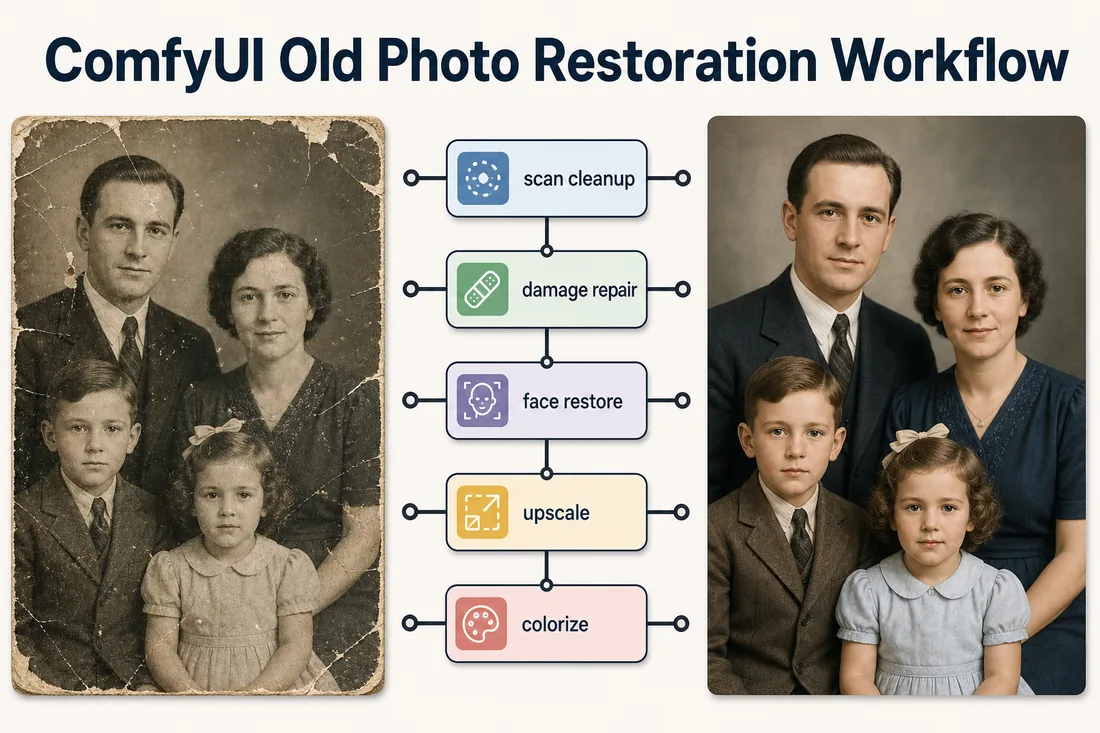
古い写真復元に最適なComfyUIワークフロー
強い古い写真復元ComfyUIワークフローは、まず控えめで、その後に必要な創造的補正を加えるべきです。古い写真には、かけがえのない顔の特徴、服装、手書きの跡、写真館の背景、紙の質感が含まれていることがあります。早い段階で高いdenoiseの生成処理を使うと、出力はきれいに見えても、歴史的な忠実さが下がることがあります。
多くのポートレートや家族写真のスキャンでは、次の順番から始めるのが実用的です。各段階の役割が狭くなるため、結果を判断しやすく、修正もしやすくなります。
- 入力の準備:スキャン画像をトリミングし、傾きを直し、不要なスキャナー枠を取り除き、劣化しない形式で元画像を保存します。
- スキャン補正:生成的な修復を行う前に、露出、薄れたコントラスト、黄ばみ、強い色かぶりを補正します。
- 損傷修復:古い写真復元ノード、またはマスクを使ったインペイントで、傷、ひび、染み、破れた角、紙の損傷を修復します。
- 顔復元:GFPGAN、CodeFormer、または別の顔復元ノードを控えめな強度で使い、人物が元のまま認識できるようにします。
- 拡大:大きな損傷を修復した後で、ESRGAN、SUPIR、タイル拡大、または別のアップスケーラーを使い、傷やほこりを拡大してしまうのを避けます。
- 任意のカラー化:復元済みの白黒版を保存した後で、DDColorまたはカラー化ワークフローを使います。
- 最終確認:元画像と100パーセント表示で比較し、同一性、年齢、服装、重要な背景が変わった出力は採用しません。
ポートレートでは、サムネイル表示だけで判断しないでください。小さく見ると良く見える顔でも、等倍表示では目、口、年齢感が変わっていることがあります。
どのComfyUIノードを使うべきか
すべての古い写真に対して、唯一最適なComfyUI写真復元ワークフローノードがあるわけではありません。ひび割れた集合写真、色あせた白黒の結婚写真、低解像度でスキャンされた証明写真では、必要なモジュールが異なります。下の表を実用的な出発点にしてください。
| 写真の問題 | 推奨するComfyUIモジュール | 役立つ理由 | 主なリスク |
|---|---|---|---|
| 傷、ひび、染み | 古い写真復元ノード、Bringing Old Photos Back to Life系ノード、またはマスク+インペイント | 画像全体をただシャープにするのではなく、物理的な損傷を狙って修復できます | 欠けた部分に実在しない質感を作ることがあります |
| 柔らかい、またはぼやけた顔 | GFPGAN、CodeFormer、または顔復元ノード | 元画像に十分な構造が残っている場合、顔の読み取りやすさを改善できます | 強度が高すぎると同一性が変わることがあります |
| 低解像度スキャン | ESRGAN、SUPIR、Ultimate SD Upscale、またはタイル拡大 | 損傷をきれいにした後で、印刷に使いやすい大きなファイルを作れます | ノイズを強めたり、ろうのような質感を作ることがあります |
| 薄れたコントラスト | 色補正、レベル補正、コントラスト補正、または復元前処理ノード | 重いAI修復の前に階調を戻せます | コントラストを上げすぎると古い紙の質感が失われます |
| 白黒写真 | DDColorまたは専用のカラー化ワークフロー | 復元済みの白黒版を保存した後で、自然に見える色を加えられます | 色は解釈であり、歴史的に証明された色ではありません |
| 欠けた角や破れた部分 | 手動マスク+インペイント | 再構成を損傷部分に限定できます | マスクが広すぎると重要な元の情報を変えることがあります |
最適な古い写真復元ComfyUIワークフローでは、見えている損傷に合うノードを選び、すべてのモデルをすべての画像にかけることは避けます。
画像に複数の問題がある場合は、推測が少ない作業から始めます。拡大の前に薄れた階調を直し、顔復元の前に明らかな傷を修復します。カラー化の前には、復元済みの白黒コピーを保存してください。この順番にすると確認地点が増え、写真本来の雰囲気を失いにくくなります。
ComfyUIの設定手順
正確なインストール手順はOSやGPUによって異なりますが、基本の流れはほぼ同じです。ComfyUIをインストールし、必要なカスタムノードを追加し、モデルファイルを指定フォルダーに置き、ワークフローJSONまたはPNGワークフローを読み込みます。
- ComfyUIをインストール:初めて使う場合は、公式のComfyUIドキュメントから始めます。
- ComfyUI Managerを追加:多くのユーザーはカスタムノードのインストールや更新に利用します。ただし、モデルをダウンロードする前に各ノードのGitHub手順も確認してください。
- 復元ノードをインストール:Bringing Old Photos Back to Life実装のようなComfyUI古い写真復元ノードに加え、顔復元ノードと拡大ノードも検討します。
- 必要なモデルをダウンロード:復元ノード、GFPGANまたはCodeFormer、アップスケーラー、ControlNetモデル、カラー化モデルは、それぞれ別ファイルが必要になる場合があります。
- ワークフローを読み込む:ワークフローJSONまたはメタデータ付きPNGをComfyUIへドラッグし、不足ノードの警告を1つずつ解決します。
- 小さなテストを実行:高解像度の保存用スキャンを処理する前に、縮小サイズで試します。
同一性を保つための最適設定
顔を含む古い写真復元ComfyUIワークフローで最も難しいのは、画像をシャープにすることではありません。人物を同じ人のまま、より読み取りやすくすることです。顔復元モデルは目、肌の質感、口元の細部を補えますが、元画像が弱い場合は、元の顔を復元するのではなく、もっともらしい顔を推測することがあります。
まずは次の安全な設定方針を使ってください:
- 低から中程度の復元強度で始める:比較して元の顔に合っている場合だけ強度を上げます。
- 生成段階のdenoiseは低めに保つ:高いdenoiseは顔の構造、髪、服装、背景を作り替えることがあります。
- 損傷修復後に顔復元を行う:顔を横切る傷は顔モデルを誤誘導することがあります。
- 元スキャンと比較する:目、鼻、口、あご、表情、年齢感、髪の生え際を確認します。
- 美容表現を避ける:完璧、映画風、華やか、若々しい、といった言葉は復元から離れた結果にしやすくなります。
- 途中出力を保存する:顔復元前、顔復元後、拡大後、カラー化後の版を保存し、戻れるようにします。
技術的に見栄えの良い出力が、必ずしも良い家族写真復元とは限りません。家族が「別人のようだ」と感じるなら、顔復元の強度を下げるか、より控えめな途中版に戻してください。
写真タイプ別ワークフロー例
ネットで見かける最新の古い写真復元ComfyUIワークフロー結果は、最も良い例だけを見せていることがよくあります。実際には、元写真に合わせてノード構成を変える必要があります。
| 元写真 | 推奨する順序 | 注意点 |
|---|---|---|
| 色あせた、柔らかい顔のポートレート | コントラスト補正 -> 損傷修復 -> 控えめな顔復元 -> 2倍拡大 | 肌の質感と元の年齢感を保ちます。強い美化は避けます。 |
| ひび割れた家族集合写真 | スキャン補正 -> ひびをマスク -> 損傷部分をインペイント -> 各人物を軽く顔復元 -> 拡大 | 集合写真では人物ごとに顔がずれる可能性があるため、追加確認が必要です。 |
| 白黒の結婚写真 | 白黒復元 -> 顔補正 -> 拡大 -> 任意でDDColor | カラー化の前に復元済みの白黒版を保存します。 |
| 低解像度の学校写真 | 損傷補正 -> 軽い顔復元 -> タイル拡大 -> 最終コントラスト補正 | ほこりや傷を拡大しないよう、補正後に拡大します。 |
| 染みがあり背景も重要な写真 | 手動マスク -> 部分修復 -> 全体の階調補正 -> 任意で拡大 | 歴史的に有用な背景情報を置き換えないよう、マスクを使います。 |
古い写真の問題ごとに異なるComfyUIノード構成を使い、復元を1つの汎用プリセットとして扱わないようにします。
傷、色あせ、ぼけをすばやく直したいだけなら、専用の傷んだ写真を修復ページや古い写真の画質向上のほうが、ローカルのノードグラフを設定するより速い場合があります。
よくある問題と解決方法
ComfyUI復元でよくある失敗は、カスタムノード不足、モデルファイルの配置ミス、GPUメモリ不足、または強すぎる設定から起こります。ワークフロー全体を一度に変えるのではなく、小さな単位で確認してください。
| 問題 | 考えられる原因 | 解決方法 |
|---|---|---|
| 不足ノードの警告 | ワークフローが未インストールのカスタムノードを使っています | 表示された名前のノードをインストールし、ComfyUIを再起動してワークフローを読み込み直します。 |
| モデルが見つからない | モデルファイルがない、または違うフォルダーに置かれています | ノードのREADMEを読み、チェックポイント、アップスケーラー、顔モデルを指定ディレクトリに置きます。 |
| メモリ不足 | 画像解像度、タイル設定、またはモデルサイズがVRAMを超えています | 小さいテスト画像を使う、タイル拡大にする、バッチサイズを下げる、またはクラウドComfyUIを使います。 |
| 顔がプラスチックのように見える | 顔復元またはdenoiseの強度が高すぎます | 強度を下げ、元画像と100パーセント表示で比較します。 |
| 傷が強調されてしまう | 損傷修復の前に拡大しています | 先に傷を修復し、その後で拡大します。 |
| カラー化が現代的すぎる | カラー化モデルが彩度の高い現代的な色を推測しています | より控えめなカラー化にするか、復元済み白黒画像を保存用に残します。 |
| 背景が変わる | 高いdenoiseや広すぎるインペイントマスクが元の文脈を変えています | マスクを狭くし、denoiseを下げ、損傷部分だけを修復します。 |
オンライン復元ツールのほうが適している場合
ComfyUIは、繰り返し使えるローカル制御が必要な場合に強力です。ただし、常に最短の方法とは限りません。1枚か2枚の家族写真を復元するだけなら、カスタムノードのインストールやモデルのダウンロードに、復元作業そのものより時間がかかることがあります。
次の場合はオンラインツールが向いています:
- 再利用するノードグラフは不要で、すぐに結果が欲しい。
- カスタムの一括処理ではなく、傷、色あせ、染み、軽いぼけが主な問題である。
- Python依存関係、モデルパス、GPUメモリを管理したくない。
- 技術に詳しくない家族でも使えるシンプルな流れが必要である。
より簡単な作業なら、まずAI古い写真復元から始めてください。目的が明確な場合は、写真の傷を除去、古い写真をカラー化、または古い写真を新しい印象にを使えます。ComfyUIは、これらの段階をより細かく制御したい場合に最適です。
役立つ背景資料
古い写真復元は通常の画質向上より難しい作業です。傷やほこりのような構造的な損傷と、ぼけ、色あせ、ノイズ、紙の劣化のような非構造的な劣化が同時に存在するためです。論文Old Photo Restoration via Deep Latent Space Translationは、専門的な復元ワークフローがなぜ重要なのかを理解するうえで役立ちます。
ComfyUIの基本操作については、公式ComfyUIドキュメントを参照してください。ノードごとの設定では、モデルをインストールする前にカスタムノードのリポジトリを確認します。コミュニティのワークフロー例も参考になりますが、依存関係と設定は現在のノード文書で必ず確認してください。
よくある質問
写真に合わせてワークフローを作る
良いComfyUI古い写真復元ワークフローは、元の人物と元の瞬間を守るべきです。まず最小限の補正から始め、見えている損傷には復元ノードを使い、顔復元は慎重に適用し、修復後に拡大し、きれいな復元版ができてからカラー化します。この設定が作業に対して重すぎると感じる場合は、専用の古い写真復元ツールを使い、ComfyUIは細かな制御が必要な写真に使うのが現実的です。

サラ・ミッチェル
サラはAI写真復元、家族写真の保存、人物の同一性や歴史的文脈を損なわずに古い画像を修復する実用的なワークフローについて執筆しています。