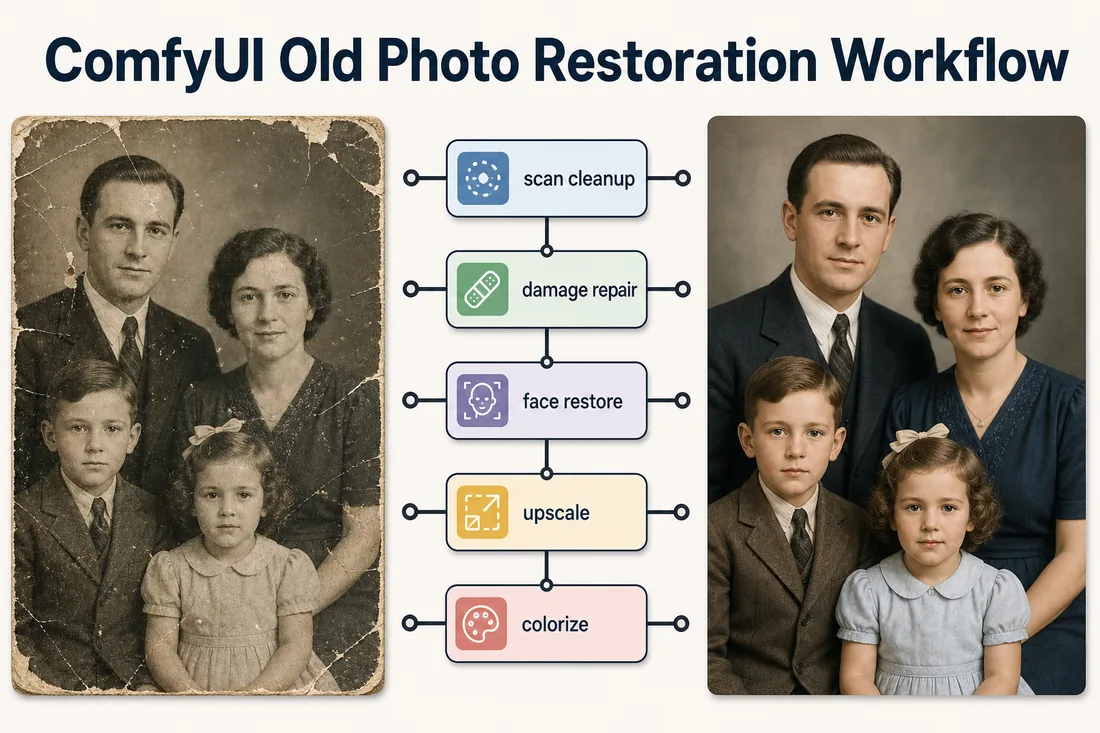
El mejor flujo ComfyUI para restaurar fotos antiguas no es un único nodo mágico. Para la mayoría de fotos familiares, la configuración más segura es modular: preparar el escaneo, reparar el daño visible, restaurar los rostros con prudencia, ampliar después de limpiar y colorizar solo si quieres una versión en color interpretada.
Usa ComfyUI cuando quieras control local, ajustes repetibles y flujos cómodos para lotes. Usa una herramienta online más simple cuando necesites un resultado rápido y no quieras gestionar nodos personalizados, rutas de modelos o límites de VRAM.
Mejor flujo ComfyUI para restaurar fotos antiguas
Un buen flujo ComfyUI para restaurar fotos antiguas debe ser conservador primero y creativo después. Las fotos antiguas suelen contener detalles faciales irrepetibles, ropa, marcas manuscritas, fondos de estudio y textura de papel. Si aplicas demasiado pronto una pasada generativa con denoise alto, el resultado puede verse más limpio pero menos fiel al original.
Para la mayoría de retratos y escaneos familiares, empieza con este orden de trabajo. Cada etapa tiene una tarea concreta, por lo que el resultado es más fácil de evaluar y corregir.
- Preparación de entrada: recorta el escaneo, enderézalo, elimina bordes vacíos del escáner y conserva una copia original sin pérdida.
- Limpieza del escaneo: corrige exposición, contraste desvanecido, amarilleo y dominantes fuertes antes de la reparación generativa.
- Restauración de daños: usa un nodo de restauración de fotos antiguas o inpainting con máscara para rayones, grietas, manchas, esquinas rotas y daño del papel.
- Restauración facial: usa GFPGAN, CodeFormer u otro nodo facial con fuerza moderada para que la persona siga siendo reconocible.
- Ampliación: usa ESRGAN, SUPIR, ampliación por tiles u otro escalador después de la limpieza principal para no agrandar rayones y polvo.
- Colorización opcional: usa DDColor o un flujo de colorización después de guardar la versión restaurada en blanco y negro.
- Revisión final: compara con el original al 100 por ciento y descarta cualquier pasada que cambie identidad, edad, ropa o detalles importantes del fondo.
En retratos, no juzgues solo por la miniatura. Un rostro puede parecer convincente en pequeño, pero al 100 por ciento los ojos, la boca o la edad pueden haber cambiado.
¿Quieres la versión rápida?
ComfyUI ofrece control, pero una herramienta de restauración especializada es más rápida cuando solo necesitas limpiar una foto familiar antigua.
Restaurar fotos antiguas ahoraQué nodos ComfyUI conviene usar
No existe un único mejor nodo ComfyUI de restauración fotográfica para todas las imágenes antiguas. Una foto grupal agrietada, un retrato de boda en blanco y negro desvanecido y una foto de carné escaneada a baja resolución necesitan módulos distintos. Usa la siguiente tabla como punto de partida práctico.
| Problema de la foto | Módulo ComfyUI recomendado | Por qué ayuda | Riesgo principal |
|---|---|---|---|
| Rayones, grietas, manchas | Nodo de restauración de fotos antiguas, nodo estilo Bringing Old Photos Back to Life, o máscara + inpainting | Ataca el daño físico en vez de solo enfocar toda la imagen | Puede inventar textura en zonas faltantes |
| Rostros suaves o borrosos | GFPGAN, CodeFormer o un nodo de restauración facial | Mejora la lectura del rostro cuando el original aún conserva estructura | Puede cambiar la identidad si la fuerza es demasiado alta |
| Escaneo de baja resolución | ESRGAN, SUPIR, Ultimate SD Upscale o ampliación por tiles | Crea un archivo más grande para imprimir después de limpiar daños | Puede amplificar ruido o crear detalle ceroso |
| Contraste desvanecido | Corrección de color, niveles, contraste o nodos de preprocesado | Recupera rango tonal antes de una reparación más pesada | Demasiado contraste puede aplastar la textura del papel antiguo |
| Foto en blanco y negro | DDColor o flujo dedicado de colorización | Añade color plausible después de guardar la versión monocroma restaurada | El color es interpretado, no históricamente probado |
| Esquinas faltantes o roturas | Máscara manual + inpainting | Limita la reconstrucción a las zonas dañadas | Máscaras débiles pueden alterar detalles originales importantes |
El mejor flujo ComfyUI para restaurar fotos antiguas relaciona el daño visible con un nodo concreto, en vez de aplicar todos los modelos a todas las imágenes.
Si tu imagen tiene varios problemas, empieza por la tarea menos especulativa. Corrige el tono desvanecido antes de ampliar. Repara rayones evidentes antes de restaurar el rostro. Guarda una copia monocroma restaurada antes de colorizar. Esta secuencia crea puntos de control y ayuda a conservar el carácter original de la foto.
Configuración paso a paso de ComfyUI
Los pasos exactos dependen de tu sistema operativo y GPU, pero el patrón suele ser el mismo. Instala ComfyUI, añade los nodos personalizados necesarios, coloca los modelos en las carpetas esperadas y carga un flujo JSON o PNG con metadatos.
- Instala ComfyUI: si eres nuevo en la interfaz, empieza por la documentación oficial de ComfyUI.
- Añade ComfyUI Manager: muchos usuarios lo usan para instalar y actualizar nodos personalizados, pero revisa también las instrucciones de GitHub de cada nodo antes de descargar modelos.
- Instala nodos de restauración: considera un nodo ComfyUI de restauración de fotos antiguas, como una implementación de Bringing Old Photos Back to Life, además de nodos faciales y de ampliación.
- Descarga los modelos necesarios: nodos de restauración, GFPGAN o CodeFormer, escaladores, modelos ControlNet y modelos de colorización pueden requerir archivos separados.
- Carga el flujo: arrastra un JSON de flujo o un PNG con metadatos a ComfyUI y resuelve los avisos de nodos faltantes uno por uno.
- Ejecuta una prueba pequeña: prueba con tamaño reducido antes de procesar un escaneo de archivo en alta resolución.
Mejores ajustes para conservar la identidad
La parte más difícil de un flujo ComfyUI con restauración facial no es hacer que la imagen se vea nítida. Es hacerla más nítida sin convertir a la persona en alguien distinto. Los modelos faciales pueden rellenar ojos, textura de piel y boca, pero si la fuente es débil pueden inferir un rostro plausible en vez de recuperar el original.
Empieza con estos principios seguros:
- Usa fuerza baja o media: aumenta solo si el rostro sigue coincidiendo con el original tras comparar.
- Mantén bajo el denoise en etapas generativas: un denoise alto puede rehacer estructura facial, cabello, ropa y fondos.
- Restaura el rostro después de limpiar daños: los rayones sobre la cara pueden confundir al modelo facial.
- Compara con el escaneo original: revisa ojos, nariz, boca, mandíbula, expresión, edad y línea del cabello.
- Evita términos de belleza: palabras como impecable, cinematográfico, glamuroso, joven o perfecto pueden alejar el resultado de una restauración.
- Guarda salidas intermedias: conserva versiones antes del rostro, después del rostro, ampliadas y colorizadas para poder volver atrás.
Un resultado técnicamente impresionante no siempre es una buena restauración familiar. Si los familiares dirían que el sujeto parece otra persona, reduce la fuerza facial o vuelve a un punto de control menos agresivo.
Ejemplos de flujo según el tipo de foto
Los resultados recientes de flujos ComfyUI para restauración de fotos antiguas que se ven online suelen mostrar solo el mejor caso. En uso real, debes adaptar la cadena de nodos a la foto de origen.
| Foto de origen | Orden sugerido | Notas |
|---|---|---|
| Retrato desvanecido con rostro suave | Limpieza de contraste -> reparación de daños -> restauración facial conservadora -> ampliación 2x | Conserva textura de piel y edad original. Evita embellecimiento fuerte. |
| Foto familiar grupal agrietada | Limpieza del escaneo -> máscara de grietas -> inpaint de daños -> restauración facial ligera por persona -> ampliación | Las fotos grupales requieren revisar cada rostro porque cada persona puede variar de forma distinta. |
| Foto de boda en blanco y negro | Restauración monocroma -> limpieza facial -> ampliación -> DDColor opcional | Guarda la versión restaurada en blanco y negro antes de colorizar. |
| Retrato escolar de baja resolución | Limpieza de daños -> restauración facial suave -> ampliación por tiles -> contraste final | Amplía después de limpiar para no agrandar polvo y rayones. |
| Foto con manchas y fondo importante | Máscaras manuales -> reparación localizada -> corrección tonal global -> ampliación opcional | Usa máscaras para no reemplazar detalles de fondo con valor histórico. |
Usa cadenas de nodos ComfyUI distintas para problemas distintos, en vez de tratar la restauración como un único preset universal.
Si solo necesitas una restauración rápida para rayones, decoloración o desenfoque, una página dedicada a reparar fotos dañadas o un mejorador de fotos antiguas puede ser más rápida que configurar un grafo local.
Problemas comunes y soluciones
La mayoría de fallos en restauración con ComfyUI vienen de nodos personalizados faltantes, modelos mal ubicados, límites de memoria GPU o ajustes demasiado agresivos. Soluciona por pasos pequeños en vez de cambiar todo el flujo a la vez.
| Problema | Causa probable | Solución |
|---|---|---|
| Aviso de nodo faltante | El flujo usa un nodo personalizado no instalado | Instala el nodo indicado, reinicia ComfyUI y vuelve a cargar el flujo. |
| Modelo no encontrado | Falta el archivo del modelo o está en una carpeta incorrecta | Lee el README del nodo y coloca checkpoint, escalador o modelo facial en el directorio esperado. |
| Memoria insuficiente | Resolución, tiles o tamaño del modelo superan la VRAM | Usa una imagen de prueba más pequeña, tiles, menor batch size o una opción ComfyUI en la nube. |
| Rostros plásticos | Fuerza facial o denoise demasiado alto | Reduce la fuerza y compara con el original al 100 por ciento. |
| Rayones sobreenfocados | La ampliación ocurrió antes de limpiar daños | Repara rayones primero y amplía después. |
| Colorización demasiado moderna | El modelo inventó colores contemporáneos muy saturados | Usa colorización más sutil o conserva la versión monocroma restaurada como archivo. |
| El fondo cambió | Denoise alto o máscara de inpainting demasiado amplia alteró el contexto | Usa máscaras más cerradas y menor denoise; restaura solo zonas dañadas. |
Cuándo conviene más una herramienta online
ComfyUI es potente cuando quieres control local repetible, pero no siempre es el camino más rápido. Si vas a restaurar una o dos fotos familiares, instalar nodos y descargar modelos puede tomar más tiempo que la restauración.
Usa una herramienta online cuando:
- Quieres un resultado rápido y no necesitas un grafo reutilizable.
- Trabajas con rayones, decoloración, manchas o desenfoque leve, no con un lote personalizado.
- No quieres gestionar dependencias de Python, rutas de modelos o memoria GPU.
- Necesitas un flujo sencillo para un familiar sin conocimientos técnicos.
Para trabajos sencillos, empieza con restauración de fotos antiguas con IA. Para tareas concretas, usa eliminar rayones de fotos, colorizar fotos antiguas o convertir foto antigua en una foto nueva. ComfyUI es mejor cuando quieres controlar con más detalle esas etapas.
Fuentes de contexto útiles
Restaurar fotos antiguas es más difícil que una mejora normal porque el daño puede ser estructurado, como rayones y polvo, o no estructurado, como desenfoque, decoloración, ruido y envejecimiento del papel. El artículo Old Photo Restoration via Deep Latent Space Translation ayuda a entender por qué importan los flujos especializados.
Para la mecánica de ComfyUI, usa la documentación oficial de ComfyUI. Para configurar nodos concretos, lee el repositorio del nodo antes de instalar modelos. Las páginas comunitarias de flujos son útiles como ejemplos, pero verifica siempre dependencias y ajustes con la documentación actual del nodo.
Preguntas frecuentes
Construye el flujo alrededor de la foto
Un buen flujo ComfyUI para restaurar fotos antiguas debe proteger a la persona original y el momento original. Empieza con la limpieza menos invasiva, usa nodos de restauración para daños visibles, aplica restauración facial con cuidado, amplía después de reparar y coloriza solo cuando tengas una versión restaurada limpia. Si esa configuración resulta demasiado pesada para el trabajo, usa una herramienta de restauración de fotos antiguas y reserva ComfyUI para fotos que necesiten control personalizado.

Sarah Mitchell
Sarah escribe sobre restauración fotográfica con IA, preservación de fotos familiares y flujos prácticos para reparar imágenes antiguas sin perder identidad ni contexto histórico.