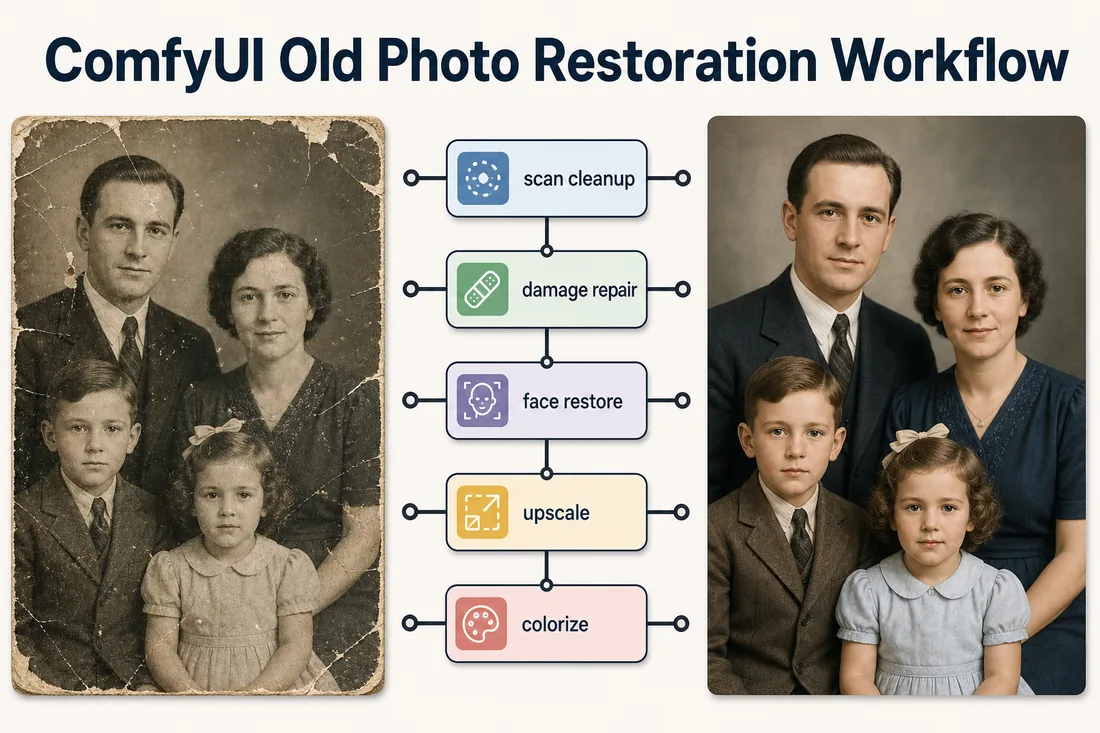
Der beste ComfyUI-Workflow zur Restaurierung alter Fotos ist kein einzelner magischer Node. Für die meisten Familienfotos ist ein modularer Ablauf am sichersten: Scan vorbereiten, sichtbare Schäden reparieren, Gesichter vorsichtig wiederherstellen, nach der Reinigung hochskalieren und nur dann kolorieren, wenn Sie eine interpretierte Farbversion wünschen.
Nutzen Sie ComfyUI, wenn Sie lokale Kontrolle, wiederholbare Einstellungen und batchfreundliche Workflows brauchen. Nutzen Sie ein einfacheres Online-Restaurierungstool, wenn Sie schnell ein Ergebnis möchten und keine Custom Nodes, Modellpfade oder VRAM-Grenzen verwalten wollen.
Bester ComfyUI-Workflow zur Restaurierung alter Fotos
Ein starker ComfyUI-Workflow für alte Fotorestaurierung sollte zuerst konservativ und erst danach kreativ sein. Alte Fotos enthalten oft unersetzliche Gesichtsdetails, Kleidung, handschriftliche Markierungen, Studiokulissen und Papierstruktur. Wenn Sie zu früh einen generativen Schritt mit hohem Denoise ausführen, kann das Ergebnis sauberer wirken, aber historisch weniger treu sein.
Für die meisten Porträts und Familienscans beginnen Sie mit dieser Reihenfolge. Jede Stufe hat eine enge Aufgabe, wodurch das Ergebnis leichter zu beurteilen und zu korrigieren ist.
- Eingabe vorbereiten: Scan zuschneiden, drehen, leere Scannerkanten entfernen und eine verlustfreie Originalkopie behalten.
- Scan bereinigen: Belichtung, verblassten Kontrast, Vergilbung und starke Farbstiche korrigieren, bevor generative Reparatur beginnt.
- Schäden restaurieren: Einen Node für alte Fotorestaurierung oder maskenbasiertes Inpainting für Kratzer, Risse, Flecken, gerissene Ecken und Papierschäden verwenden.
- Gesicht restaurieren: GFPGAN, CodeFormer oder einen anderen Gesichts-Node mit zurückhaltender Stärke einsetzen, damit die Person erkennbar bleibt.
- Upscaling: ESRGAN, SUPIR, tiled Upscale oder einen anderen Upscaler erst nach der Hauptreinigung nutzen, damit Kratzer und Staub nicht vergrößert werden.
- Optionale Kolorierung: DDColor oder einen Kolorierungsworkflow erst verwenden, nachdem die restaurierte Schwarz-Weiß-Version gespeichert wurde.
- Endkontrolle: Ergebnis bei 100 Prozent mit dem Original vergleichen und jede Version ablehnen, die Identität, Alter, Kleidung oder wichtige Hintergrunddetails verändert.
Beurteilen Sie Porträts nicht nur in der Miniaturansicht. Ein Gesicht kann klein überzeugend aussehen, während Augen, Mund oder Alter in voller Größe verändert sind.
Möchten Sie die schnelle Version?
ComfyUI bietet Kontrolle, aber ein spezialisiertes Restaurierungstool ist schneller, wenn Sie nur ein altes Familienfoto bereinigen möchten.
Alte Fotos jetzt restaurierenWelche ComfyUI-Nodes sollten Sie verwenden?
Es gibt keinen einzelnen besten ComfyUI-Node für jedes alte Foto. Ein rissiges Gruppenbild, ein verblasstes Schwarz-Weiß-Hochzeitsporträt und ein niedrig aufgelöster Ausweisscan benötigen unterschiedliche Module. Nutzen Sie die folgende Tabelle als praktischen Ausgangspunkt.
| Fotoproblem | Empfohlenes ComfyUI-Modul | Warum es hilft | Hauptrisiko |
|---|---|---|---|
| Kratzer, Risse, Flecken | Node für alte Fotorestaurierung, Bringing Old Photos Back to Life ähnlicher Node oder Maske + Inpainting | Zielt auf physische Schäden statt nur auf Schärfung des ganzen Bildes | Kann Textur in fehlenden Bereichen erfinden |
| Weiche oder unscharfe Gesichter | GFPGAN, CodeFormer oder ein Gesichtsrestaurierungs-Node | Verbessert Lesbarkeit des Gesichts, wenn noch genug Struktur vorhanden ist | Kann Identität ändern, wenn die Stärke zu hoch ist |
| Niedrig aufgelöster Scan | ESRGAN, SUPIR, Ultimate SD Upscale oder tiled Upscale | Erzeugt nach der Reinigung eine größere druckbare Datei | Kann Rauschen verstärken oder wachsartige Details erzeugen |
| Verblasster Kontrast | Farbkorrektur, Levels, Kontrast oder Restaurierungs-Preprocessing-Nodes | Stellt Tonwertumfang vor schwererer KI-Reparatur wieder her | Zu viel Kontrast kann alte Papierstruktur zerstören |
| Schwarz-Weiß-Foto | DDColor oder dedizierter Kolorierungsworkflow | Fügt plausible Farbe hinzu, nachdem die restaurierte Monochrom-Version gespeichert wurde | Farbe ist interpretiert, nicht historisch belegt |
| Fehlende Ecken oder Risse | Manuelle Maske + Inpainting | Begrenzt Rekonstruktion auf beschädigte Bereiche | Schwache Masken können wichtige Originaldetails verändern |
Der beste ComfyUI-Workflow zur Restaurierung alter Fotos ordnet sichtbare Schäden einem bestimmten Node zu, statt jedes Modell auf jedes Bild anzuwenden.
Wenn Ihr Bild mehrere Probleme hat, beginnen Sie mit der am wenigsten spekulativen Aufgabe. Korrigieren Sie verblasste Tonwerte vor dem Upscaling. Reparieren Sie offensichtliche Kratzer vor der Gesichtsrestaurierung. Speichern Sie vor der Kolorierung eine restaurierte Monochrom-Kopie. Diese Reihenfolge schafft Kontrollpunkte und bewahrt den ursprünglichen Charakter des Fotos.
ComfyUI Schritt für Schritt einrichten
Die genauen Installationsschritte hängen von Betriebssystem und GPU ab, aber das Muster ist meist gleich. Installieren Sie ComfyUI, fügen Sie benötigte Custom Nodes hinzu, legen Sie Modelldateien in die erwarteten Ordner und laden Sie einen Workflow als JSON oder PNG.
- ComfyUI installieren: Wenn Sie neu sind, beginnen Sie mit der offiziellen ComfyUI-Dokumentation.
- ComfyUI Manager hinzufügen: Viele nutzen ihn für Installation und Updates von Custom Nodes, sollten aber vor Modelldownloads trotzdem die GitHub-Anleitung jedes Nodes prüfen.
- Restaurierungs-Nodes installieren: Erwägen Sie einen ComfyUI-Node für alte Fotorestaurierung, etwa eine Bringing Old Photos Back to Life Implementierung, plus separate Gesichts- und Upscale-Nodes.
- Erforderliche Modelle herunterladen: Restaurierungs-Nodes, GFPGAN oder CodeFormer, Upscaler, ControlNet-Modelle und Kolorierungsmodelle können jeweils eigene Dateien benötigen.
- Workflow laden: Ziehen Sie Workflow-JSON oder ein PNG mit Metadaten in ComfyUI und lösen Sie fehlende Node-Warnungen einzeln.
- Kleinen Test ausführen: Testen Sie in reduzierter Größe, bevor Sie einen hochauflösenden Archivscan verarbeiten.
Beste Einstellungen zur Bewahrung der Identität
Der schwierigste Teil alter Fotorestaurierung mit Gesichts-Workflows in ComfyUI ist nicht, das Bild scharf zu machen. Es geht darum, es schärfer zu machen, während die Person dieselbe bleibt. Gesichtsmodelle können Augen, Hautstruktur und Munddetails verbessern, aber bei schwacher Vorlage können sie ein plausibles Gesicht ableiten, statt das Original wiederherzustellen.
Beginnen Sie mit diesen sicheren Grundsätzen:
- Mit niedriger oder mittlerer Restaurierungsstärke starten: Stärke nur erhöhen, wenn das Gesicht nach Vergleich noch passt.
- Denoise in generativen Stufen niedrig halten: Hoher Denoise kann Gesichtsstruktur, Haare, Kleidung und Hintergründe neu erzeugen.
- Gesicht erst nach Schadensreparatur restaurieren: Kratzer über dem Gesicht können ein Gesichtsmodell fehlleiten.
- Mit dem Originalscan vergleichen: Augen, Nase, Mund, Kieferlinie, Ausdruck, Alter und Haaransatz prüfen.
- Beauty-Begriffe vermeiden: Wörter wie makellos, filmisch, glamourös, jung oder perfekt können das Ergebnis von Restaurierung wegbewegen.
- Zwischenergebnisse speichern: Versionen vor Gesicht, nach Gesicht, hochskaliert und koloriert behalten, um zurückgehen zu können.
Ein technisch beeindruckendes Ergebnis ist nicht automatisch eine gute Familienfoto-Restaurierung. Wenn Angehörige sagen würden, dass die Person anders aussieht, reduzieren Sie die Gesichtsrestaurierung oder kehren zu einem weniger aggressiven Kontrollpunkt zurück.
Workflow-Beispiele nach Fototyp
Aktuelle Ergebnisse zu ComfyUI-Workflows für alte Fotorestaurierung zeigen online oft nur das beste Beispiel. In der Praxis sollten Sie die Node-Kette an das Quellfoto anpassen.
| Quellfoto | Empfohlene Reihenfolge | Hinweise |
|---|---|---|
| Verblasstes Porträt mit weichem Gesicht | Kontrastbereinigung -> Schadensreparatur -> konservative Gesichtsrestaurierung -> 2x Upscale | Hautstruktur und ursprüngliches Alter behalten. Starke Verschönerung vermeiden. |
| Rissiges Familiengruppenfoto | Scan bereinigen -> Risse maskieren -> Schäden inpainten -> leichte Gesichtsrestaurierung pro Person -> Upscale | Gruppenfotos brauchen zusätzliche Gesichtskontrolle, weil jede Person anders abweichen kann. |
| Schwarz-Weiß-Hochzeitsfoto | Monochrom restaurieren -> Gesicht bereinigen -> Upscale -> optional DDColor | Restaurierte Schwarz-Weiß-Version vor Kolorierung speichern. |
| Niedrig aufgelöstes Schulfoto | Schäden bereinigen -> milde Gesichtsrestaurierung -> tiled Upscale -> finaler Kontrast | Erst nach Reinigung hochskalieren, damit Staub und Kratzer nicht vergrößert werden. |
| Foto mit Flecken und wichtigem Hintergrund | Manuelle Masken -> lokale Reparatur -> globale Tonwertkorrektur -> optionaler Upscale | Masken nutzen, um historisch nützliche Hintergrunddetails nicht zu ersetzen. |
Nutzen Sie unterschiedliche ComfyUI-Node-Ketten für unterschiedliche Probleme, statt Restaurierung als universelles Preset zu behandeln.
Wenn Sie nur eine schnelle Restaurierung für Kratzer, Verblassen oder Unschärfe brauchen, kann eine Seite zum Reparieren beschädigter Fotos oder ein Alte-Fotos-Verbesserer schneller sein als ein lokaler Node-Graph.
Häufige Probleme und Lösungen
Die meisten ComfyUI-Restaurierungsfehler entstehen durch fehlende Custom Nodes, falsch platzierte Modelldateien, GPU-Speichergrenzen oder zu aggressive Einstellungen. Beheben Sie Probleme in kleinen Schritten, statt den gesamten Workflow auf einmal zu ändern.
| Problem | Wahrscheinliche Ursache | Lösung |
|---|---|---|
| Warnung zu fehlendem Node | Der Workflow nutzt einen nicht installierten Custom Node | Genannten Node installieren, ComfyUI neu starten und Workflow neu laden. |
| Modell nicht gefunden | Modelldatei fehlt oder liegt im falschen Ordner | Node-README lesen und Checkpoint, Upscaler oder Gesichtsmodell in das erwartete Verzeichnis legen. |
| Zu wenig Speicher | Bildauflösung, Tile-Einstellungen oder Modellgröße überschreiten VRAM | Kleineres Testbild, tiled Upscale, kleinere Batch Size oder Cloud-ComfyUI nutzen. |
| Plastikartige Gesichter | Gesichtsrestaurierung oder Denoise ist zu hoch | Stärke reduzieren und bei 100 Prozent mit Original vergleichen. |
| Überschärfte Kratzer | Upscaling erfolgte vor Schadensbereinigung | Erst Kratzer reparieren, dann hochskalieren. |
| Kolorierung wirkt modern | Farbmodell hat stark gesättigte zeitgenössische Farben geraten | Subtilere Kolorierung nutzen oder restaurierte Monochrom-Version als Archiv behalten. |
| Hintergrund verändert | Hoher Denoise oder breite Inpainting-Maske verändert Kontext | Engere Masken und niedrigeren Denoise nutzen; nur beschädigte Bereiche restaurieren. |
Wann ein Online-Restaurierungstool besser ist
ComfyUI ist stark, wenn Sie wiederholbare lokale Kontrolle wünschen, aber es ist nicht immer der schnellste Weg. Wenn Sie nur ein oder zwei Familienfotos restaurieren, kann das Installieren von Custom Nodes und Modellen länger dauern als die Restaurierung selbst.
Nutzen Sie ein Online-Tool, wenn:
- Sie ein schnelles Ergebnis möchten und keinen wiederverwendbaren Node-Graph brauchen.
- Sie Kratzer, Verblassen, Flecken oder leichte Unschärfe bearbeiten, statt einen Custom-Batch-Workflow aufzubauen.
- Sie keine Python-Abhängigkeiten, Modellpfade oder GPU-Speicher verwalten möchten.
- Sie einen einfachen Ablauf für ein nicht technisches Familienmitglied brauchen.
Für einfache Aufgaben beginnen Sie mit KI-Restaurierung alter Fotos. Für gezielte Aufgaben nutzen Sie Kratzer aus Fotos entfernen, alte Fotos kolorieren oder altes Foto in neues Foto verwandeln. ComfyUI ist am besten, wenn Sie diese Stufen tiefer kontrollieren wollen.
Nützliche Hintergrundquellen
Alte Fotorestaurierung ist schwieriger als normale Verbesserung, weil Schäden strukturiert sein können, etwa Kratzer und Staub, oder unstrukturiert, etwa Unschärfe, Verblassen, Rauschen und Papieralterung. Der Artikel Old Photo Restoration via Deep Latent Space Translation erklärt, warum spezialisierte Restaurierungsworkflows wichtig sind.
Für ComfyUI-Grundlagen nutzen Sie die offizielle ComfyUI-Dokumentation. Für node-spezifische Einrichtung lesen Sie das Repository des jeweiligen Custom Nodes, bevor Sie Modelle installieren. Community-Workflows sind hilfreiche Beispiele, aber prüfen Sie Abhängigkeiten und Einstellungen immer anhand der aktuellen Node-Dokumentation.
Häufig gestellte Fragen
Bauen Sie den Workflow um das Foto herum
Ein guter ComfyUI-Workflow zur Restaurierung alter Fotos sollte die ursprüngliche Person und den ursprünglichen Moment schützen. Beginnen Sie mit der am wenigsten invasiven Bereinigung, nutzen Sie Restaurierungs-Nodes für sichtbare Schäden, wenden Sie Gesichtsrestaurierung vorsichtig an, skalieren Sie nach der Reparatur hoch und kolorieren Sie erst, wenn eine saubere restaurierte Version vorliegt. Wenn diese Einrichtung zu schwer wirkt, nutzen Sie ein spezialisiertes Tool zur Restaurierung alter Fotos und reservieren Sie ComfyUI für Fotos, die Custom-Kontrolle brauchen.

Sarah Mitchell
Sarah schreibt über KI-Fotorestaurierung, Bewahrung von Familienfotos und praktische Workflows zur Reparatur alter Bilder, ohne Identität oder historischen Kontext zu verlieren.