O melhor software para restaurar fotos depende do dano, da privacidade e do controle manual desejado. Para famílias com uma ou duas fotos, uma ferramenta online com IA costuma ser o começo mais rápido. Para arquivos e originais valiosos, editores desktop e fluxos locais dão mais controle.
Uma boa restauração corrige danos sem alterar identidade, idade, roupa, textura do papel ou contexto familiar.
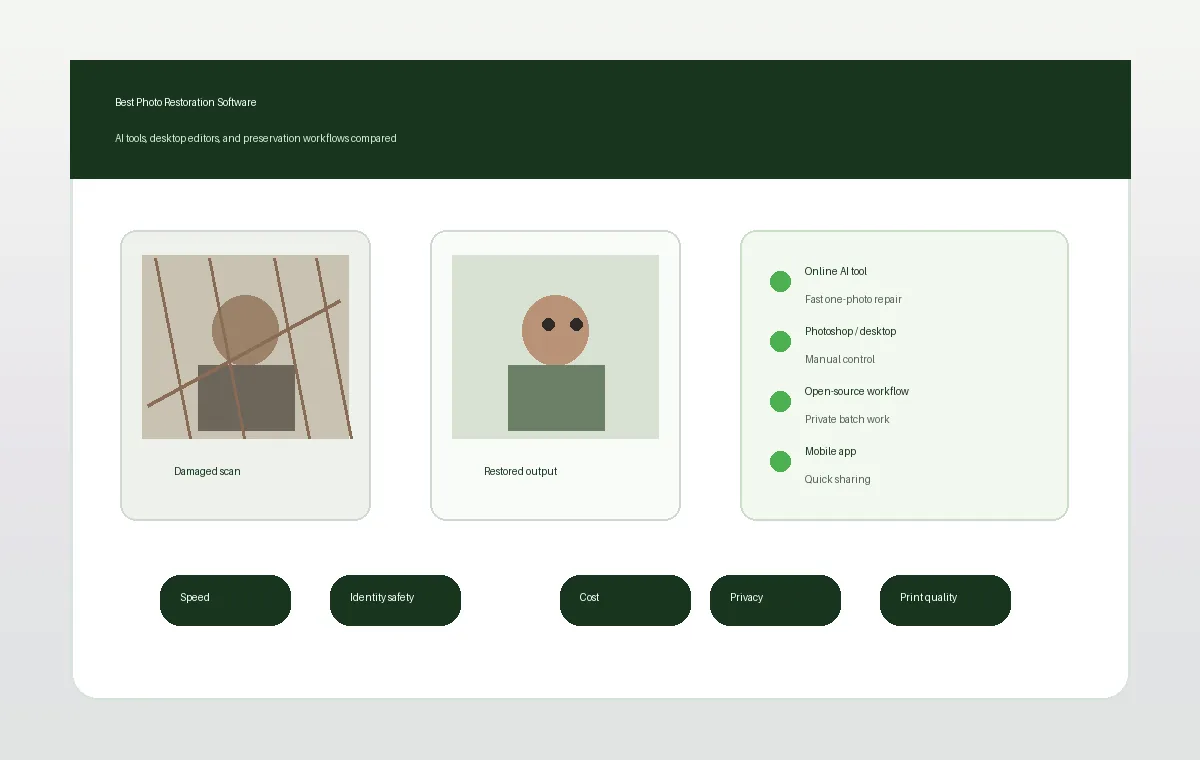
Índice
- Escolhas rápidas: qual software usar?
- Tabela comparativa de software
- Como escolher conforme a foto
- Fluxo recomendado antes de restaurar
- Privacidade, identidade e precisão histórica
- Software gratuito vs pago
- Fontes úteis para avaliar ferramentas
- Perguntas frequentes
- Escolha a ferramenta menos agressiva que resolva o problema
Escolhas rápidas: qual software usar?
Empieza relacionando la herramienta con el riesgo de la foto. Una instantánea familiar desteñida no necesita el mismo flujo que un retrato de boda agrietado o un escaneo único de archivo.
| Uso | Opção recomendada | Por que serve | Atenção |
|---|---|---|---|
| Limpeza familiar rápida | Restauração online com IA | Boa combinação de velocidade, upload simples, riscos, cor e rosto. | Compare o rosto com o original antes de baixar. |
| Reparo manual preciso | Photoshop ou Affinity Photo | Camadas, máscaras e correções ajudam em originais valiosos. | Exige habilidade e tempo. |
| Aprendizado gratuito | GIMP | Sem assinatura, com clone e correção para aprender. | IA automática é limitada. |
| Fluxo privado repetível | ComfyUI ou ferramentas locais abertas | Processa localmente e repete ajustes em lotes. | Instalação, modelos e VRAM podem ser difíceis. |
| Compartilhar pelo celular | App móvel | Prático para scans casuais e redes sociais. | Compressão e mudanças no rosto são mais difíceis de auditar. |
Use a opção menos agressiva que resolva o dano visível.
Para originais insubstituíveis, digitalize uma vez em alta qualidade e mantenha o arquivo intacto. Trabalhe apenas em uma cópia.
Precisa da opção rápida?
Se você tem uma foto de família com riscos, desbotamento, desfoque ou pequenos rasgos, comece com a ferramenta online e compare com o original.
Restaurar fotos antigas agoraTabela comparativa de software
No hay un ganador universal. La IA online destaca por rapidez, los editores tipo Photoshop por reparación manual y los flujos locales por privacidad y repetición controlada.
| Tipo de software | Pontos fortes | Melhor uso | Limitações |
|---|---|---|---|
| Restauração online com IA | Boa combinação de velocidade, upload simples, riscos, cor e rosto. | Limpeza familiar rápida | Compare o rosto com o original antes de baixar. |
| Photoshop ou Affinity Photo | Camadas, máscaras e correções ajudam em originais valiosos. | Reparo manual preciso | Exige habilidade e tempo. |
| GIMP | Sem assinatura, com clone e correção para aprender. | Aprendizado gratuito | IA automática é limitada. |
| ComfyUI ou ferramentas locais abertas | Processa localmente e repete ajustes em lotes. | Fluxo privado repetível | Instalação, modelos e VRAM podem ser difíceis. |
| App móvel | Prático para scans casuais e redes sociais. | Compartilhar pelo celular | Compressão e mudanças no rosto são mais difíceis de auditar. |
Como escolher conforme a foto
Escolha primeiro pelo tipo de dano: riscos e poeira precisam de limpeza ou inpainting, fotos desbotadas precisam de recuperação tonal, rostos borrados exigem restauração facial conservadora e cantos faltantes pedem máscaras manuais.
Regla práctica de decisión:
- Usa IA online si necesitas rapidez y la foto no es sensible.
- Usa Photoshop, Affinity Photo o GIMP si debes reparar zonas concretas.
- Usa ComfyUI o herramientas locales si importan privacidad, lotes o ajustes repetibles.
- Usa apps móviles solo para fotos de bajo riesgo destinadas a compartir.
Se a foto inclui um rosto, avalie o resultado em tamanho real. Uma ferramenta pode deixar a imagem mais nítida e ainda errar se mudar a pessoa.
Fluxo recomendado antes de restaurar
Digitalize o original com boa luz, recorte bordas, aplique primeiro uma restauração conservadora, compare rosto e roupa com o original e exporte uma cópia web e outra em alta resolução.
- Digitalize ou fotografe o original com boa luz e salve o arquivo intacto.
- Recorte bordas e endireite a digitalização antes do reparo com IA para focar na foto.
- Execute primeiro uma restauração conservadora; evite força máxima em retratos.
- Compare olhos, boca, idade, roupa e detalhes do fundo com o original.
- Exporte uma cópia web para compartilhar e mantenha uma cópia em alta resolução para impressão.
Para começar de forma simples, experimente restauração de fotos antigas com IA. Para problemas específicos, use remover riscos de fotos, colorizar fotos antigas ou melhorar fotos antigas.
Privacidade, identidade e precisão histórica
A privacidade importa porque fotos de família podem incluir rostos, endereços, uniformes e anotações manuscritas. Ferramentas online são práticas, mas o processamento local dá mais controle.
Verificações para preservar a identidade:
- Mantenha uma cópia da digitalização original ao lado de cada resultado restaurado.
- Rejeite resultados que rejuvenescem a pessoa, mudam olhos, alteram expressão ou modernizam roupas.
- Trate fotos preto e branco colorizadas como cores plausíveis, não historicamente verificadas.
- Em trabalhos de arquivo, documente a ferramenta e os ajustes usados.
Software gratuito vs pago
Ferramentas gratuitas são excelentes para aprender e fazer limpezas leves, embora possam exigir mais tempo. As opções pagas economizam trabalho com reparo automático, melhores exportações e funções profissionais.
| Orçamento | Boa opção | Quando avançar |
|---|---|---|
| Grátis | GIMP, testes e restaurações online limitadas | Avance quando o dano for severo ou o fluxo demorar demais. |
| Pago por uso | Créditos de restauração online com IA | Bom para fotos ocasionais sem assinatura. |
| Assinatura ou licença | Photoshop, editores profissionais e suítes IA | Melhor para restauração recorrente, comercial ou impressão. |
Fontes úteis para avaliar ferramentas
Ao comparar, priorize documentação oficial e políticas de privacidade claras em vez de apenas galerias antes/depois. Adobe, GIMP e ComfyUI documentam limites e fluxos de trabalho.
Referências externas úteis:
Perguntas frequentes
Escolha a ferramenta menos agressiva que resolva o problema
O melhor software de restauração de fotos corrige o dano visível sem reescrever a lembrança. Comece com IA online para uma cópia familiar limpa, use Photoshop ou Affinity Photo quando precisar de reparos manuais, escolha ComfyUI ou ferramentas abertas quando privacidade e controle repetível forem importantes, e mantenha o scan original intacto.

Sarah Mitchell, redatora de restauração fotográfica com IA
Sarah escreve sobre restauração fotográfica com IA, preservação de fotos familiares e fluxos práticos para reparar imagens antigas sem perder identidade nem contexto histórico.