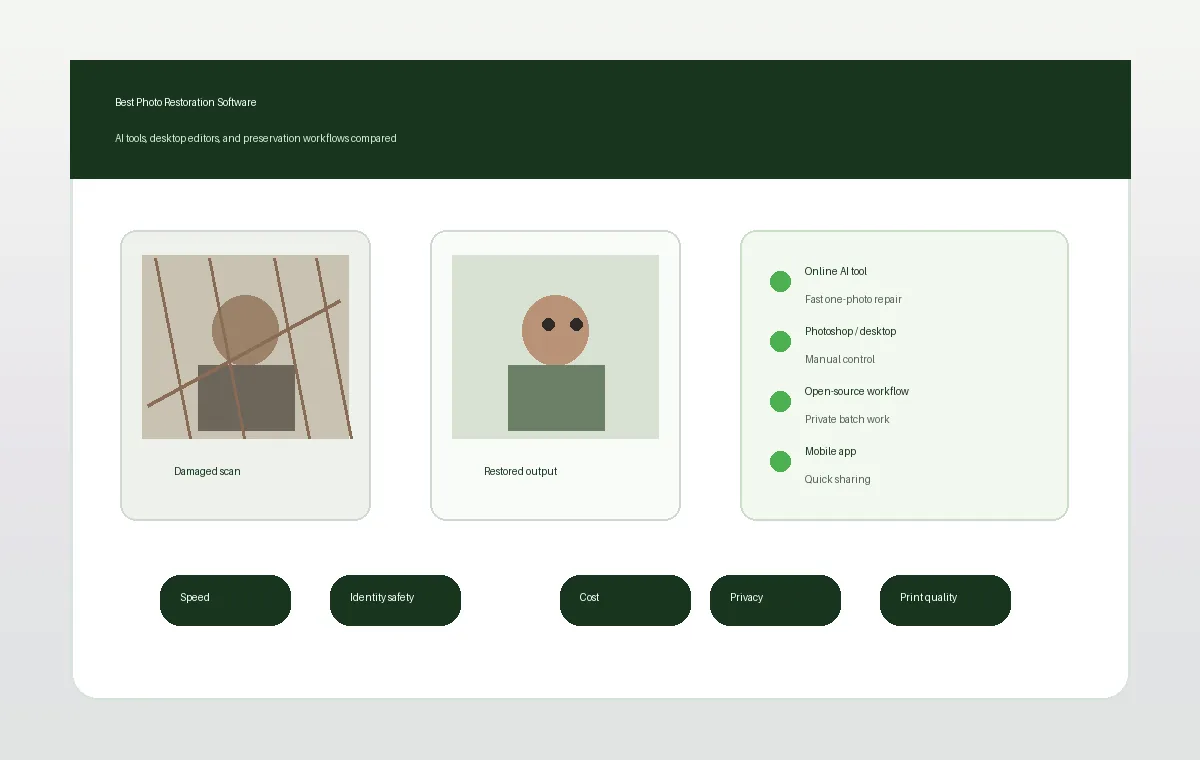
Il miglior software per restaurare foto dipende dal danno, dalla privacy e dal controllo manuale richiesto. Per una o due foto di famiglia, uno strumento online con IA è spesso il punto di partenza più rapido. Per archivi e originali preziosi, editor desktop e workflow locali offrono più controllo.
Una buona restaurazione ripara senza cambiare identità, età, vestiti, texture della carta o contesto familiare.
Indice
- Scelte rapide: quale software usare
- Tabella comparativa del software
- Come scegliere in base alla foto
- Workflow consigliato prima del restauro
- Privacy, identità e fedeltà storica
- Software gratuito o a pagamento
- Fonti utili per valutare gli strumenti
- Domande frequenti
- Scegli lo strumento meno aggressivo che risolve il problema
Scelte rapide: quale software usare
Empieza relacionando la herramienta con el riesgo de la foto. Una instantánea familiar desteñida no necesita el mismo flujo que un retrato de boda agrietado o un escaneo único de archivo.
| Uso | Opzione consigliata | Perché è adatta | Attenzione |
|---|---|---|---|
| Pulizia familiare veloce | Restauro online con IA | Buon equilibrio tra velocità, upload, graffi, colore e volto. | Confronta il volto con l’originale prima di scaricare. |
| Riparazione manuale precisa | Photoshop o Affinity Photo | Livelli, maschere e strumenti correttivi aiutano sugli originali preziosi. | Richiede abilità e tempo. |
| Apprendimento gratuito | GIMP | Senza abbonamento, con clone e correzione per imparare. | IA automatica limitata. |
| Workflow privato ripetibile | ComfyUI o strumenti locali open source | Lavora in locale e ripete impostazioni sui lotti. | Setup, modelli e VRAM possono essere difficili. |
| Condivisione mobile | App mobile | Comoda per scansioni casuali e social. | Compressione e cambi del volto sono più difficili da controllare. |
Usa l’opzione meno aggressiva che risolve il danno visibile.
Per originali insostituibili, scansiona una volta in alta qualità e conserva il file intatto. Lavora solo su una copia.
Ti serve l’opzione rapida?
Se hai una foto di famiglia con graffi, scolorimento, sfocatura o piccoli strappi, inizia con lo strumento online e confronta il risultato con l’originale.
Restaura foto antiche oraTabella comparativa del software
No hay un ganador universal. La IA online destaca por rapidez, los editores tipo Photoshop por reparación manual y los flujos locales por privacidad y repetición controlada.
| Tipo di software | Punti di forza | Uso migliore | Limiti |
|---|---|---|---|
| Restauro online con IA | Buon equilibrio tra velocità, upload, graffi, colore e volto. | Pulizia familiare veloce | Confronta il volto con l’originale prima di scaricare. |
| Photoshop o Affinity Photo | Livelli, maschere e strumenti correttivi aiutano sugli originali preziosi. | Riparazione manuale precisa | Richiede abilità e tempo. |
| GIMP | Senza abbonamento, con clone e correzione per imparare. | Apprendimento gratuito | IA automatica limitata. |
| ComfyUI o strumenti locali open source | Lavora in locale e ripete impostazioni sui lotti. | Workflow privato ripetibile | Setup, modelli e VRAM possono essere difficili. |
| App mobile | Comoda per scansioni casuali e social. | Condivisione mobile | Compressione e cambi del volto sono più difficili da controllare. |
Come scegliere in base alla foto
Scegli prima in base al tipo di danno: graffi e polvere richiedono pulizia o inpainting, le foto sbiadite richiedono recupero tonale, i volti sfocati richiedono restauro conservativo e gli angoli mancanti richiedono maschere manuali.
Regla práctica de decisión:
- Usa IA online si necesitas rapidez y la foto no es sensible.
- Usa Photoshop, Affinity Photo o GIMP si debes reparar zonas concretas.
- Usa ComfyUI o herramientas locales si importan privacidad, lotes o ajustes repetibles.
- Usa apps móviles solo para fotos de bajo riesgo destinadas a compartir.
Se la foto include un volto, valuta il risultato a dimensione reale. Uno strumento può rendere l’immagine più nitida ma sbagliare se cambia la persona.
Workflow consigliato prima del restauro
Scansiona l’originale con buona luce, ritaglia i bordi, applica prima un restauro conservativo, confronta volto e vestiti con l’originale ed esporta una copia web e una ad alta risoluzione.
- Scansiona o fotografa l’originale con buona luce e salva il file intatto.
- Ritaglia i bordi e raddrizza la scansione prima della riparazione IA, così lo strumento si concentra sulla foto.
- Esegui prima un restauro conservativo; evita la forza massima sui ritratti.
- Confronta occhi, bocca, età, vestiti e dettagli dello sfondo con l’originale.
- Esporta una copia web per la condivisione e conserva una copia ad alta risoluzione per la stampa.
Per iniziare in modo semplice, prova il restauro di foto antiche con IA. Per problemi specifici, usa rimuovere graffi dalle foto, colorizzare foto antiche o migliorare foto antiche.
Privacy, identità e fedeltà storica
La privacy conta perché le foto di famiglia possono includere volti, indirizzi, uniformi e note scritte a mano. Gli strumenti online sono comodi, ma l’elaborazione locale offre più controllo.
Controlli per preservare l’identità:
- Conserva una copia della scansione originale accanto a ogni risultato restaurato.
- Scarta risultati che ringiovaniscono la persona, cambiano gli occhi, alterano l’espressione o modernizzano i vestiti.
- Tratta le foto in bianco e nero colorizzate come colori plausibili, non storicamente verificati.
- Per lavori d’archivio, documenta lo strumento e le impostazioni usate.
Software gratuito o a pagamento
Gli strumenti gratuiti sono ottimi per imparare e fare pulizie leggere, anche se possono richiedere tempo. Quelli a pagamento risparmiano lavoro con riparazione automatica, esportazioni migliori e funzioni professionali.
| Budget | Scelta adatta | Quando passare oltre |
|---|---|---|
| Gratis | GIMP, prove e restauri online limitati | Passa oltre quando il danno è grave o il flusso richiede troppo tempo. |
| Pagamento a uso | Crediti di restauro online con IA | Buono per foto occasionali senza abbonamento. |
| Abbonamento o licenza | Photoshop, editor professionali e suite IA | Ideale per lavoro ricorrente, commerciale o per stampa. |
Fonti utili per valutare gli strumenti
Nel confronto, dai priorità alla documentazione ufficiale e a politiche sulla privacy chiare, non solo alle gallerie prima/dopo. Adobe, GIMP e ComfyUI documentano limiti e flussi di lavoro.
Riferimenti esterni utili:
Domande frequenti
Scegli lo strumento meno aggressivo che risolve il problema
Il miglior software di restauro fotografico corregge il danno visibile senza riscrivere il ricordo. Inizia con l’IA online per ottenere una copia familiare pulita, usa Photoshop o Affinity Photo quando servono ritocchi manuali, scegli ComfyUI o strumenti open source quando privacy e controllo ripetibile sono importanti, e conserva sempre intatta la scansione originale.

Sarah Mitchell, autrice su restauro fotografico con IA
Sarah scrive di restauro fotografico con IA, conservazione delle foto familiari e workflow pratici per riparare immagini antiche senza perdere identità o contesto storico.