Parti da una scansione ad alta risoluzione, proteggi la sorgente, ripara localmente, regola tono e colore e confronta ogni volto con l'originale.
L'obiettivo è un restauro credibile e reversibile, non un'immagine troppo liscia.
In questa guida
- Flusso Photoshop sicuro
- 1. Parti da una buona scansione
- 2. Crea livelli non distruttivi e ripara
- 3. Recupera tono e colore e controlla l'IA
- 4. Controlla identità e artefatti
- 5. Esporta archivio, stampa e web
- FAQ sul restauro in Photoshop
- Restaura con prudenza e fermati prima di inventare una nuova foto
Flusso Photoshop sicuro
Photoshop funziona meglio con decisioni piccole e reversibili. Per rapidità confronta la nostra guida ai software.
| Fase | Metodo | Obiettivo | Fermati quando |
|---|---|---|---|
| Preparare | Scansione, ritaglio, rotazione | Creare master pulito | Foto e bordi completi |
| Proteggere | Livello duplicato, Oggetto avanzato, maschere | Mantenere reversibile | Scansione intatta disponibile |
| Riparare | Rimuovi, Correttivo, Timbro | Correggere polvere, graffi, strappi | Senza texture ripetuta |
| Tono | Livelli, Curve, Camera Raw | Recuperare contrasto | Volti naturali |
| Finire | Nitidezza selettiva e IA opzionale | Migliorare senza inventare identità | Tratti coerenti |
Usa lo strumento meno aggressivo che risolve il danno visibile.
1. Parti da una buona scansione
Nessun restauro recupera dettagli non acquisiti. Consulta la guida alla scansione.
- Scansiona le piccole stampe a 600 dpi.
- Conserva un TIFF o PNG master intatto.
- Fotografa i grandi formati frontalmente con luce uniforme.
- Mantieni bordi, note e marchi.
- Lavora su una copia con versioni chiare.
Non pulire fisicamente foto con muffa, umidità, emulsione instabile o valore storico seguendo un tutorial; consulta un conservatore.
2. Crea livelli non distruttivi e ripara
Duplica lo sfondo, ritocca su livelli vuoti e conserva la scansione originale.
Una pila di livelli pratica
- Maschera di nitidezza selettiva in alto.
- Curve, Livelli e regolazioni colore.
- Livello di ritocco per rimuovere e correggere.
- Livello clone per bordi e sfondi.
- Scansione originale protetta in basso.
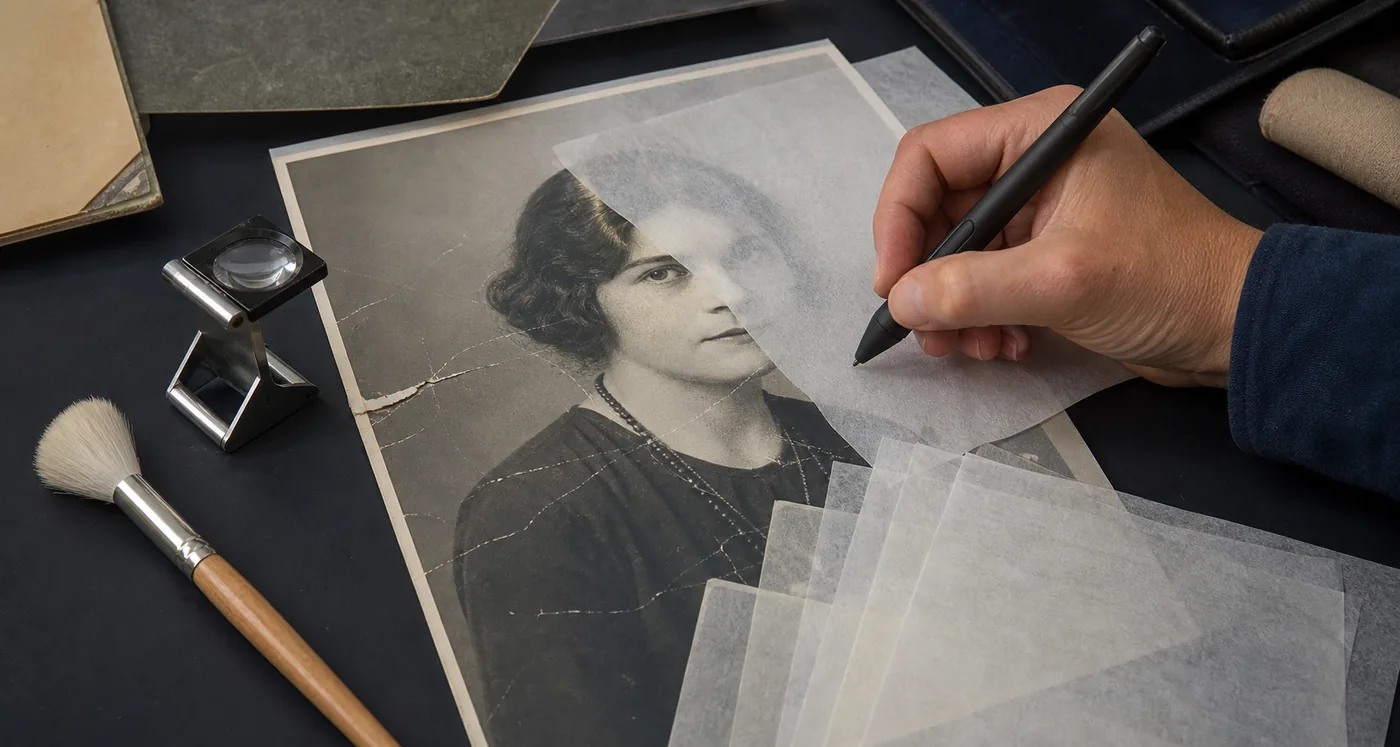
| Danno | Primo strumento | Tecnica | Evita |
|---|---|---|---|
| Polvere | Rimuovi o Correttivo al volo | Pennello poco più grande | Non lisciare aree ampie |
| Graffio lungo | Correttivo in segmenti | Ricampionare spesso | Non ripetere texture |
| Bordo strappato | Timbro e maschera | Forma prima della texture | Non duplicare un volto |
| Area grande | Riempimento e pulizia | Limitare il campione | Non accettare oggetti inventati |
La documentazione Adobe sul riempimento in base al contenuto spiega il campionamento. Per pulizia rapida usa il rimuovi graffi, poi controlla i ritratti.
3. Recupera tono e colore e controlla l'IA
Usa Curve e Livelli con delicatezza. Impiega l'IA come aiuto e confronta la guida alle tecniche IA.
- Conserva texture della pelle e luci.
- Mantieni dettagli negli abiti scuri.
- Limita le correzioni locali con maschere.
- Considera la colorizzazione un'interpretazione.
- Aggiungi grana solo se il ritocco è troppo liscio.
| Suggerimento IA | Uso ragionevole | Uso rischioso | Verifica |
|---|---|---|---|
| Colore | Copia plausibile | Dichiarare accuratezza storica | Controllare archivi e abiti |
| Volto | Chiarire lieve sfocatura | Sostituire occhi o età | Confrontare tratti |
| Riempimento generativo | Estendere sfondo semplice | Inventare persone | Richiedere contesto forte |
| Rumore | Ridurre rumore scansione | Eliminare grana e pelle | Controllare al 100 % |
Conserva la scansione intatta e identifica le versioni colorizzate o ricostruite.
4. Controlla identità e artefatti
Confronta originale e risultato alla stessa scala per trovare cambi facciali, ripetizioni, aloni e sbavature.
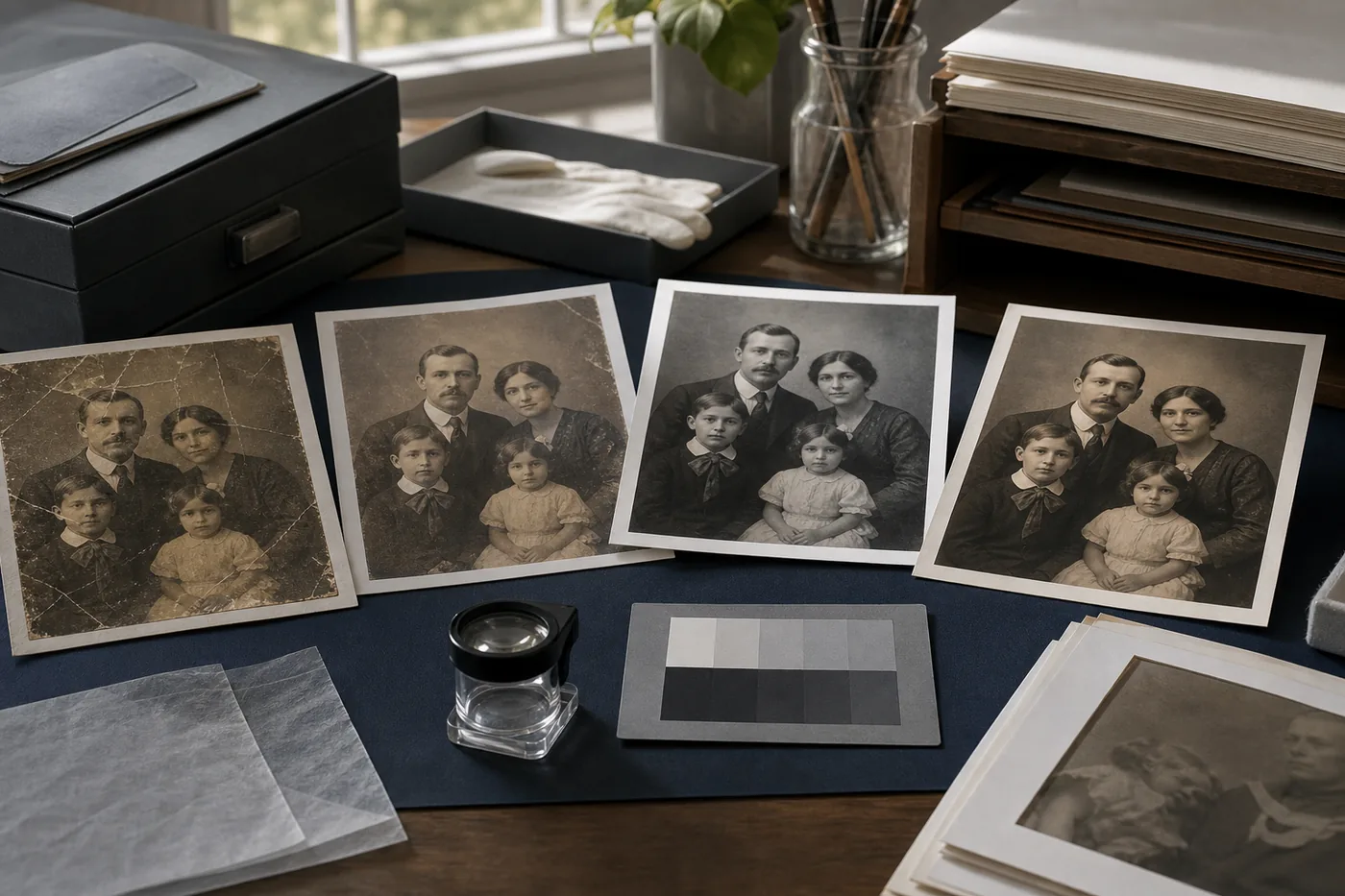
Prima di approvare, controlla:
- Occhi, sopracciglia, bocca, capelli, orecchie e larghezza del viso coincidono.
- Mani, gioielli, scritte e cuciture restano.
- Nessuna ripetizione, alone o bordo trascinato.
- Grana e texture della pelle sono coerenti.
- Il risultato funziona alla dimensione di stampa.
5. Esporta archivio, stampa e web
| Copia | Formato | Risoluzione/colore | Uso |
|---|---|---|---|
| Archivio | TIFF o PSD | Piena risoluzione e profilo | Conservazione |
| Stampa | TIFF o JPEG massimo | 300 ppi alla misura finale | Stampa |
| Web | JPEG o WebP | sRGB ridimensionato | Condivisione |
Conserva separati scansione intatta, PSD a livelli ed esportazione finale. Consulta la guida ufficiale Adobe e le indicazioni della Library of Congress.
FAQ sul restauro in Photoshop
Restaura con prudenza e fermati prima di inventare una nuova foto
L'obiettivo è un restauro credibile e reversibile, non un'immagine troppo liscia.
Old Photo Restoration Team
Il nostro team prova flussi orientati all'archivio per foto di famiglia e ritocco che preserva l'identità.