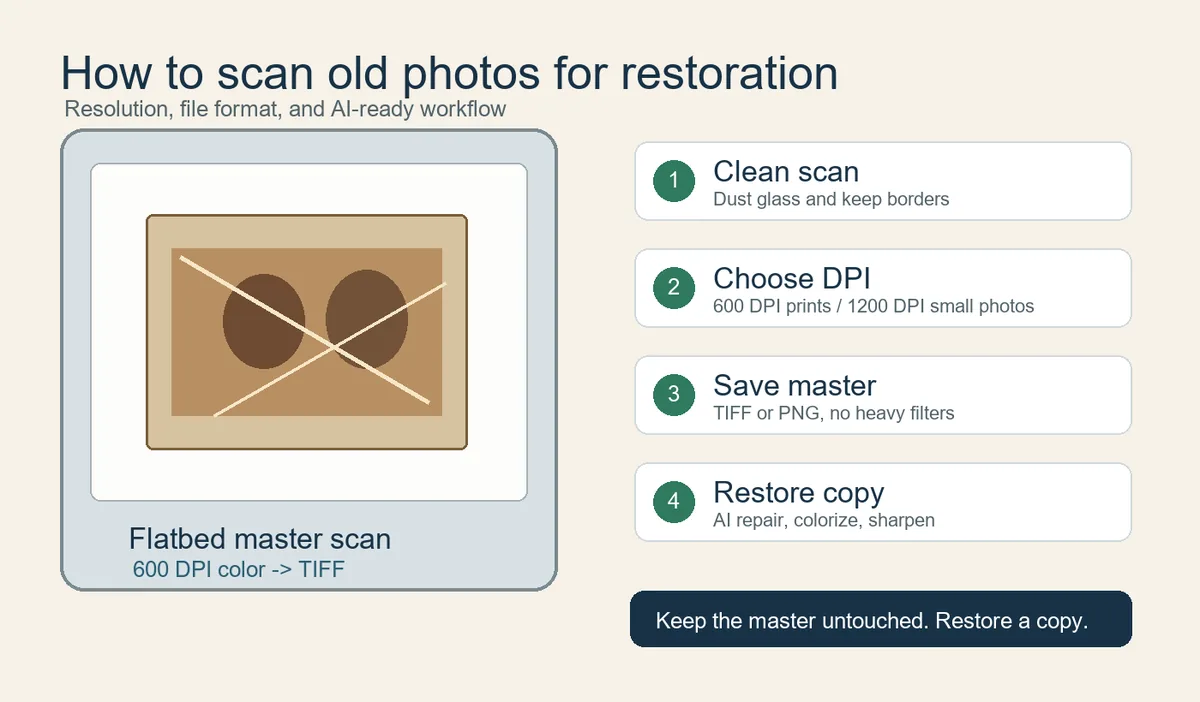
La migliore risoluzione per vecchie foto è spesso 600 DPI per le stampe familiari, 1200 DPI per foto piccole o ritagli importanti e la vera risoluzione ottica dello scanner per diapositive o negativi. Più DPI non significa sempre più dettaglio reale.
Crea prima una scansione master pulita, conservala intatta e usa copie per restauro IA, condivisione, stampa e backup.
Indice
- Risposta rapida: migliore risoluzione per vecchie foto
- Scegliere i DPI senza creare dettagli falsi
- Impostazioni scanner che conservano dettaglio
- Scanner piano o scansione con telefono
- Flusso pronto per il restauro dopo la scansione
- Riferimenti pratici e controlli qualità
- Domande frequenti
- Scansiona pensando al restauro futuro
Risposta rapida: migliore risoluzione per vecchie foto
Per la maggior parte delle stampe familiari parti da 600 DPI a colori. Usa 300 DPI solo per condivisione rapida e 1200 DPI per foto piccole, volti danneggiati o ritagli stretti.
| Tipo di foto | Scansione consigliata | Formato migliore | Perché funziona |
|---|---|---|---|
| Stampa familiare 10x15 o 13x18 cm | 600 DPI, colore a 24 bit | Master TIFF più copia JPEG/WebP | Cattura abbastanza dettaglio reale per riparare e ristampare senza file eccessivi. |
| Piccolo ritratto o foto da medaglione | 1200 DPI | Master TIFF o PNG | Gli originali piccoli richiedono più pixel prima del ritaglio o della riparazione del volto. |
| Pagina di album | 600 DPI per tutta la pagina, poi copie ritagliate | Master TIFF | Preserva scritte, layout e ordine delle foto. |
| Scansione con telefono | App di scansione con controllo dei riflessi | JPEG/HEIC più backup | Utile senza scanner piano, ma meno ideale per il restauro. |
Usa il file master meno compresso che puoi archiviare in modo ragionevole.
Scegliere i DPI senza creare dettagli falsi
DPI indica quanti pixel vengono acquisiti per pollice di carta. Una foto 4x6 a 600 DPI basta spesso per restauro e ristampa; gli originali piccoli richiedono più pixel prima del ritaglio.
Usa DPI più alti quando:
- La stampa originale è più piccola di 10x15 cm.
- Devi ritagliare un volto, una firma, una data o un dettaglio dell’uniforme.
- La foto è sbiadita, crepata, graffiata o richiede un restauro accurato.
- Vuoi stampare a dimensioni maggiori dell’originale.
Impostazioni scanner che conservano dettaglio
Scansiona anche le foto in bianco e nero a colori. Tono della carta, macchie e note possono aiutare il restauro. Lascia il master senza correzioni aggressive e modifica una copia.
| Impostazione | Scelta consigliata | Motivo |
|---|---|---|
| Modalità colore | Colore a 24 bit per le stampe | Mantiene tono della carta e informazioni sulle macchie. |
| Correzione automatica | Disattivata o bassa sul master | Evita cambi irreversibili di contrasto e colore. |
| Ritaglio | Lascia un piccolo bordo | Protegge bordi e note scritte a mano. |
| Backup | Due posizioni | Evita di perdere l’unica copia digitale. |
Scanner piano o scansione con telefono
Lo scanner piano mantiene la foto piatta, illuminata in modo uniforme e senza prospettiva. Il telefono è comodo per album e cornici, ma può introdurre riflessi, compressione e distorsione.
Flusso pronto per il restauro dopo la scansione
Pulisci il vetro, salva un master TIFF o PNG, crea una copia di lavoro e confronta il risultato al 100%. Poi usa strumenti interni per graffi, colore o nitidezza.
Dopo la scansione usa restauro foto con IA, rimozione graffi, colorizzazione o miglioramento foto antiche.
Riferimenti pratici e controlli qualità
Google PhotoScan aiuta a gestire i riflessi con il telefono. Produttori e archivi raccomandano master stabili, processi ripetibili e copie di lavoro.
Riferimenti utili:
Domande frequenti
Scansiona pensando al restauro futuro
Una buona scansione non è solo DPI. Usa 600 DPI per la maggior parte delle foto, 1200 DPI per originali piccoli o danneggiati, conserva un master senza perdita e lavora su copie.

Sarah Mitchell, autrice di restauro fotografico con IA
Sarah scrive di restauro fotografico con IA, conservazione delle foto di famiglia, flussi di scansione e modi pratici per riparare immagini antiche senza perdere identità o contesto storico.