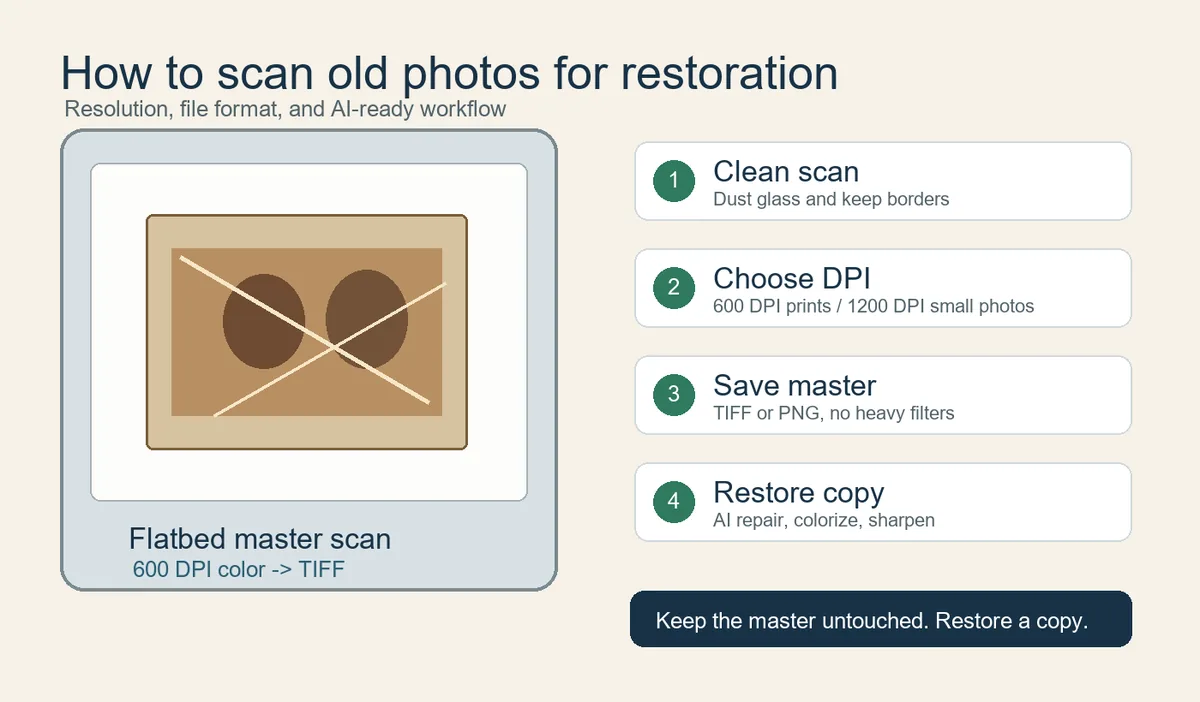
대부분의 오래된 가족사진은 600 DPI로 충분합니다. 작은 사진, 지갑 크기 사진, 얼굴을 크게 잘라 복원할 사진은 1200 DPI가 더 좋습니다. 슬라이드나 필름은 스캐너의 실제 광학 해상도를 기준으로 잡아야 합니다.
먼저 깨끗한 원본 마스터 스캔을 보관하고, AI 복원과 공유, 인쇄, 백업에는 복사본을 사용하세요.
목차
빠른 답: 오래된 사진 스캔 권장 해상도
대부분의 가족 인화 사진은 컬러 600 DPI로 시작하세요. 빠른 공유만 필요하면 300 DPI, 작은 사진이나 손상된 얼굴, 크게 자를 사진은 1200 DPI가 좋습니다.
| 사진 유형 | 권장 스캔 | 적합한 형식 | 효과적인 이유 |
|---|---|---|---|
| 4x6 또는 5x7 가족 인화 사진 | 600 DPI, 24비트 컬러 | TIFF 마스터와 JPEG/WebP 사본 | 복원과 재인쇄에 필요한 실제 디테일을 과도한 파일 크기 없이 담습니다. |
| 작은 초상 사진 또는 로켓 사진 | 1200 DPI | TIFF 또는 PNG 마스터 | 작은 원본은 자르기나 얼굴 복원 전에 더 많은 픽셀이 필요합니다. |
| 앨범 페이지 | 전체 페이지를 600 DPI로 스캔한 뒤 사본을 자르기 | TIFF 마스터 | 손글씨, 배치, 사진 순서를 보존합니다. |
| 휴대폰 스캔 | 반사 제어 기능이 있는 스캔 앱 사용 | JPEG/HEIC와 백업 | 평판 스캐너가 없을 때 유용하지만 복원용으로는 덜 이상적입니다. |
무리 없이 보관할 수 있는 범위에서 가장 덜 압축된 마스터 파일을 사용하세요.
가짜 디테일을 만들지 않고 DPI 고르기
DPI는 종이 1인치에서 캡처하는 픽셀 수입니다. 4x6 사진을 600 DPI로 스캔하면 복원과 재인쇄에 충분한 크기가 됩니다. 작은 사진은 자르기 전에 더 많은 픽셀이 필요합니다.
DPI를 높여야 할 때:
- 원본 인화 사진이 4x6인치보다 작을 때.
- 얼굴, 서명, 날짜 도장, 제복 디테일을 잘라야 할 때.
- 사진이 바래거나 갈라졌거나 긁혔고 세심한 복원이 필요할 때.
- 원본보다 크게 인쇄할 계획일 때.
복원 디테일을 보존하는 스캐너 설정
흑백 사진도 컬러로 스캔하세요. 종이 색, 얼룩, 은화 현상, 메모가 복원 판단에 도움이 됩니다. 마스터에는 강한 자동 보정을 피하고 복사본에서 편집하세요.
| 설정 | 권장 선택 | 이유 |
|---|---|---|
| 색상 모드 | 인화 사진은 24비트 컬러 | 종이 톤과 얼룩 정보를 보존합니다. |
| 자동 보정 | 마스터 스캔에서는 끄거나 낮게 | 되돌릴 수 없는 대비와 색상 변화를 막습니다. |
| 자르기 | 약간의 여백 유지 | 가장자리와 손글씨 메모를 보호합니다. |
| 백업 | 두 위치에 저장 | 유일한 디지털 사본을 잃지 않게 합니다. |
평판 스캐너와 휴대폰 스캔
평판 스캐너는 사진을 평평하고 균일하게 읽습니다. 휴대폰은 앨범이나 액자 사진에 편하지만 반사, 압축, 원근 왜곡이 생길 수 있습니다.
스캔 후 복원 준비 워크플로
스캐너 유리를 닦고 TIFF 또는 PNG 마스터를 저장한 뒤 작업 복사본을 만들어 복원하세요. 100% 확대에서 얼굴, 옷, 배경을 비교합니다.
스캔 후에는 AI 사진 복원, 스크래치 제거, 오래된 사진 컬러화, 사진 선명화를 사용할 수 있습니다.
실용 참고 자료와 품질 확인
Google PhotoScan은 휴대폰 반사를 줄일 때 유용합니다. 제조사와 아카이브 자료는 안정적인 마스터 파일과 반복 가능한 절차를 강조합니다.
유용한 참고 자료:
자주 묻는 질문
나중의 복원을 생각하며 스캔하세요
좋은 스캔은 DPI 숫자만으로 정해지지 않습니다. 대부분의 가족사진은 600 DPI, 작은 사진이나 손상 사진은 1200 DPI, 마스터는 무손실로 보관하고 AI 복원과 공유에는 복사본을 사용하세요.

Sarah Mitchell, AI 사진 복원 라이터
Sarah는 AI 사진 복원, 가족사진 보존, 스캔 워크플로와 오래된 이미지를 정체성과 역사적 맥락을 잃지 않고 복구하는 실용적인 방법을 씁니다.