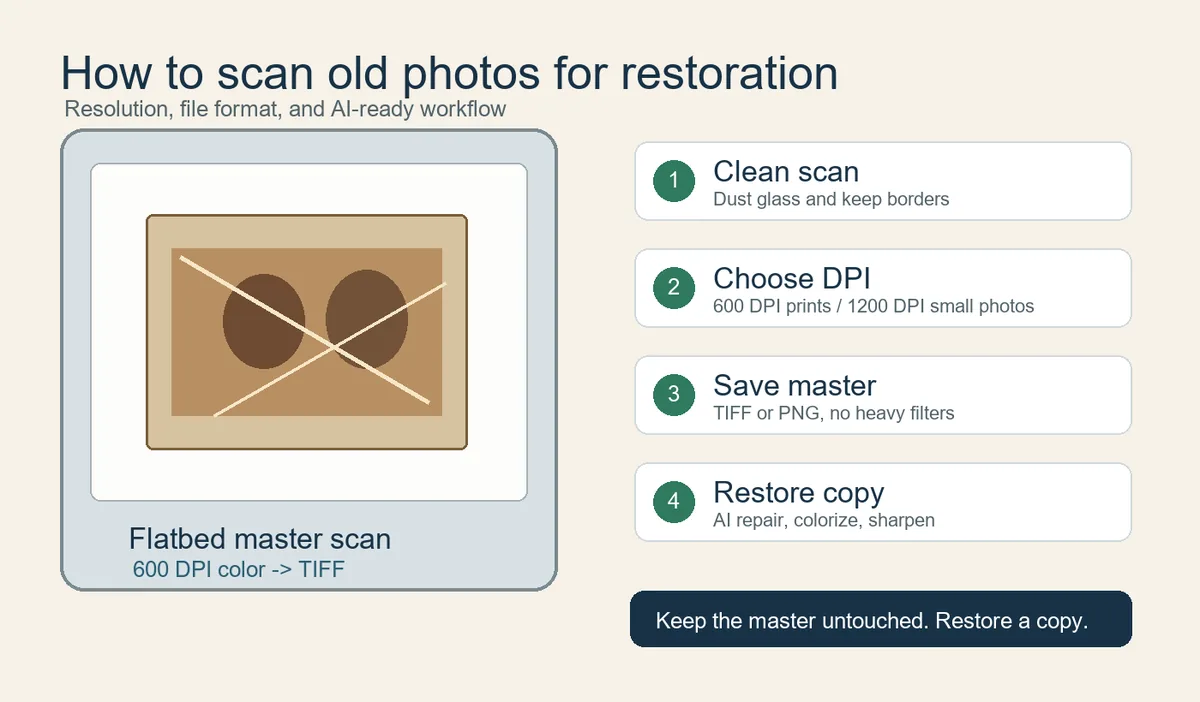
A melhor resolução para escanear fotos antigas costuma ser 600 DPI para cópias familiares, 1200 DPI para fotos pequenas ou recortes importantes e a resolução óptica real do scanner para slides ou negativos. Mais DPI nem sempre significa mais detalhe real.
Escaneie uma vez como arquivo mestre limpo, mantenha-o intacto e use cópias para restauração com IA, compartilhamento, impressão e backup.
Índice
- Resposta rápida: melhor resolução para fotos antigas
- Como escolher DPI sem criar detalhe falso
- Configurações que preservam detalhes para restauração
- Scanner de mesa ou celular
- Fluxo pronto para restauração depois do scan
- Referências práticas e checagens de qualidade
- Perguntas frequentes
- Escaneie pensando na restauração futura
Resposta rápida: melhor resolução para fotos antigas
Para a maioria das fotos familiares impressas, comece com 600 DPI em modo colorido. Use 300 DPI só para compartilhamento rápido e 1200 DPI para fotos pequenas, rostos danificados ou recortes fechados.
| Tipo de foto | Scan recomendado | Melhor formato | Por que funciona |
|---|---|---|---|
| Foto familiar 10x15 ou 13x18 cm | 600 DPI, cor de 24 bits | Mestre TIFF mais cópia JPEG/WebP | Captura detalhe real suficiente para reparar e reimprimir sem arquivos enormes. |
| Retrato pequeno ou foto de medalhão | 1200 DPI | Mestre TIFF ou PNG | Originais pequenos precisam de mais pixels antes de recorte ou reparo de rosto. |
| Página de álbum | 600 DPI para a página inteira e depois cópias recortadas | Mestre TIFF | Preserva escrita, layout e ordem das fotos. |
| Scan pelo celular | App de escaneamento com controle de reflexo | JPEG/HEIC mais backup | Útil quando não há scanner de mesa, mas menos ideal para restauração. |
Use o arquivo mestre menos comprimido que você consiga armazenar com segurança.
Como escolher DPI sem criar detalhe falso
DPI indica quantos pixels são capturados por polegada do papel. Uma foto 4x6 em 600 DPI já gera tamanho suficiente para restaurar e reimprimir; fotos pequenas precisam de mais pixels antes do corte. Evite valores interpolados.
Use DPI mais alto quando:
- A cópia original for menor que 10x15 cm.
- Você precisar recortar um rosto, assinatura, data ou detalhe de uniforme.
- A foto estiver desbotada, rachada, riscada ou exigir restauração cuidadosa.
- Você planejar imprimir em tamanho maior que o original.
Configurações que preservam detalhes para restauração
Escaneie até fotos em preto e branco em modo colorido. O tom do papel, manchas e marcas ajudam na restauração. Desative correções agressivas no mestre e edite apenas cópias.
| Configuração | Escolha recomendada | Motivo |
|---|---|---|
| Modo de cor | Cor de 24 bits para impressões | Mantém o tom do papel e informações de manchas. |
| Correção automática | Desligada ou baixa no mestre | Evita mudanças irreversíveis de contraste e cor. |
| Recorte | Mantenha uma pequena borda | Protege bordas e anotações manuscritas. |
| Backup | Dois locais | Evita perder a única cópia digital. |
Scanner de mesa ou celular
O scanner de mesa mantém a foto plana, bem iluminada e sem perspectiva. O celular ajuda em álbuns ou molduras, mas pode gerar reflexo, compressão e distorção.
Fluxo pronto para restauração depois do scan
Limpe o vidro, salve um mestre TIFF ou PNG, crie uma cópia de trabalho e compare a restauração em 100 por cento. Depois use ferramentas internas para riscos, colorização ou nitidez.
Depois do scan, use restauração de fotos com IA, remover riscos, colorizar fotos antigas ou melhorar fotos antigas.
Referências práticas e checagens de qualidade
Google PhotoScan ajuda no controle de brilho pelo celular. Fabricantes e arquivos reforçam a importância de mestre estável, processo repetível e cópias de trabalho.
Referências úteis:
Perguntas frequentes
Escaneie pensando na restauração futura
Um bom scan não é só DPI. Use 600 DPI para a maioria das fotos familiares, 1200 DPI para originais pequenos ou danificados, guarde um mestre sem perdas e trabalhe em cópias.

Sarah Mitchell, escritora sobre restauração de fotos com IA
Sarah escreve sobre restauração de fotos com IA, preservação de fotos de família, fluxos de escaneamento e formas práticas de reparar imagens antigas sem perder identidade nem contexto histórico.