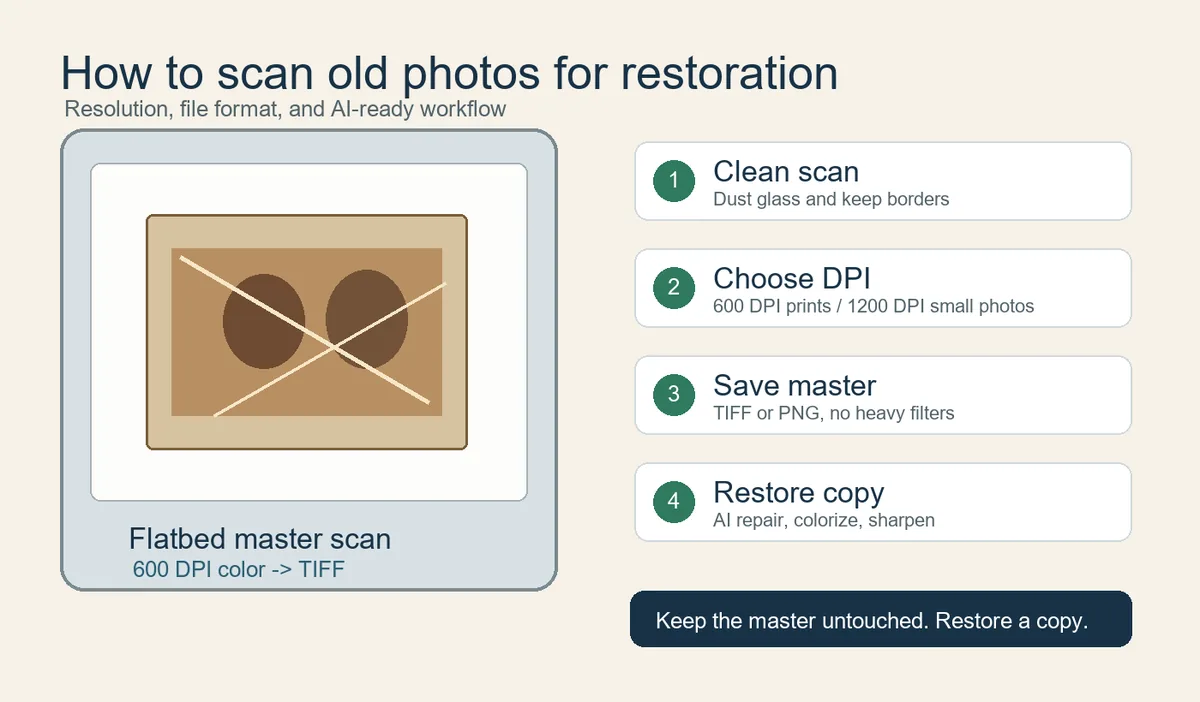
La meilleure résolution est souvent 600 DPI pour les tirages familiaux, 1200 DPI pour les petites photos ou les recadrages, et la vraie résolution optique du scanner pour diapositives ou négatifs. Plus haut ne veut pas toujours dire meilleur.
Créez d’abord un scan maître propre, conservez-le intact, puis travaillez sur des copies pour restauration IA, partage, impression et sauvegarde.
Sommaire
- Réponse rapide : meilleure résolution pour les vieilles photos
- Choisir le DPI sans créer de faux détails
- Réglages qui conservent le détail utile
- Scanner à plat ou scan au téléphone
- Workflow prêt pour la restauration après scan
- Références pratiques et contrôles qualité
- Questions fréquentes
- Scannez pour la restauration que vous voudrez plus tard
Réponse rapide : meilleure résolution pour les vieilles photos
Pour la plupart des tirages familiaux, commencez à 600 DPI en couleur. 300 DPI suffit au partage rapide ; 1200 DPI convient aux petites photos, visages abîmés ou recadrages serrés.
| Type de photo | Scan recommandé | Meilleur format | Pourquoi cela fonctionne |
|---|---|---|---|
| Tirage familial 10x15 ou 13x18 cm | 600 DPI, couleur 24 bits | Maître TIFF plus copie JPEG/WebP | Capture assez de détail réel pour réparer et réimprimer sans fichiers excessifs. |
| Petit portrait ou photo de médaillon | 1200 DPI | Maître TIFF ou PNG | Les petits originaux ont besoin de plus de pixels avant recadrage ou réparation du visage. |
| Page d’album | 600 DPI pour la page entière, puis copies recadrées | Maître TIFF | Préserve l’écriture, la mise en page et l’ordre des photos. |
| Scan au téléphone | Application avec contrôle des reflets | JPEG/HEIC plus sauvegarde | Utile sans scanner à plat, mais moins idéal pour une restauration fine. |
Conservez le fichier maître le moins compressé que vous puissiez stocker raisonnablement.
Choisir le DPI sans créer de faux détails
Le DPI indique le nombre de pixels par pouce de papier. Un tirage 10x15 cm à 600 DPI suffit souvent pour restaurer et réimprimer ; une petite photo demande plus de pixels avant recadrage. Évitez les valeurs interpolées.
Augmentez le DPI lorsque :
- Le tirage original est plus petit que 10x15 cm.
- Vous devez recadrer un visage, une signature, une date ou un détail d’uniforme.
- La photo est délavée, fissurée, rayée ou demande une restauration précise.
- Vous prévoyez une impression plus grande que l’original.
Réglages qui conservent le détail utile
Scannez même les photos noir et blanc en couleur. Le ton du papier, les taches et les marques aident la restauration. Gardez le maître sans corrections agressives et éditez une copie.
| Réglage | Choix recommandé | Raison |
|---|---|---|
| Mode couleur | Couleur 24 bits pour les tirages | Conserve le ton du papier et les informations de taches. |
| Correction automatique | Désactivée ou faible sur le maître | Évite les changements irréversibles de contraste et de couleur. |
| Recadrage | Gardez une petite bordure | Protège les bords et les notes manuscrites. |
| Sauvegarde | Deux emplacements | Évite de perdre l’unique copie numérique. |
Scanner à plat ou scan au téléphone
Le scanner à plat garde la photo plane, régulière et sans perspective. Le téléphone est pratique pour albums et cadres, mais peut ajouter reflet, compression et déformation.
Workflow prêt pour la restauration après scan
Nettoyez la vitre, créez un maître TIFF ou PNG, faites une copie de travail et comparez la restauration à 100 %, surtout les yeux, la bouche, les vêtements et l’arrière-plan.
Une fois le scan prêt, utilisez la restauration photo IA, la suppression des rayures, la colorisation ou l’amélioration de vieilles photos.
Références pratiques et contrôles qualité
Google PhotoScan aide à réduire les reflets avec un téléphone. Les fabricants et archives insistent sur un maître stable, une méthode répétable et des copies de travail.
Références utiles :
Questions fréquentes
Scannez pour la restauration que vous voudrez plus tard
Un bon scan n’est pas seulement un chiffre DPI. Utilisez 600 DPI pour la plupart des tirages, 1200 DPI pour petits originaux ou photos abîmées, gardez un maître sans perte et travaillez sur des copies.

Sarah Mitchell, rédactrice en restauration photo IA
Sarah écrit sur la restauration photo par IA, la préservation des photos de famille et les workflows de scan qui réparent les images anciennes sans perdre identité ni contexte.