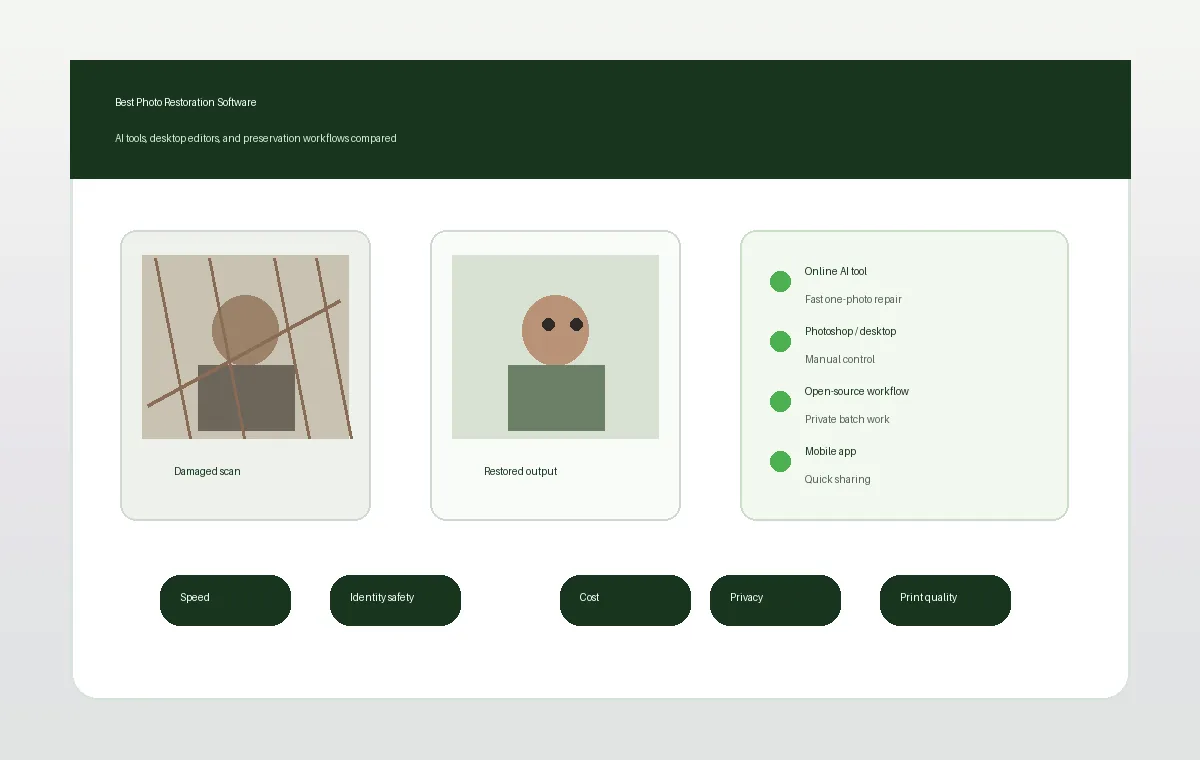
Le meilleur logiciel de restauration photo dépend du type de dommage, de vos exigences de confidentialité et du niveau de contrôle manuel souhaité. Pour une ou deux photos familiales, un outil IA en ligne est souvent le départ le plus rapide. Pour les archives ou les originaux précieux, les éditeurs de bureau et workflows locaux offrent plus de contrôle.
L’objectif est de réparer sans transformer : identité, âge, vêtements, texture papier et contexte familial doivent rester reconnaissables.
Sommaire
- Choix rapides : quel logiciel utiliser ?
- Tableau comparatif des logiciels
- Comment choisir selon votre photo
- Workflow conseillé avant restauration
- Confidentialité, identité et fidélité historique
- Logiciels gratuits ou payants
- Sources utiles pour évaluer les outils
- Questions fréquentes
- Choisissez l’outil le moins agressif qui résout le problème
Choix rapides : quel logiciel utiliser ?
Commencez par relier l’outil au risque de la photo. Une image familiale délavée n’exige pas le même flux qu’un portrait de mariage fissuré ou qu’un scan d’archive unique.
| Usage | Option recommandée | Pourquoi elle convient | Attention |
|---|---|---|---|
| Nettoyage familial rapide | Restauration IA en ligne | Bon équilibre entre vitesse, upload simple, rayures, couleur et visage. | Comparez le visage à l’original avant téléchargement. |
| Réparation manuelle précise | Photoshop ou Affinity Photo | Calques, masques et outils de correction aident sur les originaux précieux. | Demande compétence et temps. |
| Apprentissage gratuit | GIMP | Sans abonnement, avec clone et correction pour apprendre. | IA automatique limitée. |
| Workflow privé répétable | ComfyUI ou outils locaux ouverts | Traitement local et réglages répétables en lot. | Installation, modèles et VRAM peuvent être difficiles. |
| Partage mobile rapide | Application mobile | Pratique pour scans occasionnels et partage. | Compression et changements de visage plus difficiles à vérifier. |
Utilisez l’option la moins agressive qui corrige le dommage visible.
Pour les originaux irremplaçables, numérisez une fois en haute qualité et conservez le fichier intact. Travaillez uniquement sur une copie.
Besoin de l’option rapide ?
Si vous avez une photo de famille avec rayures, décoloration, flou ou petites déchirures, commencez avec l’outil en ligne et comparez le résultat à l’original.
Restaurer des photos maintenantTableau comparatif des logiciels
Il n’existe pas de vainqueur universel. L’IA en ligne est rapide, les éditeurs de type Photoshop excellent en retouche manuelle et les workflows locaux protègent mieux confidentialité et répétabilité.
| Type de logiciel | Points forts | Meilleur usage | Limites |
|---|---|---|---|
| Restauration IA en ligne | Bon équilibre entre vitesse, upload simple, rayures, couleur et visage. | Nettoyage familial rapide | Comparez le visage à l’original avant téléchargement. |
| Photoshop ou Affinity Photo | Calques, masques et outils de correction aident sur les originaux précieux. | Réparation manuelle précise | Demande compétence et temps. |
| GIMP | Sans abonnement, avec clone et correction pour apprendre. | Apprentissage gratuit | IA automatique limitée. |
| ComfyUI ou outils locaux ouverts | Traitement local et réglages répétables en lot. | Workflow privé répétable | Installation, modèles et VRAM peuvent être difficiles. |
| Application mobile | Pratique pour scans occasionnels et partage. | Partage mobile rapide | Compression et changements de visage plus difficiles à vérifier. |
Comment choisir selon votre photo
Choisissez d’abord selon le dommage : rayures et poussière demandent nettoyage ou inpainting, les photos délavées demandent une correction tonale, les visages flous demandent une restauration prudente.
Règle de décision pratique :
- Usa IA online si necesitas rapidez y la foto no es sensible.
- Usa Photoshop, Affinity Photo o GIMP si debes reparar zonas concretas.
- Usa ComfyUI o herramientas locales si importan privacidad, lotes o ajustes repetibles.
- Usa apps móviles solo para fotos de bajo riesgo destinadas a compartir.
Si la photo contient un visage, jugez le résultat en taille réelle. Un outil peut rendre l’image plus nette tout en se trompant s’il change la personne.
Workflow conseillé avant restauration
Numérisez l’original, recadrez les bords, lancez une restauration modérée, comparez visage et vêtements avec l’original, puis exportez une copie web et une copie haute résolution.
- Numérisez ou photographiez l’original dans une bonne lumière, puis sauvegardez le fichier intact.
- Recadrez les bords et redressez le scan avant la réparation IA afin que l’outil se concentre sur la photo.
- Lancez d’abord une restauration modérée ; évitez les réglages maximaux sur les portraits.
- Comparez les yeux, la bouche, l’âge, les vêtements et l’arrière-plan avec l’original.
- Exportez une copie web pour le partage et gardez une copie haute résolution pour l’impression.
Pour commencer simplement, essayez la restauration de vieilles photos par IA. Pour des problèmes précis, utilisez supprimer les rayures d’une photo, coloriser de vieilles photos ou améliorer une vieille photo.
Confidentialité, identité et fidélité historique
La confidentialité compte : les photos familiales peuvent contenir visages, adresses, uniformes et notes manuscrites. Les outils en ligne sont pratiques, mais le local donne plus de contrôle.
Contrôles pour préserver l’identité :
- Gardez une copie du scan original à côté de chaque sortie restaurée.
- Refusez les résultats qui rajeunissent la personne, changent les yeux, modifient l’expression ou modernisent les vêtements.
- Traitez les photos noir et blanc colorisées comme des couleurs plausibles, non vérifiées historiquement.
- Pour les archives, documentez l’outil et les réglages utilisés.
Logiciels gratuits ou payants
Les outils gratuits sont utiles pour apprendre et corriger légèrement. Les outils payants gagnent du temps grâce à la réparation automatique, aux meilleurs exports et aux fonctions professionnelles.
| Budget | Bon choix | Quand passer à mieux |
|---|---|---|
| Gratuit | GIMP, essais et restaurations en ligne limitées | Passez à mieux si le dommage est sévère ou le flux trop long. |
| Paiement à l’usage | Crédits de restauration IA en ligne | Bon pour quelques photos sans abonnement. |
| Abonnement ou licence | Photoshop, éditeurs pro et suites IA | Idéal pour travail récurrent, commercial ou impression. |
Sources utiles pour évaluer les outils
Pour comparer, privilégiez documentation officielle et politiques de confidentialité claires plutôt que les seules galeries avant/après.
Références externes utiles :
Questions fréquentes
Choisissez l’outil le moins agressif qui résout le problème
Le meilleur logiciel de restauration photo corrige les dommages visibles sans réécrire le souvenir. Commencez par l’IA en ligne pour obtenir rapidement une copie familiale propre, utilisez Photoshop ou Affinity Photo pour les retouches manuelles, choisissez ComfyUI ou des outils open source si la confidentialité et les réglages répétables comptent, et conservez toujours le scan original intact.

Sarah Mitchell, rédactrice en restauration photo IA
Sarah écrit sur la restauration photo par IA, la préservation des photos familiales et les workflows pratiques qui réparent les images anciennes sans perdre l’identité ni le contexte historique.