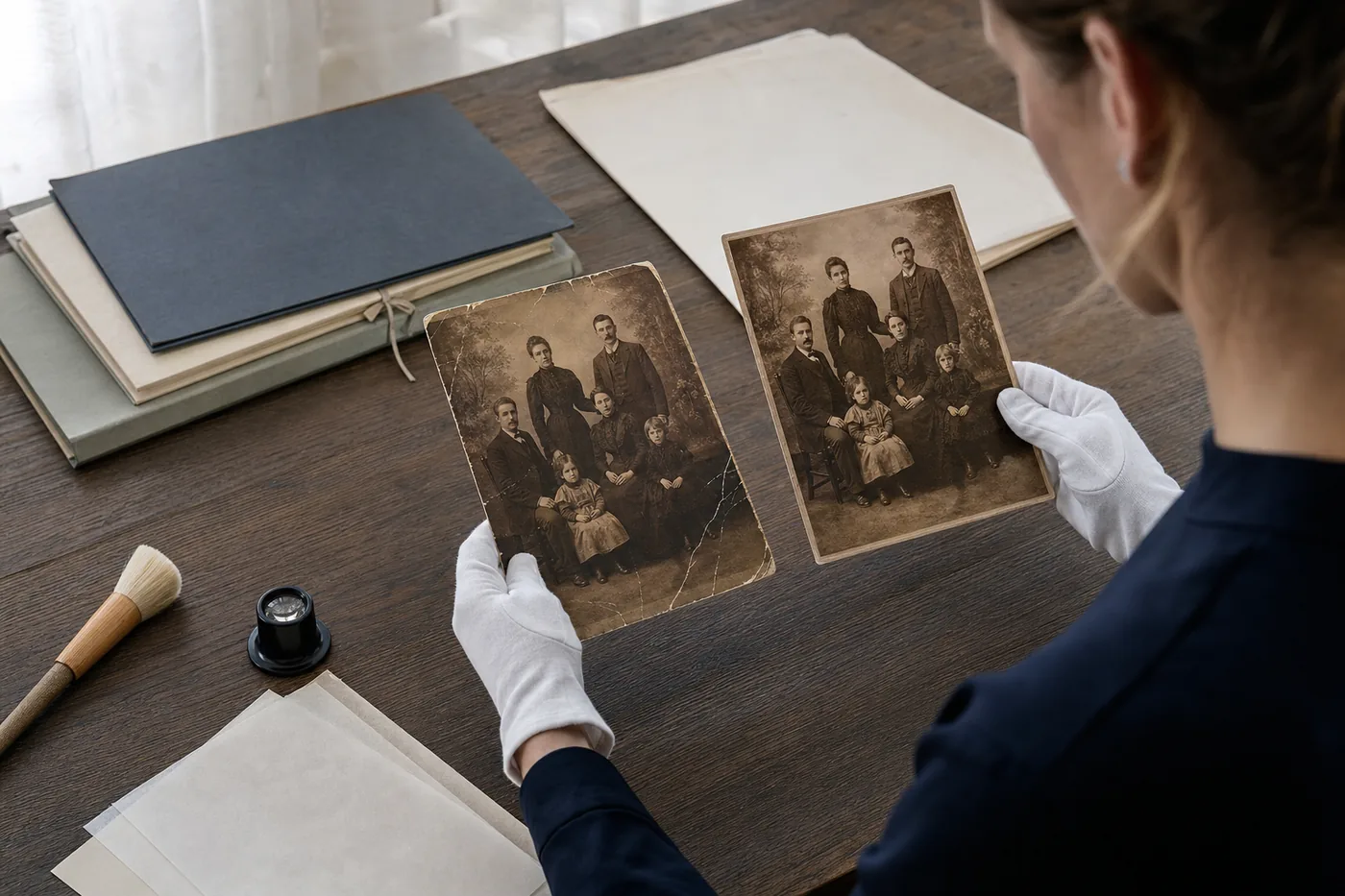
Partez d'un scan haute résolution, protégez la source, réparez localement, corrigez tonalité et couleur, puis comparez chaque visage à l'original.
Le but est une restauration crédible et réversible, pas une image trop lisse.
Dans ce guide
- Flux Photoshop sûr pour la restauration
- 1. Commencer par un bon scan
- 2. Créer des calques non destructifs et réparer
- 3. Retrouver tonalité et couleur, contrôler l'IA
- 4. Vérifier identité et artefacts
- 5. Exporter archive, impression et web
- FAQ sur la restauration dans Photoshop
- Restaurer avec prudence sans inventer une nouvelle photo
Flux Photoshop sûr pour la restauration
Photoshop fonctionne mieux avec de petites décisions réversibles. Pour aller vite, comparez notre guide des logiciels de restauration.
| Étape | Méthode | But | Arrêter quand |
|---|---|---|---|
| Préparer | Scan, recadrage, rotation | Créer un master propre | Photo et bords complets |
| Protéger | Calque dupliqué, Objet dynamique, masques | Garder les retouches réversibles | Le scan intact reste disponible |
| Réparer | Suppression, Correcteur, Tampon | Corriger poussière, rayures et déchirures | Sans texture répétée |
| Tonalité | Niveaux, Courbes, Camera Raw | Retrouver le contraste | Visages naturels |
| Finaliser | Netteté sélective et IA facultative | Améliorer sans inventer l'identité | Traits et vêtements correspondent |
Utilisez l'outil le moins agressif qui résout le défaut visible.
1. Commencer par un bon scan
Aucune restauration ne récupère un détail non capturé. Consultez le guide de numérisation.
- Numérisez la plupart des petits tirages à 600 dpi.
- Gardez un master TIFF ou PNG intact.
- Photographiez les grands formats de face avec une lumière uniforme.
- Conservez bordures, notes et marques.
- Travaillez sur une copie clairement versionnée.
Ne nettoyez pas physiquement une photo moisie, humide, friable ou patrimoniale à partir d'un tutoriel logiciel ; consultez un restaurateur.
2. Créer des calques non destructifs et réparer
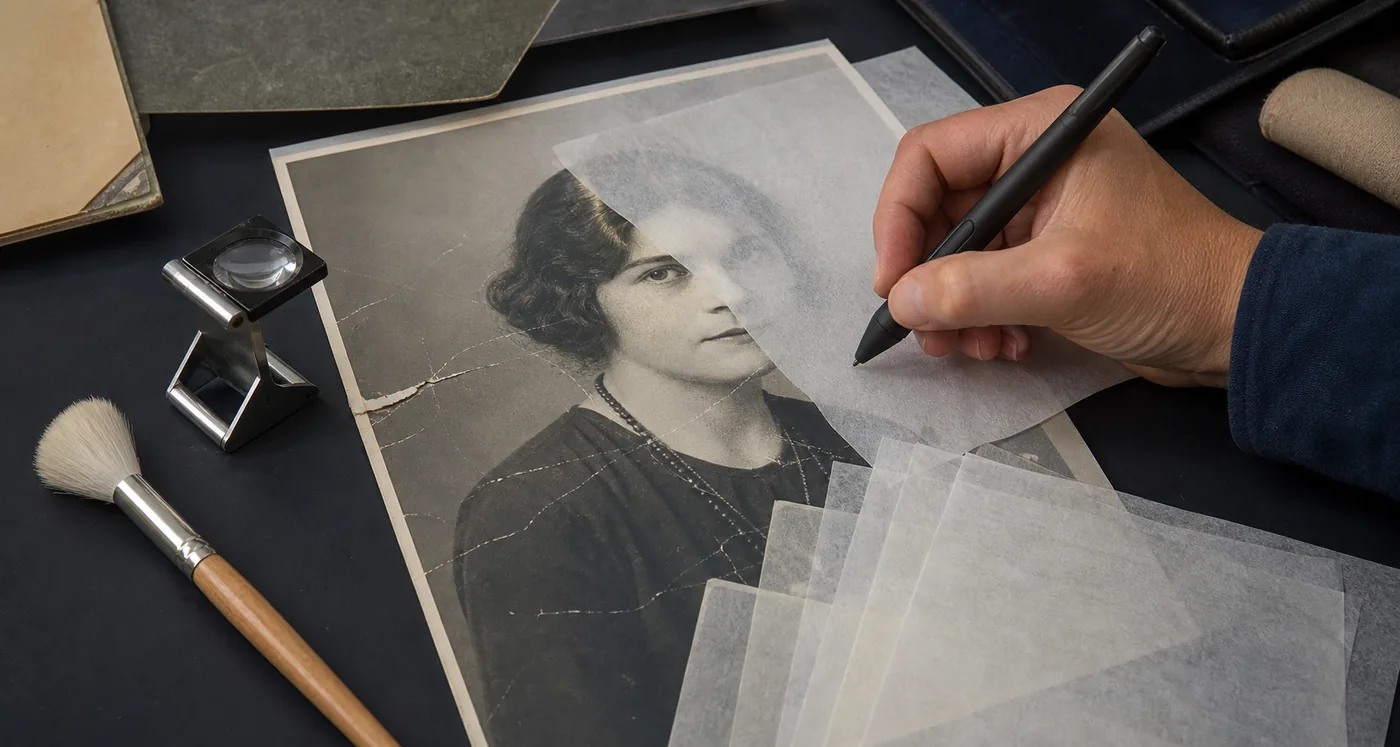
Dupliquez l'arrière-plan, retouchez sur des calques vides et gardez le scan source disponible.
Une pile de calques pratique
- Masque de netteté sélective en haut.
- Calques Courbes, Niveaux et couleur.
- Calque de retouche pour suppression et correction.
- Calque de clonage pour bords et fonds.
- Scan original protégé en bas.
| Défaut | Premier outil | Technique | Éviter |
|---|---|---|---|
| Poussière | Suppression ou Correcteur localisé | Pinceau légèrement plus large | Ne pas lisser une grande zone |
| Rayure longue | Correcteur par segments | Rééchantillonner souvent | Ne pas répéter la texture |
| Bord déchiré | Tampon et masque | Recréer la forme avant la texture | Ne pas dupliquer un visage |
| Grand manque | Remplissage puis finition | Limiter l'échantillonnage | Ne pas accepter un objet inventé |
La documentation Adobe sur le remplissage d'après le contenu explique l'échantillonnage. Pour un nettoyage rapide, essayez notre outil anti-rayures, puis vérifiez les portraits.
3. Retrouver tonalité et couleur, contrôler l'IA
Réglez Courbes et Niveaux avec douceur. Utilisez l'IA comme aide et comparez notre guide des techniques IA.
- Préserver texture de peau et hautes lumières.
- Garder du détail dans les vêtements sombres.
- Limiter les corrections locales par des masques.
- Présenter la colorisation comme une interprétation.
- Ajouter du grain seulement si la retouche est trop lisse.
| Suggestion IA | Usage raisonnable | Usage risqué | Contrôle |
|---|---|---|---|
| Couleur | Copie plausible | Prétendre à l'exactitude historique | Vérifier archives et vêtements |
| Visage | Clarifier un léger flou | Remplacer yeux ou âge | Comparer les repères |
| Remplissage génératif | Étendre un fond simple | Inventer des personnes | Exiger un contexte solide |
| Bruit | Réduire le bruit du scan | Supprimer grain et peau | Inspecter à 100 % |
Conservez le scan intact et identifiez les versions colorisées ou reconstruites.
4. Vérifier identité et artefacts
Comparez original et résultat à la même échelle pour repérer changement facial, répétitions, halos et bavures.
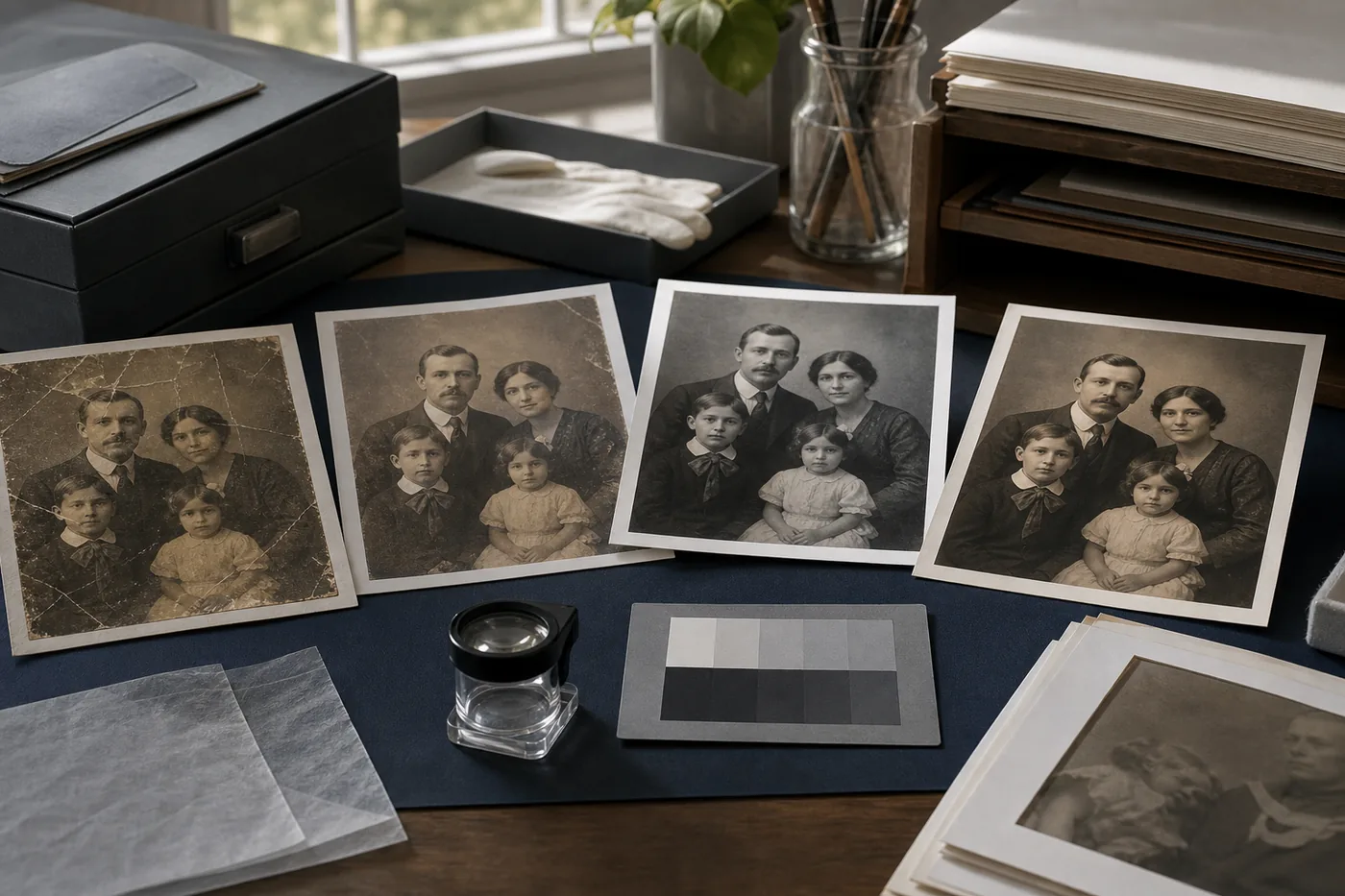
Avant validation, vérifiez :
- Yeux, sourcils, bouche, cheveux, oreilles et largeur du visage correspondent.
- Mains, bijoux, écriture et coutures sont conservés.
- Aucune répétition, halo ou bavure.
- Grain et texture de peau restent cohérents.
- Le résultat fonctionne à la taille d'impression.
5. Exporter archive, impression et web
| Copie | Format | Résolution/couleur | Usage |
|---|---|---|---|
| Archive | TIFF ou PSD | Pleine résolution, profil inclus | Conservation |
| Impression | TIFF ou JPEG maximal | 300 ppp au format final | Tirage |
| Web | JPEG ou WebP | sRGB redimensionné | Partage |
Conservez séparément le scan intact, le PSD à calques et l'export final. Consultez le guide officiel Adobe et les conseils de la Library of Congress.
FAQ sur la restauration dans Photoshop
Restaurer avec prudence sans inventer une nouvelle photo
Le but est une restauration crédible et réversible, pas une image trop lisse.

Old Photo Restoration Team
Notre équipe teste des flux orientés archive pour photos de famille et retouche respectueuse de l'identité.