El mejor software para restaurar fotos depende del daño, la privacidad y el control manual que necesites. Para familias que restauran uno o dos retratos, una herramienta online con IA suele ser el punto de partida más rápido. Para archivistas u originales valiosos, los editores de escritorio y flujos locales dan más control.
La meta no es aplicar la mejora más agresiva, sino reparar daño conservando identidad, edad, ropa, textura del papel y contexto familiar.
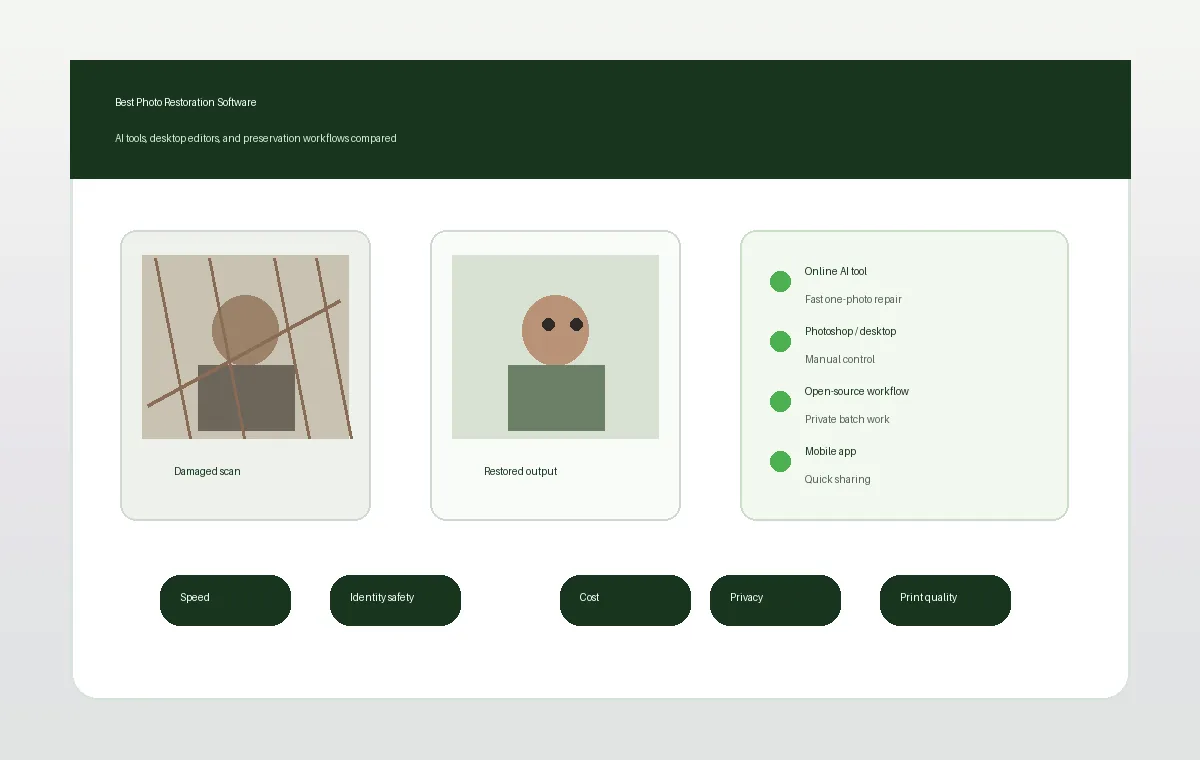
Tabla de contenidos
- Selección rápida: qué software conviene usar
- Tabla comparativa de software de restauración
- Cómo elegir según tu foto
- Flujo recomendado antes de restaurar
- Privacidad, identidad y fidelidad histórica
- Software gratuito frente a software de pago
- Fuentes útiles para evaluar herramientas
- Preguntas frecuentes
- Elige la herramienta menos agresiva que resuelva el problema
Selección rápida: qué software conviene usar
Empieza relacionando la herramienta con el riesgo de la foto. Una instantánea familiar desteñida no necesita el mismo flujo que un retrato de boda agrietado o un escaneo único de archivo.
| Uso | Opción recomendada | Por qué encaja | Cuidado |
|---|---|---|---|
| Limpieza rápida familiar | Restauración online con IA | Equilibra velocidad, subida simple, reparación de rayones, color y claridad facial. | Compara el rostro con el original antes de descargar. |
| Reparación manual precisa | Photoshop o Affinity Photo | Capas, máscaras y herramientas de corrección ayudan en originales valiosos. | Requiere habilidad y más tiempo. |
| Aprendizaje manual gratis | GIMP | Sin suscripción, con clonado y corrección para aprender lo básico. | La restauración automática con IA es limitada. |
| Flujo privado repetible | ComfyUI o herramientas locales abiertas | Procesa en local y repite ajustes en lotes. | La instalación, modelos y VRAM pueden ser difíciles. |
| Compartir desde móvil | App móvil de restauración | Cómoda para escaneos casuales y redes. | Compresión y cambios de rostro son más difíciles de auditar. |
Usa la opción menos agresiva que resuelva el daño visible.
Para originales irremplazables, escanea una vez con alta calidad y conserva el archivo intacto. Trabaja solo sobre una copia.
¿Necesitas la opción rápida?
Si tienes una foto familiar con rayones, decoloración, desenfoque o pequeñas roturas, empieza con la herramienta online y compárala con el original.
Restaurar fotos antiguas ahoraTabla comparativa de software de restauración
No hay un ganador universal. La IA online destaca por rapidez, los editores tipo Photoshop por reparación manual y los flujos locales por privacidad y repetición controlada.
| Tipo de software | Fortalezas | Mejor uso | Limitaciones |
|---|---|---|---|
| Restauración online con IA | Equilibra velocidad, subida simple, reparación de rayones, color y claridad facial. | Limpieza rápida familiar | Compara el rostro con el original antes de descargar. |
| Photoshop o Affinity Photo | Capas, máscaras y herramientas de corrección ayudan en originales valiosos. | Reparación manual precisa | Requiere habilidad y más tiempo. |
| GIMP | Sin suscripción, con clonado y corrección para aprender lo básico. | Aprendizaje manual gratis | La restauración automática con IA es limitada. |
| ComfyUI o herramientas locales abiertas | Procesa en local y repite ajustes en lotes. | Flujo privado repetible | La instalación, modelos y VRAM pueden ser difíciles. |
| App móvil de restauración | Cómoda para escaneos casuales y redes. | Compartir desde móvil | Compresión y cambios de rostro son más difíciles de auditar. |
Cómo elegir según tu foto
Elige primero por tipo de daño: rayones y polvo necesitan limpieza o inpainting, las fotos desteñidas necesitan tono, los rostros borrosos requieren restauración moderada y las esquinas faltantes necesitan máscaras.
Regla práctica de decisión:
- Usa IA online si necesitas rapidez y la foto no es sensible.
- Usa Photoshop, Affinity Photo o GIMP si debes reparar zonas concretas.
- Usa ComfyUI o herramientas locales si importan privacidad, lotes o ajustes repetibles.
- Usa apps móviles solo para fotos de bajo riesgo destinadas a compartir.
Si la foto incluye un rostro, evalúa el resultado a tamaño completo. Una herramienta puede hacer la imagen más nítida y aun así equivocarse si cambia a la persona.
Flujo recomendado antes de restaurar
Escanea el original con buena luz, recorta bordes, aplica una restauración conservadora, compara rostro y ropa con el original y exporta una copia web y otra de alta resolución.
- Escanea o fotografía el original con buena luz y guarda el archivo intacto.
- Recorta bordes y endereza el escaneo antes de usar IA para que la herramienta se concentre en la foto.
- Ejecuta primero una restauración conservadora; evita la fuerza máxima en retratos.
- Compara ojos, boca, edad, ropa y detalles del fondo con el original.
- Exporta una copia web para compartir y conserva otra de alta resolución para imprimir.
Para empezar de forma simple, prueba restauración de fotos antiguas con IA. Para problemas concretos, usa eliminar rayones de fotos, colorizar fotos antiguas o mejorar fotos antiguas.
Privacidad, identidad y fidelidad histórica
La privacidad importa porque las fotos familiares pueden incluir rostros, direcciones, uniformes y notas manuscritas. Las herramientas online son cómodas, pero el procesamiento local da más control.
Comprobaciones para conservar identidad:
- Conserva una copia del escaneo original junto a cada resultado restaurado.
- Rechaza resultados que rejuvenezcan a la persona, cambien los ojos, alteren la expresión o modernicen la ropa.
- Trata las fotos en blanco y negro colorizadas como color plausible, no como color históricamente verificado.
- En trabajos de archivo, documenta la herramienta y los ajustes usados.
Software gratuito frente a software de pago
Las herramientas gratuitas son excelentes para aprender y hacer limpiezas ligeras, aunque pueden costar tiempo. Las de pago ahorran trabajo con reparación automática, mejores exportaciones o funciones profesionales.
| Presupuesto | Buena opción | Cuándo mejorar |
|---|---|---|
| Gratis | GIMP, pruebas y restauraciones online limitadas | Mejora cuando el daño sea severo o el flujo tome demasiado tiempo. |
| Pago por uso | Créditos de restauración online con IA | Bueno para fotos familiares ocasionales sin suscripción. |
| Suscripción o licencia | Photoshop, editores profesionales y suites IA | Mejor para restauración frecuente, comercial o para impresión. |
Fuentes útiles para evaluar herramientas
Al comparar, prioriza documentación oficial y políticas de privacidad claras sobre galerías antes/después. Adobe, GIMP y ComfyUI documentan límites y flujos de trabajo.
Referencias externas útiles:
Preguntas frecuentes
Elige la herramienta menos agresiva que resuelva el problema
El mejor software de restauración es el que arregla el daño visible sin reescribir el recuerdo. Empieza con IA online para una copia familiar limpia, usa Photoshop o Affinity Photo para reparaciones manuales, elige ComfyUI o herramientas abiertas si importan privacidad y control, y conserva siempre el escaneo original.

Sarah Mitchell, redactora sobre restauración fotográfica con IA
Sarah escribe sobre restauración fotográfica con IA, preservación familiar y flujos prácticos para reparar imágenes antiguas sin perder identidad ni contexto histórico.