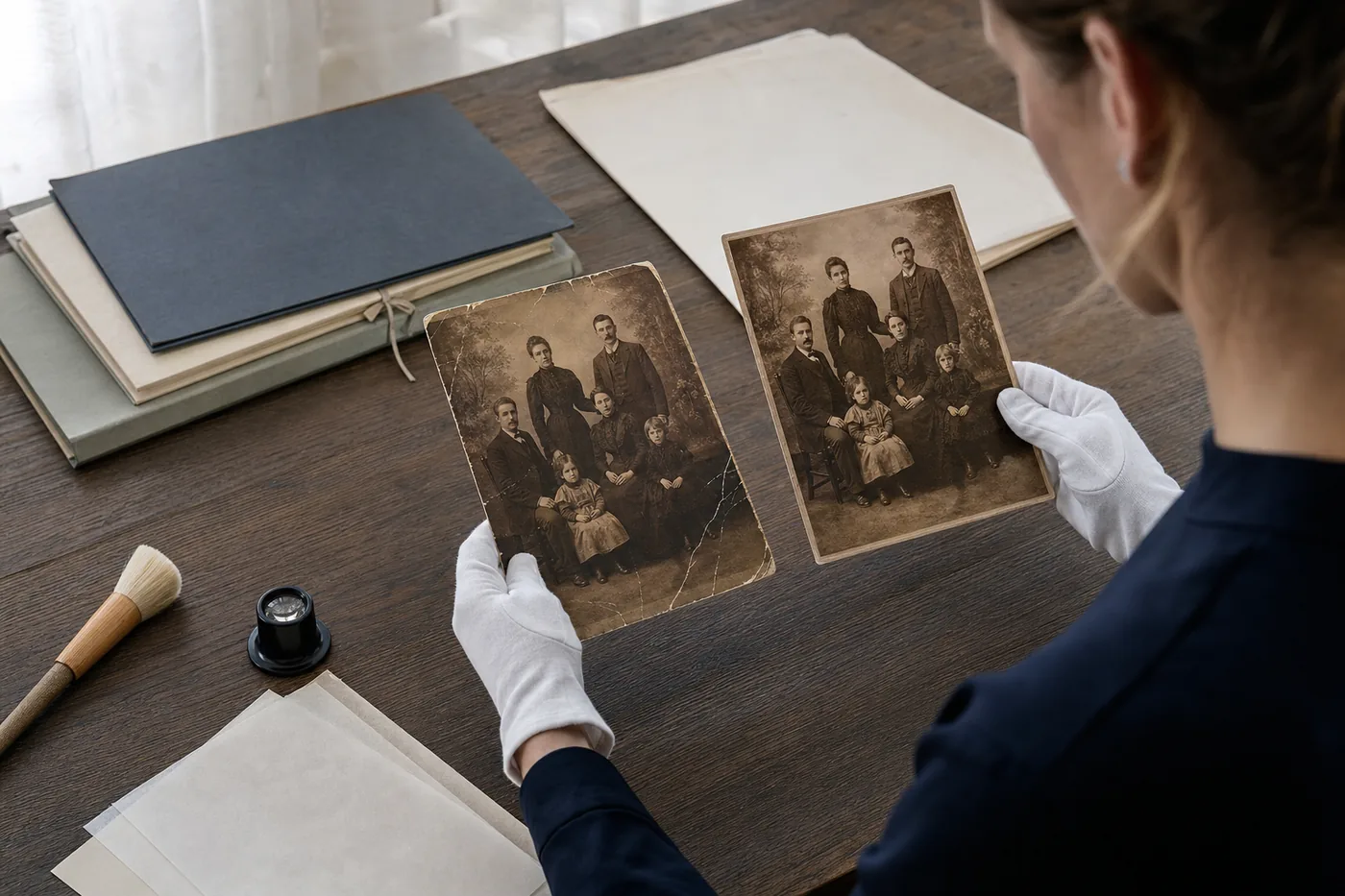
Para restaurar una foto antigua en Photoshop, parte de un escaneo de alta resolución, protege la capa original, repara daños localmente, corrige tono y color y compara cada rostro con la fuente.
El objetivo es una restauración creíble y reversible, no una imagen excesivamente lisa.
En esta guía
- Flujo seguro de restauración en Photoshop
- 1. Empieza con un buen escaneo
- 2. Crea capas no destructivas y repara daños
- 3. Recupera tono y color y controla la IA
- 4. Comprueba identidad y artefactos
- 5. Exporta copias de archivo, impresión y web
- Preguntas sobre restauración en Photoshop
- Restaurar con cuidado y detenerse antes de inventar una foto nueva
Flujo seguro de restauración en Photoshop
Photoshop funciona mejor con decisiones pequeñas y reversibles. Si necesitas rapidez, compara antes nuestra guía de software de restauración.
| Etapa | Método | Objetivo | Detenerse cuando |
|---|---|---|---|
| Preparar | Escaneo, recorte, giro | Crear un maestro limpio | Foto y bordes completos |
| Proteger | Capa duplicada, Objeto inteligente, máscaras | Mantener cambios reversibles | El escaneo intacto sigue disponible |
| Reparar | Eliminar, Corrector, Tampón | Corregir polvo, arañazos y roturas | Sin texturas repetidas |
| Tono | Niveles, Curvas, Camera Raw | Recuperar contraste | Rostros naturales |
| Finalizar | Enfoque selectivo e IA opcional | Mejorar sin inventar identidad | Rasgos y ropa coinciden |
Usa la herramienta menos agresiva que resuelva el problema visible.
1. Empieza con un buen escaneo
Ninguna restauración recupera detalle no capturado. Consulta la guía para escanear fotos antiguas.
- Escanea la mayoría de copias pequeñas a 600 dpi.
- Guarda un TIFF o PNG maestro sin editar.
- Fotografía piezas grandes de frente y con luz uniforme.
- Conserva bordes, notas y marcas del fotógrafo.
- Trabaja en una copia con versiones claras.
No limpies físicamente fotos con moho, humedad, emulsión suelta o valor histórico siguiendo un tutorial; consulta a un conservador.
2. Crea capas no destructivas y repara daños
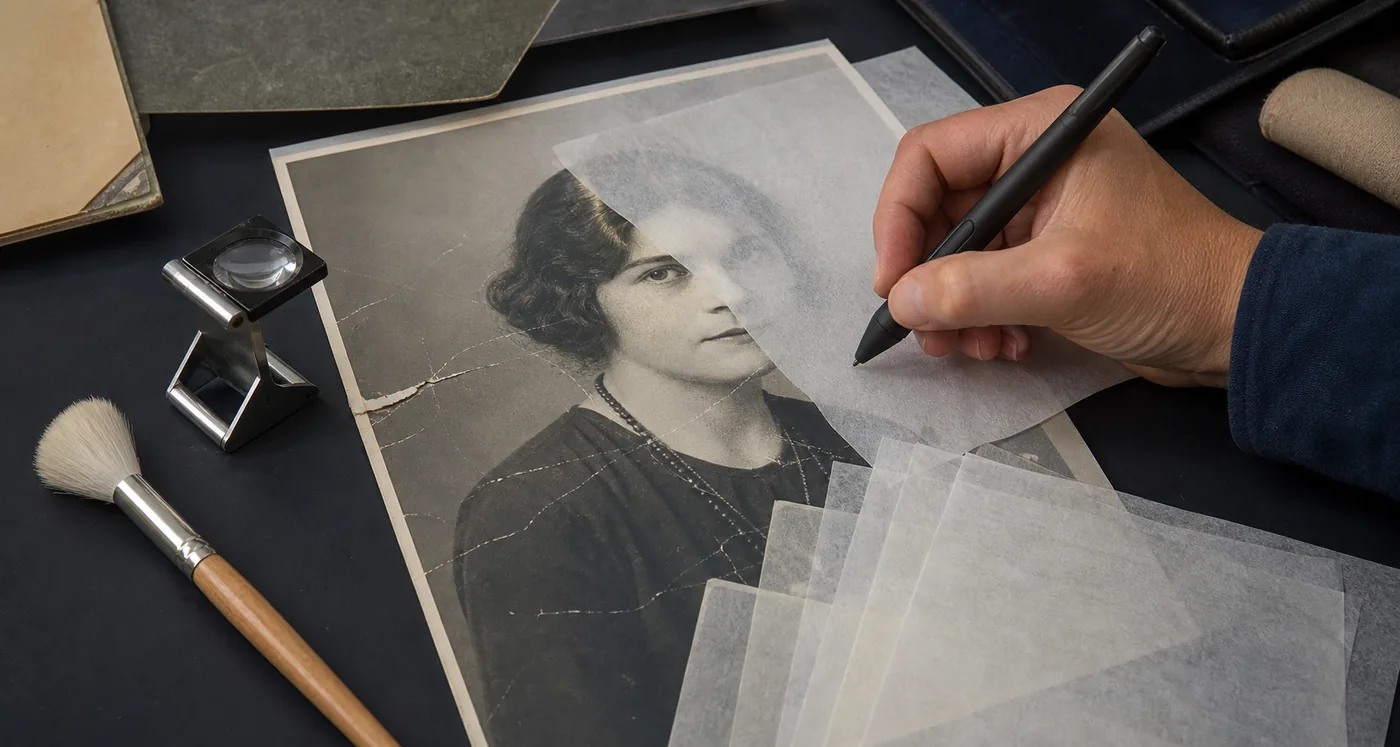
Duplica el fondo, trabaja en capas vacías y conserva el escaneo original para comparar.
Una pila de capas práctica
- Máscara de enfoque selectivo arriba.
- Capas de Curvas, Niveles y color.
- Capa de retoque para Eliminar y Corregir.
- Capa de clonación para bordes y fondos.
- Escaneo original protegido abajo.
| Daño | Primera herramienta | Técnica | Evitar |
|---|---|---|---|
| Polvo | Eliminar o Corrector puntual | Pincel apenas mayor | No suavizar zonas grandes |
| Arañazo largo | Corrector en segmentos | Remuestrear con frecuencia | No repetir textura |
| Borde roto | Tampón y máscara | Reconstruir forma antes de textura | No duplicar un rostro |
| Hueco grande | Relleno según contenido y limpieza | Limitar el muestreo | No aceptar objetos inventados |
La documentación de Relleno según contenido de Adobe explica el muestreo. Para limpieza rápida, prueba el eliminador de arañazos y verifica los retratos.
3. Recupera tono y color y controla la IA
Ajusta Curvas y Niveles con suavidad. Usa la IA como ayuda y compárala con nuestra guía de técnicas de IA.
- Conserva textura en piel y luces.
- Mantén detalle en ropa oscura y cabello.
- Limita correcciones locales con máscaras.
- Presenta la colorización como interpretación.
- Añade grano solo si el retoque queda demasiado liso.
| Sugerencia IA | Uso razonable | Uso arriesgado | Verificación |
|---|---|---|---|
| Color | Copia de visualización plausible | Afirmar exactitud histórica | Revisar archivos y ropa |
| Rostro | Aclarar desenfoque leve | Reemplazar ojos o edad | Comparar rasgos |
| Relleno generativo | Extender fondo simple | Inventar personas | Exigir contexto fuerte |
| Ruido | Reducir ruido del escáner | Borrar grano y piel | Revisar al 100 % |
Conserva el escaneo intacto y etiqueta las versiones coloreadas o reconstruidas.
4. Comprueba identidad y artefactos
Compara original y resultado a la misma escala para detectar cambios faciales, texturas repetidas, halos y bordes arrastrados.
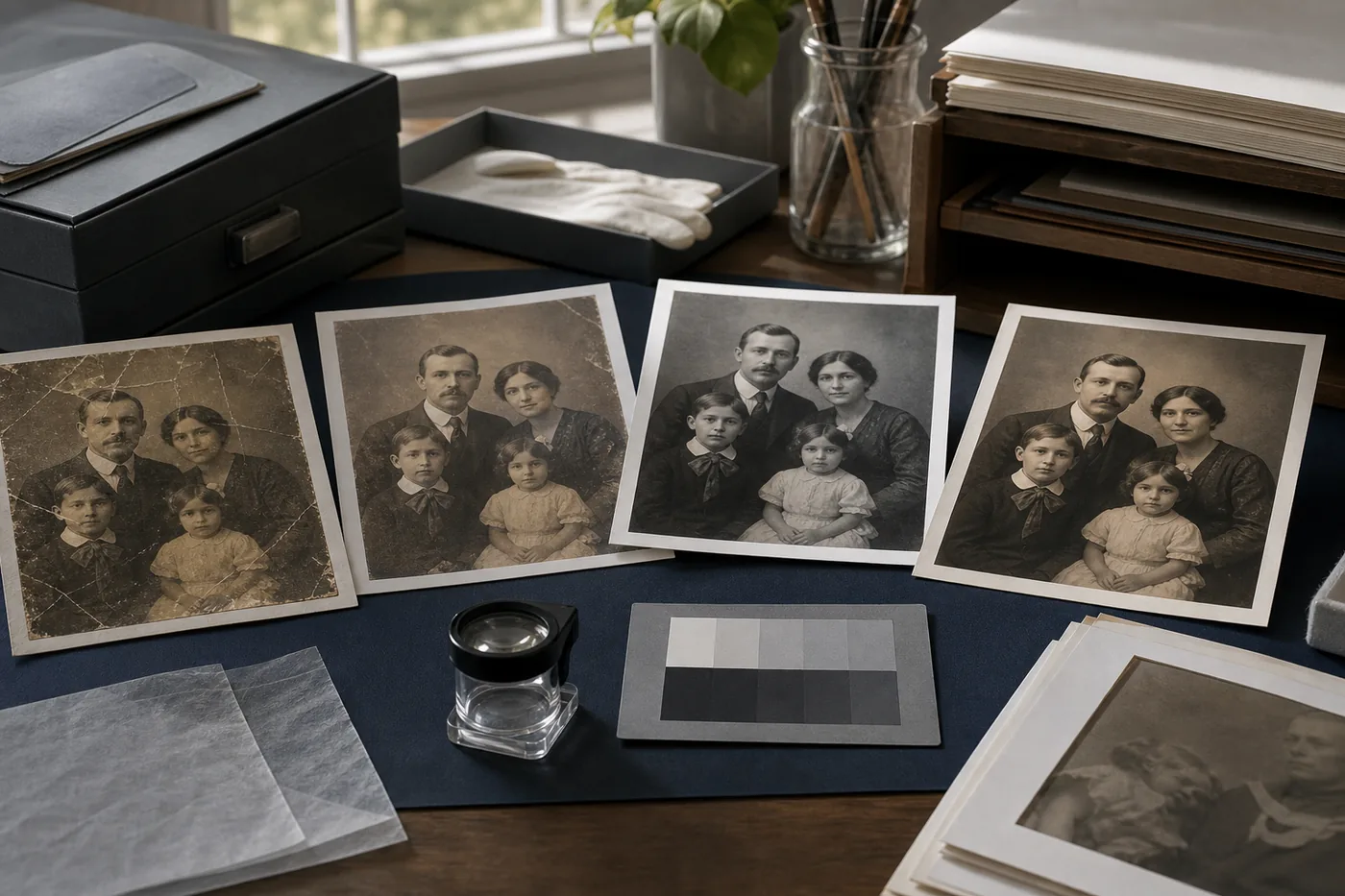
Antes de aprobar, comprueba:
- Ojos, cejas, boca, cabello, orejas y ancho facial coinciden.
- Manos, joyas, escritura y costuras no se borraron.
- No hay texturas repetidas, halos ni bordes arrastrados.
- Grano y textura de piel son coherentes.
- El resultado funciona al tamaño de impresión.
5. Exporta copias de archivo, impresión y web
| Copia | Formato | Resolución/color | Uso |
|---|---|---|---|
| Maestro | TIFF o PSD | Resolución completa y perfil | Preservación |
| Impresión | TIFF o JPEG máximo | 300 ppp al tamaño final | Imprimir |
| Web | JPEG o WebP | sRGB y tamaño reducido | Compartir |
Guarda por separado el escaneo intacto, el PSD con capas y la exportación. Consulta la guía oficial de Adobe y las recomendaciones de la Library of Congress.
Preguntas sobre restauración en Photoshop
Restaurar con cuidado y detenerse antes de inventar una foto nueva
El objetivo es una restauración creíble y reversible, no una imagen excesivamente lisa.

Old Photo Restoration Team
Nuestro equipo prueba flujos de archivo para fotos familiares, escaneo y retoque que conserva la identidad.