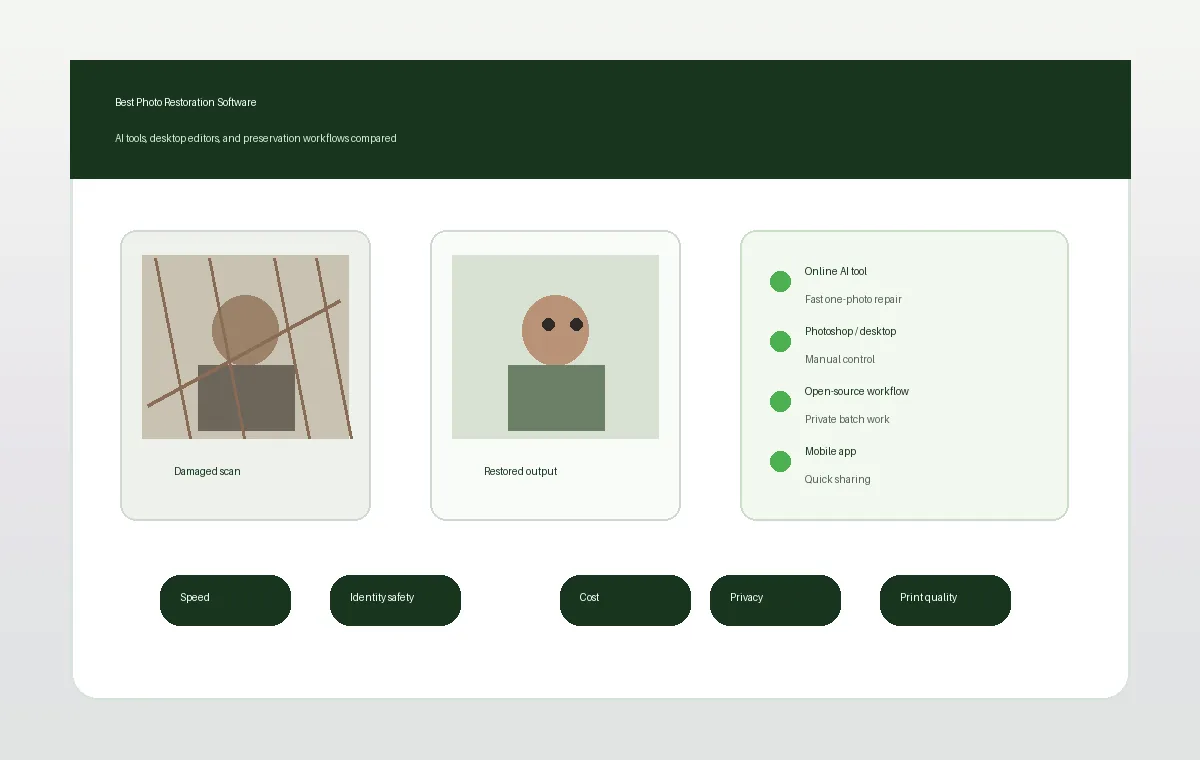
Die beste Fotorestaurierungssoftware hängt vom Schaden, vom Datenschutzbedarf und vom gewünschten manuellen Kontrollgrad ab. Für ein oder zwei Familienporträts ist ein Online-KI-Tool meist der schnellste Start. Für Archive und wertvolle Originale bieten Desktop-Editoren und lokale Workflows mehr Kontrolle.
Eine gute Restaurierung repariert Schäden, ohne Identität, Alter, Kleidung, Papierstruktur oder Familienkontext zu verfälschen.
Inhaltsverzeichnis
- Schnellauswahl: Welche Software passt?
- Vergleichstabelle für Fotorestaurierungssoftware
- So wählen Sie nach Fotoproblem
- Empfohlener Workflow vor der Restaurierung
- Datenschutz, Identität und historische Genauigkeit
- Kostenlose vs. kostenpflichtige Software
- Nützliche Quellen zur Bewertung
- Häufige Fragen
- Wählen Sie das schonendste Tool, das das Problem löst
Schnellauswahl: Welche Software passt?
Commencez par relier l’outil au risque de la photo. Une image familiale délavée n’exige pas le même flux qu’un portrait de mariage fissuré ou qu’un scan d’archive unique.
| Einsatz | Empfohlene Option | Warum passend | Achtung |
|---|---|---|---|
| Schnelle Familienkopie | Online-KI-Restaurierung | Guter Mix aus Tempo, Upload, Kratzern, Farbe und Gesichtsklarheit. | Gesicht vor Download mit Original vergleichen. |
| Präzise manuelle Reparatur | Photoshop oder Affinity Photo | Ebenen, Masken und Retuschewerkzeuge helfen bei wertvollen Originalen. | Braucht Können und Zeit. |
| Kostenlos lernen | GIMP | Ohne Abo, gute Klon- und Heilwerkzeuge. | Automatische KI ist begrenzt. |
| Privater Workflow | ComfyUI oder lokale Open-Source-Tools | Lokal, wiederholbar und für Stapel geeignet. | Setup, Modelle und VRAM sind anspruchsvoll. |
| Schnell per Handy | Mobile App | Praktisch für gelegentliche Scans und Teilen. | Kompression und Gesichtsdrift schwerer prüfbar. |
Nutzen Sie die sanfteste Option, die den sichtbaren Schaden löst.
Bei unersetzlichen Originalen einmal in hoher Qualität scannen und die unveränderte Datei behalten. Arbeiten Sie nur an einer Kopie.
Brauchen Sie die schnelle Option?
Wenn ein Familienfoto Kratzer, Verblassung, Unschärfe oder kleine Risse hat, beginnen Sie mit dem Online-Tool und vergleichen Sie das Ergebnis mit dem Original.
Alte Fotos jetzt restaurierenVergleichstabelle für Fotorestaurierungssoftware
Il n’existe pas de vainqueur universel. L’IA en ligne est rapide, les éditeurs de type Photoshop excellent en retouche manuelle et les workflows locaux protègent mieux confidentialité et répétabilité.
| Softwaretyp | Stärken | Bester Einsatz | Grenzen |
|---|---|---|---|
| Online-KI-Restaurierung | Guter Mix aus Tempo, Upload, Kratzern, Farbe und Gesichtsklarheit. | Schnelle Familienkopie | Gesicht vor Download mit Original vergleichen. |
| Photoshop oder Affinity Photo | Ebenen, Masken und Retuschewerkzeuge helfen bei wertvollen Originalen. | Präzise manuelle Reparatur | Braucht Können und Zeit. |
| GIMP | Ohne Abo, gute Klon- und Heilwerkzeuge. | Kostenlos lernen | Automatische KI ist begrenzt. |
| ComfyUI oder lokale Open-Source-Tools | Lokal, wiederholbar und für Stapel geeignet. | Privater Workflow | Setup, Modelle und VRAM sind anspruchsvoll. |
| Mobile App | Praktisch für gelegentliche Scans und Teilen. | Schnell per Handy | Kompression und Gesichtsdrift schwerer prüfbar. |
So wählen Sie nach Fotoproblem
Choisissez d’abord selon le dommage : rayures et poussière demandent nettoyage ou inpainting, les photos délavées demandent une correction tonale, les visages flous demandent une restauration prudente.
Règle de décision pratique :
- Usa IA online si necesitas rapidez y la foto no es sensible.
- Usa Photoshop, Affinity Photo o GIMP si debes reparar zonas concretas.
- Usa ComfyUI o herramientas locales si importan privacidad, lotes o ajustes repetibles.
- Usa apps móviles solo para fotos de bajo riesgo destinadas a compartir.
Wenn das Foto ein Gesicht enthält, beurteilen Sie das Ergebnis in voller Größe. Ein Tool kann schärfer wirken und trotzdem falsch sein, wenn es die Person verändert.
Empfohlener Workflow vor der Restaurierung
Numérisez l’original, recadrez les bords, lancez une restauration modérée, comparez visage et vêtements avec l’original, puis exportez une copie web et une copie haute résolution.
- Scannen oder fotografieren Sie das Original bei gutem Licht und speichern Sie die unveränderte Datei.
- Schneiden Sie Ränder zu und richten Sie den Scan aus, bevor KI-Reparatur startet.
- Beginnen Sie mit einer konservativen Restaurierung und vermeiden Sie Maximalstärken bei Porträts.
- Vergleichen Sie Augen, Mund, Alter, Kleidung und Hintergrunddetails mit dem Original.
- Exportieren Sie eine Webkopie zum Teilen und behalten Sie eine hochauflösende Kopie zum Drucken.
Für einen einfachen Einstieg nutzen Sie KI-Restaurierung alter Fotos. Für konkrete Probleme verwenden Sie Kratzer aus Fotos entfernen, alte Fotos kolorieren oder alte Fotos verbessern.
Datenschutz, Identität und historische Genauigkeit
Datenschutz ist wichtig, denn Familienfotos können Gesichter, Adressen, Uniformen und handschriftliche Notizen enthalten. Online-Tools sind praktisch, aber lokale Verarbeitung gibt mehr Kontrolle.
Prüfungen zum Erhalt der Identität:
- Bewahren Sie neben jeder restaurierten Ausgabe eine Kopie des Originalscans auf.
- Verwerfen Sie Ergebnisse, die die Person jünger machen, Augenform ändern, den Ausdruck verändern oder Kleidung modernisieren.
- Behandeln Sie kolorierte Schwarzweißfotos als plausible, nicht historisch verifizierte Farben.
- Dokumentieren Sie bei Archivarbeit Werkzeug und Einstellungen.
Kostenlose vs. kostenpflichtige Software
Kostenlose Tools eignen sich gut zum Lernen und für leichte Korrekturen. Bezahlte Tools sparen Zeit durch automatische Reparaturen, bessere Exporte und professionelle Funktionen.
| Budget | Geeignet | Wann aufrüsten |
|---|---|---|
| Kostenlos | GIMP, Testversionen, begrenzte Online-Restaurierungen | Aufrüsten bei starkem Schaden oder zu hohem Zeitaufwand. |
| Pro Nutzung | Online-KI-Credits | Gut für gelegentliche Familienfotos ohne Abo. |
| Abo oder Lizenz | Photoshop, Profi-Editoren, KI-Suiten | Bestens für regelmäßige, kommerzielle oder druckreife Arbeit. |
Nützliche Quellen zur Bewertung
Vergleichen Sie zuerst offizielle Dokumentation und klare Datenschutzrichtlinien, nicht nur Vorher-nachher-Galerien.
Nützliche externe Referenzen:
Häufige Fragen
Wählen Sie das schonendste Tool, das das Problem löst
Die beste Fotorestaurierungssoftware behebt sichtbare Schäden, ohne die Erinnerung umzuschreiben. Beginnen Sie mit schneller KI-Restaurierung für eine saubere Familienkopie, nutzen Sie Photoshop oder Affinity Photo für manuelle Reparaturen, wählen Sie ComfyUI oder Open-Source-Tools, wenn Datenschutz und wiederholbare Kontrolle wichtig sind, und bewahren Sie den Originalscan unverändert auf.

Sarah Mitchell, Autorin für KI-Fotorestaurierung
Sarah schreibt über KI-Fotorestaurierung, den Erhalt von Familienfotos und praktische Workflows, die alte Bilder reparieren, ohne Identität oder historischen Kontext zu verlieren.