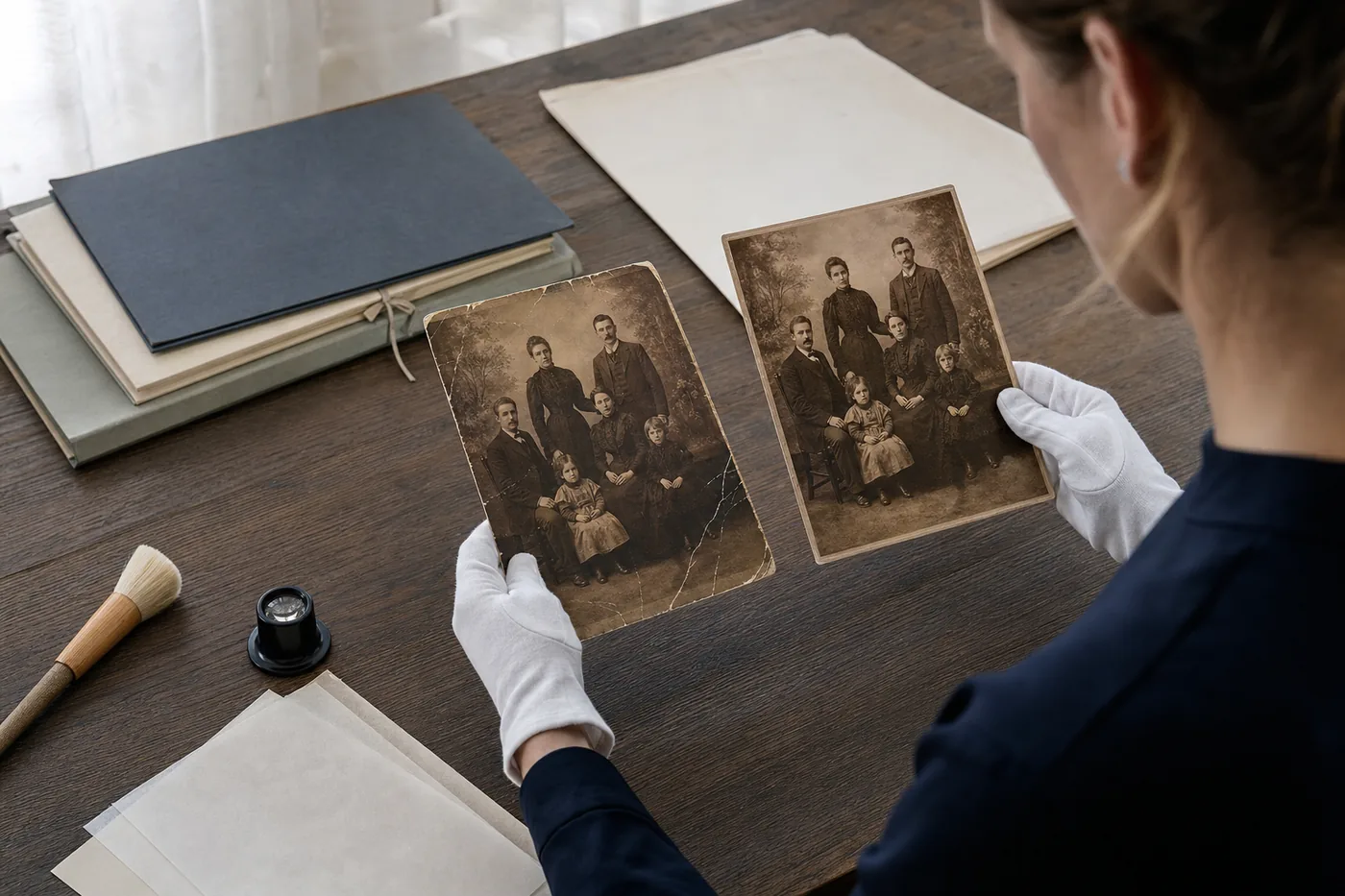
Mit hochauflösendem Scan beginnen, Quelle schützen, Schäden lokal reparieren, Tonwerte und Farbe korrigieren und jedes Gesicht mit dem Original vergleichen.
Ziel ist eine glaubwürdige, reversible Restaurierung statt maximaler Glätte.
In dieser Anleitung
- Sicherer Photoshop-Workflow
- 1. Mit einem guten Scan beginnen
- 2. Nicht-destruktive Ebenen und Reparatur
- 3. Tonwerte und Farbe, KI kontrollieren
- 4. Identität und Artefakte prüfen
- 5. Archiv-, Druck- und Webkopien exportieren
- FAQ zur Photoshop-Restaurierung
- Vorsichtig restaurieren und rechtzeitig aufhören
Sicherer Photoshop-Workflow
Photoshop eignet sich für kleine reversible Schritte. Für schnelle Automatik hilft unser Softwarevergleich.
| Phase | Methode | Ziel | Stopp, wenn |
|---|---|---|---|
| Vorbereiten | Scan, Zuschnitt, Drehung | Sauberes Master | Foto und Ränder vollständig |
| Schützen | Duplizierte Ebene, Smartobjekt, Masken | Änderungen reversibel | Originalscan bleibt verfügbar |
| Reparieren | Entfernen, Reparaturpinsel, Kopierstempel | Staub, Kratzer, Risse beheben | Keine wiederholte Textur |
| Tonwerte | Tonwertkorrektur, Kurven, Camera Raw | Kontrast zurückholen | Gesichter natürlich |
| Fertigstellen | Selektive Schärfe, optionale KI | Ohne erfundene Identität verbessern | Merkmale stimmen |
Immer das mildeste Werkzeug verwenden, das den sichtbaren Schaden löst.
1. Mit einem guten Scan beginnen
Nicht erfasste Details lassen sich nicht zurückholen. Nutzen Sie den Scan-Leitfaden.
- Kleine Abzüge meist mit 600 dpi scannen.
- Unverändertes TIFF- oder PNG-Master sichern.
- Große Vorlagen frontal bei gleichmäßigem Licht fotografieren.
- Ränder, Notizen und Marken erhalten.
- Nur an einer klar benannten Kopie arbeiten.
Schimmelige, nasse, abblätternde oder historisch wertvolle Originale nicht nach einem Software-Tutorial reinigen; Fachperson fragen.
2. Nicht-destruktive Ebenen und Reparatur
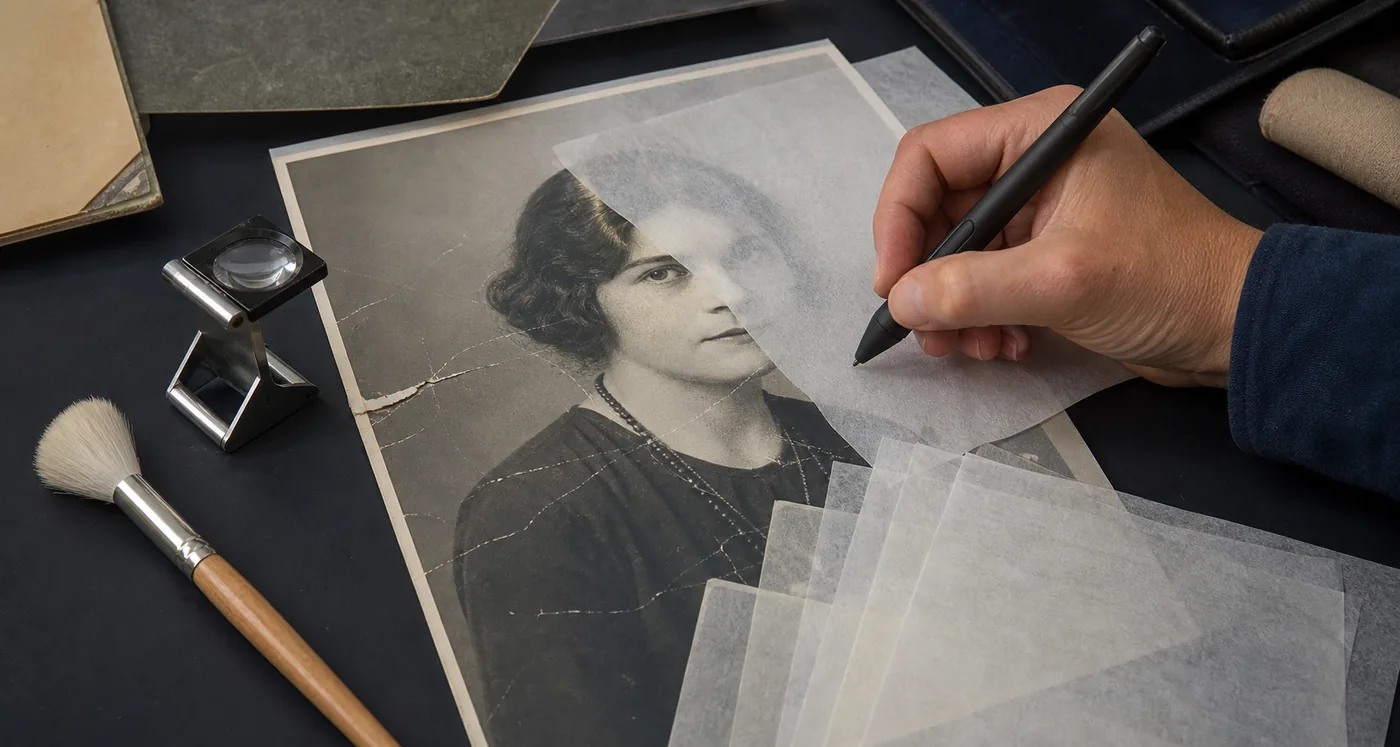
Hintergrund duplizieren, auf leeren Ebenen retuschieren und Originalscan behalten.
Ein übersichtlicher Ebenenaufbau
- Selektive Schärfemaske oben.
- Kurven-, Tonwert- und Farbebenen.
- Retuschebene für Entfernen und Reparieren.
- Klon-Ebene für Kanten und Hintergründe.
- Geschützter Originalscan unten.
| Schaden | Erstes Werkzeug | Technik | Vermeiden |
|---|---|---|---|
| Staub | Entfernen oder Bereichsreparatur | Pinsel knapp größer | Keine große Fläche glätten |
| Langer Kratzer | Reparatur in Segmenten | Oft neu aufnehmen | Keine Texturwiederholung |
| Gerissene Kante | Kopierstempel und Maske | Form vor Textur | Kein Gesicht duplizieren |
| Große Lücke | Inhaltsbasiert füllen und nacharbeiten | Aufnahmebereich begrenzen | Keine erfundenen Objekte |
Adobes Dokumentation zum inhaltsbasierten Füllen erklärt die Auswahl. Für schnelle Reinigung hilft der Kratzerentferner; Porträts danach prüfen.
3. Tonwerte und Farbe, KI kontrollieren
Kurven und Tonwerte vorsichtig einsetzen. KI nur als Hilfe nutzen und den KI-Technik-Leitfaden vergleichen.
- Hautstruktur und Lichter bewahren.
- Details in dunkler Kleidung erhalten.
- Lokale Korrekturen maskieren.
- Kolorierung als Interpretation kennzeichnen.
- Korn nur bei zu glatter Retusche ergänzen.
| KI-Vorschlag | Sinnvoll | Riskant | Prüfung |
|---|---|---|---|
| Farbe | Plausible Ansichtskopie | Historische Genauigkeit behaupten | Archive und Kleidung prüfen |
| Gesicht | Leichte Unschärfe klären | Augen oder Alter ersetzen | Merkmale vergleichen |
| Generatives Füllen | Einfachen Hintergrund erweitern | Personen erfinden | Starken Kontext verlangen |
| Rauschen | Scanrauschen reduzieren | Korn und Haut löschen | Bei 100 % prüfen |
Unveränderten Scan behalten und kolorierte oder rekonstruierte Versionen kennzeichnen.
4. Identität und Artefakte prüfen
Original und Ergebnis gleich groß vergleichen und Gesichtsänderungen, Wiederholungen, Halos und Schmieren erkennen.
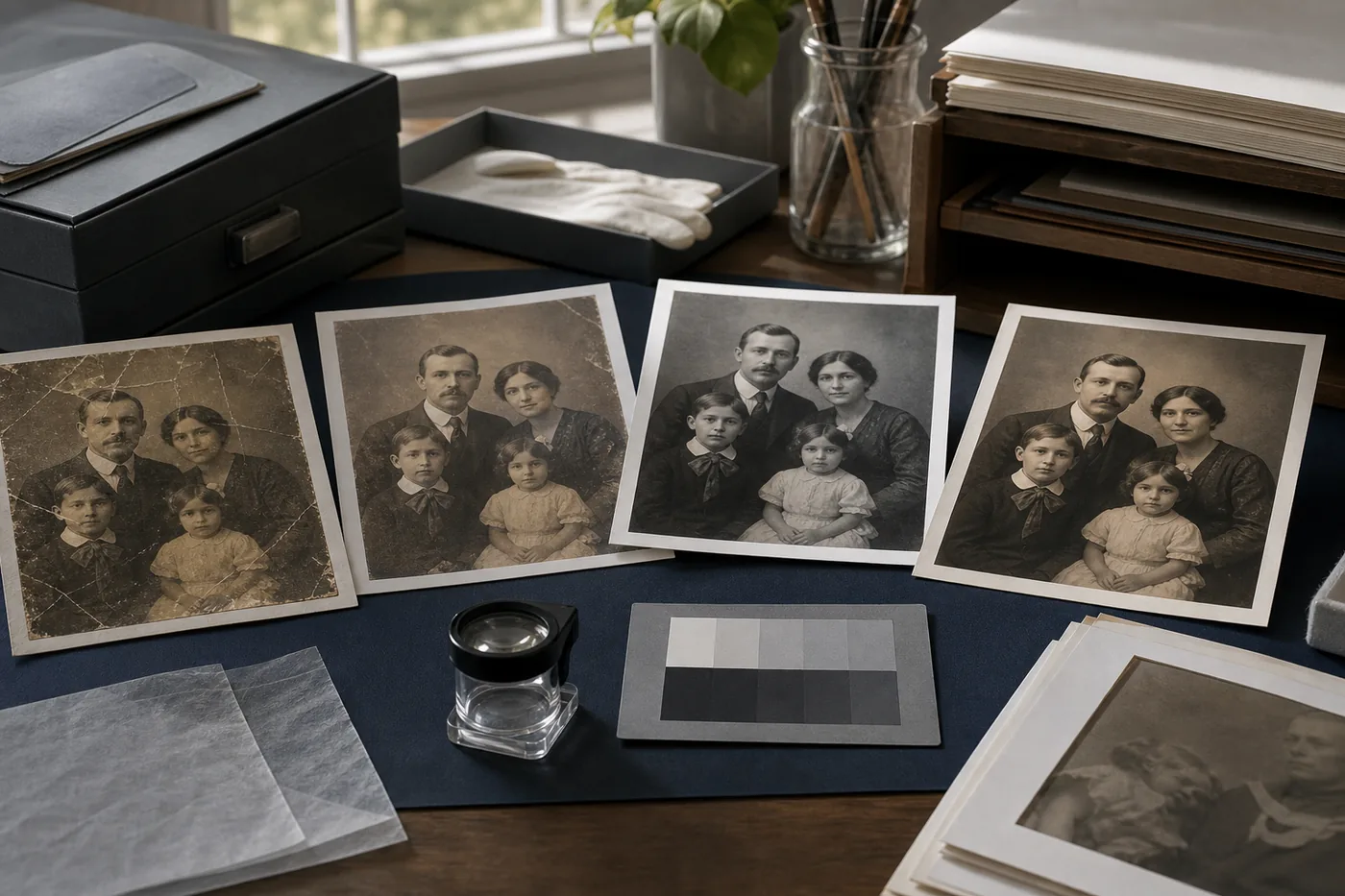
Vor der Freigabe prüfen:
- Augen, Brauen, Mund, Haaransatz, Ohren und Gesichtsbreite stimmen.
- Hände, Schmuck, Schrift und Nähte bleiben erhalten.
- Keine Wiederholungen, Halos oder Schmierkanten.
- Korn und Hautstruktur sind konsistent.
- Ergebnis funktioniert in Druckgröße.
5. Archiv-, Druck- und Webkopien exportieren
| Kopie | Format | Auflösung/Farbe | Zweck |
|---|---|---|---|
| Archiv | TIFF oder PSD | Volle Auflösung, Profil | Erhaltung |
| Druck | TIFF oder maximales JPEG | 300 ppi in Endgröße | Ausgabe |
| Web | JPEG oder WebP | sRGB, verkleinert | Teilen |
Unveränderten Scan, Ebenen-PSD und Endexport getrennt sichern. Nutzen Sie auch Adobes offiziellen Leitfaden und die Hinweise der Library of Congress.
FAQ zur Photoshop-Restaurierung
Vorsichtig restaurieren und rechtzeitig aufhören
Ziel ist eine glaubwürdige, reversible Restaurierung statt maximaler Glätte.

Old Photo Restoration Team
Unser Team testet archivorientierte Abläufe für Familienfotos und identitätstreue Retusche.