最適な写真修復ソフトは、写真の傷み方、プライバシー、どこまで手作業で調整したいかで変わります。家族写真を1、2枚だけ直すならオンラインAIが最短です。大切な原本やアーカイブ用途では、デスクトップ編集ソフトやローカル環境のほうが確認しやすくなります。
強く加工することが目的ではありません。顔立ち、年齢、服装、紙の質感、家族の文脈を保ちながら傷みを直すことが重要です。
目次
早見表:どの写真修復ソフトを使うべきか
写真の重要度に合わせてツールを選びます。色あせたスナップと、ひび割れた結婚写真や一点物の資料写真では必要な作業が違います。
| 用途 | おすすめ | 向いている理由 | 注意点 |
|---|---|---|---|
| 家族写真をすばやく整える | オンラインAI写真修復 | アップロードだけで傷、色、顔の明瞭さを短時間で改善しやすい。 | ダウンロード前に顔を元画像と比較します。 |
| 細かい手作業修復 | Photoshop または Affinity Photo | レイヤー、マスク、修復ブラシで大切な原本を慎重に直せます。 | 編集スキルと時間が必要です。 |
| 無料で学ぶ | GIMP | サブスクなしでクローンや修復ツールを学べます。 | 自動AI修復は限定的です。 |
| 非公開で繰り返す | ComfyUI またはローカルOSS | 手元で処理し、同じ設定を複数写真に使えます。 | 設定、モデル、VRAM管理が難しい場合があります。 |
| スマホで共有 | モバイルアプリ | 気軽なスキャンや共有に便利です。 | 圧縮や顔の変化を確認しにくいです。 |
見える傷みを直せる範囲で、できるだけ控えめな方法を選びます。
代替できない原本は高品質で一度スキャンし、未加工ファイルを保管してください。作業は必ずコピーで行います。
写真修復ソフト比較表
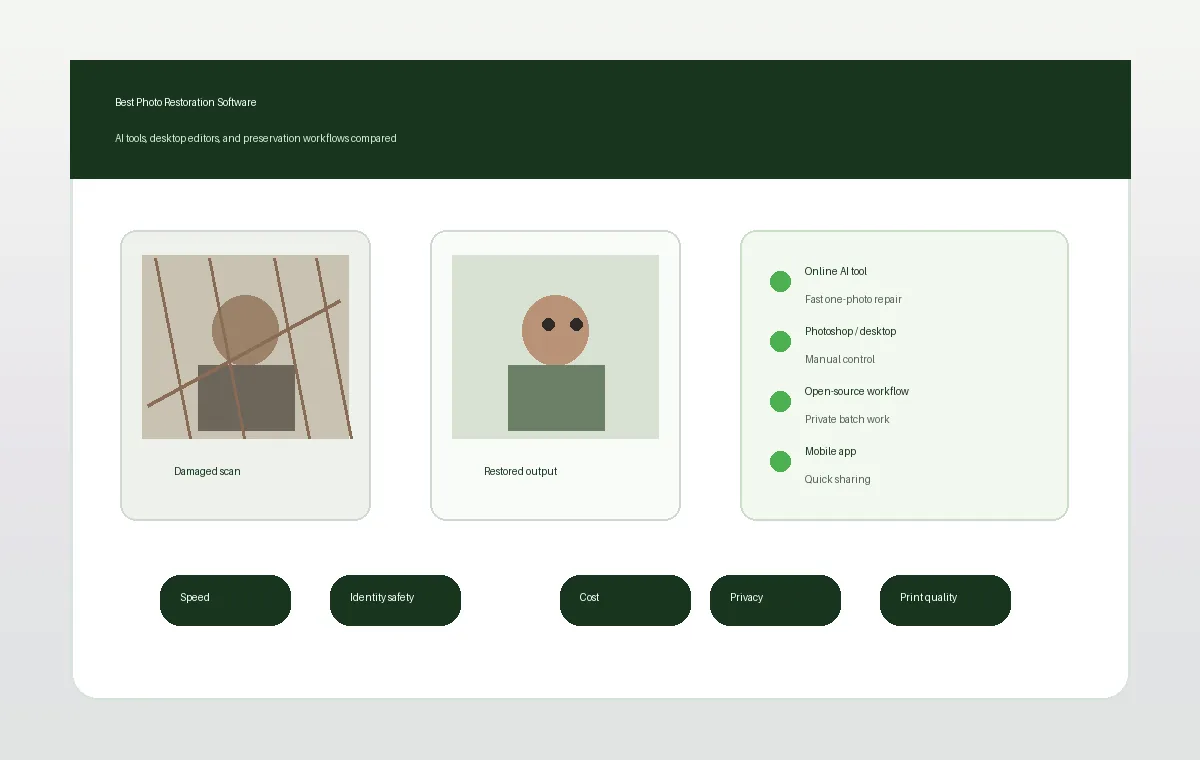
万能の一位はありません。オンラインAIは速度、Photoshop系編集ソフトは手作業、ローカル環境はプライバシーと再現性に強みがあります。
| ソフトの種類 | 強み | 向いている用途 | 制限 |
|---|---|---|---|
| オンラインAI写真修復 | アップロードだけで傷、色、顔の明瞭さを短時間で改善しやすい。 | 家族写真をすばやく整える | ダウンロード前に顔を元画像と比較します。 |
| Photoshop または Affinity Photo | レイヤー、マスク、修復ブラシで大切な原本を慎重に直せます。 | 細かい手作業修復 | 編集スキルと時間が必要です。 |
| GIMP | サブスクなしでクローンや修復ツールを学べます。 | 無料で学ぶ | 自動AI修復は限定的です。 |
| ComfyUI またはローカルOSS | 手元で処理し、同じ設定を複数写真に使えます。 | 非公開で繰り返す | 設定、モデル、VRAM管理が難しい場合があります。 |
| モバイルアプリ | 気軽なスキャンや共有に便利です。 | スマホで共有 | 圧縮や顔の変化を確認しにくいです。 |
写真の状態別の選び方
傷やほこりは修復やインペイント、色あせは階調補正、ぼけた顔は控えめな顔修復、欠けた角はマスク処理が向いています。
実用的な選び方:
- 速度を重視し、写真の機密性が高くない場合はオンラインAIを使います。
- 特定の部分だけを丁寧に修復したい場合は、Photoshop、Affinity Photo、GIMPを使います。
- 非公開処理、一括作業、同じ設定の再利用が重要な場合は、ComfyUIやローカルツールを使います。
- モバイルアプリは、低リスクの写真を共有目的で使う場合に限って選びます。
写真に顔が含まれる場合は、必ず実寸で確認してください。画像が鮮明になっても、人物が変わっていれば修復としては不適切です。
修復前にすすめたい作業手順
元写真を高品質でスキャンし、余白を切り、控えめに修復し、顔や服装を元画像と比較してから共有用と保存用を出力します。
- 原本を良い光でスキャンまたは撮影し、未加工ファイルを保存します。
- AI修復の前に余白を切り取り、傾きを補正して、ツールが写真部分に集中できるようにします。
- まず控えめな修復を実行し、ポートレートでは最大強度を避けます。
- 目、口、年齢、服装、背景の重要な細部を元画像と比較します。
- 共有用のWebコピーと、印刷用の高解像度コピーを分けて書き出します。
まずは AI古い写真修復 から試せます。具体的な問題には、写真の傷を消す、古い写真をカラー化、古い写真を高画質化 を使います。
プライバシー、本人らしさ、史実性
家族写真には顔、住所、制服、手書きメモが写ることがあります。オンラインは便利ですが、ローカル処理は管理しやすいです。
本人らしさを守る確認点:
- 修復結果ごとに、元のスキャン画像を一緒に保管します。
- 人物が若返る、目の形が変わる、表情が変わる、服装が現代風になる出力は採用しません。
- 白黒写真のカラー化は、史実の色ではなく推定色として扱います。
- アーカイブ用途では、使用したツールと設定を記録します。
無料ソフトと有料ソフトの違い
無料ツールは学習と軽い補正に便利です。有料ツールは自動修復、書き出し品質、専門機能で時間を節約できます。
| 予算 | 向いている選択肢 | 有料にする目安 |
|---|---|---|
| 無料 | GIMP、試用版、回数制限のあるオンライン修復 | 損傷が重い、または時間がかかりすぎる場合は有料へ。 |
| 都度払い | オンラインAI修復クレジット | サブスクなしで時々使う家族写真に向いています。 |
| サブスクまたは買い切り | Photoshop、プロ向け編集ソフト、AIスイート | 継続作業、商用、印刷品質が必要な場合に向きます。 |
ツール評価に役立つ参考情報
比較するときは作例だけでなく、公式ドキュメントとプライバシーポリシーも確認してください。
参考になる外部資料:
よくある質問
問題を解決できる範囲で最も控えめなツールを選ぶ
最良の写真修復ソフトは、思い出を書き換えずに見える問題を直せるものです。家族用のきれいなコピーが必要なら高速なAI修復から始め、手作業の補修が必要ならPhotoshopやAffinity Photoを使い、プライバシーや繰り返し制御が重要ならComfyUIやオープンソースツールを選びます。元のスキャンは必ず未加工のまま残し、顔、年齢、服装、背景が変わる場合はより控えめな方法に戻してください。

Sarah Mitchell, AI写真修復ライター
SarahはAI写真修復、家族写真の保存、本人らしさと歴史的文脈を失わずに古い画像を修復する実用的なワークフローについて執筆しています。