Comece com scan em alta resolução, proteja a fonte, repare danos localmente, ajuste tons e cores e compare cada rosto com o original.
O objetivo é uma restauração crível e reversível, não uma imagem lisa demais.
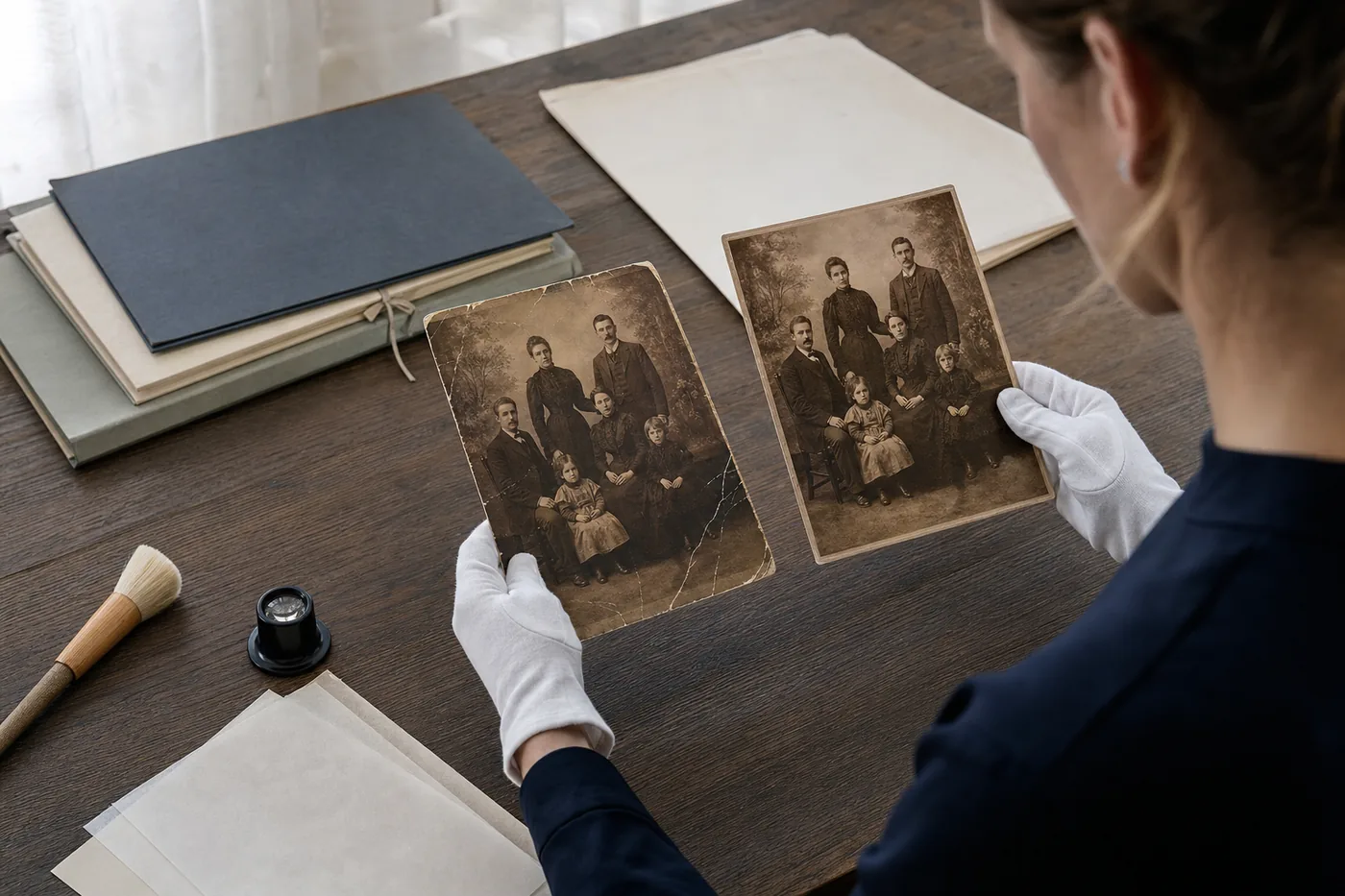
Neste guia
Fluxo seguro no Photoshop
Photoshop funciona melhor com decisões pequenas e reversíveis. Para rapidez, compare nosso guia de softwares.
| Etapa | Método | Objetivo | Pare quando |
|---|---|---|---|
| Preparar | Scan, corte, rotação | Criar mestre limpo | Foto e bordas completas |
| Proteger | Camada duplicada, Objeto Inteligente, máscaras | Manter reversível | Scan intacto disponível |
| Reparar | Remover, Recuperação, Carimbo | Corrigir poeira, riscos e rasgos | Sem textura repetida |
| Tons | Níveis, Curvas, Camera Raw | Recuperar contraste | Rostos naturais |
| Finalizar | Nitidez seletiva e IA opcional | Melhorar sem inventar identidade | Traços conferem |
Use a ferramenta menos agressiva que resolva o dano visível.
1. Comece com um bom scan
Nenhuma restauração recupera detalhe não capturado. Veja o guia de digitalização.
- Digitalize impressões pequenas a 600 dpi.
- Guarde um TIFF ou PNG mestre intacto.
- Fotografe peças grandes de frente e com luz uniforme.
- Mantenha bordas, notas e marcas.
- Edite uma cópia com versões claras.
Não limpe fisicamente fotos com mofo, umidade, emulsão solta ou valor histórico seguindo um tutorial; procure um conservador.
2. Crie camadas não destrutivas e repare
Duplique o fundo, retoque em camadas vazias e mantenha o scan original disponível.
Uma pilha de camadas prática
- Máscara de nitidez seletiva no topo.
- Curvas, Níveis e ajustes de cor.
- Camada de retoque para remover e corrigir.
- Camada de clonagem para bordas e fundos.
- Scan original protegido embaixo.
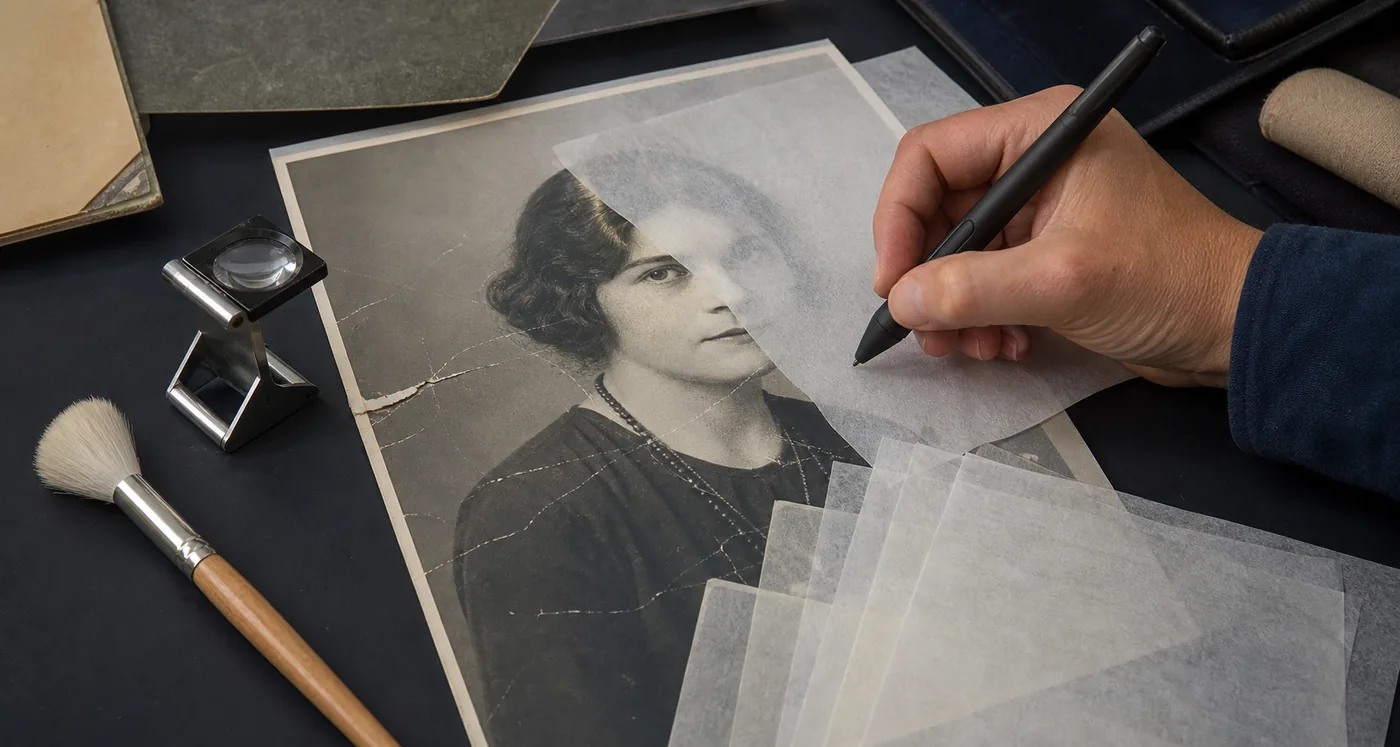
| Dano | Primeira ferramenta | Técnica | Evite |
|---|---|---|---|
| Poeira | Remover ou Correção pontual | Pincel pouco maior | Não suavizar área grande |
| Risco longo | Recuperação em segmentos | Amostrar novamente | Não repetir textura |
| Borda rasgada | Carimbo e máscara | Forma antes da textura | Não duplicar rosto |
| Área grande | Preenchimento e limpeza | Limitar amostra | Não aceitar objeto inventado |
A documentação da Adobe sobre preenchimento sensível ao conteúdo explica a amostra. Para limpeza rápida, use o removedor de riscos e revise os retratos.
3. Recupere tons e cores e controle a IA
Use Curvas e Níveis com suavidade. Use IA como apoio e compare o guia de técnicas de IA.
- Preserve textura da pele e realces.
- Mantenha detalhes em roupas escuras.
- Limite correções locais com máscaras.
- Trate colorização como interpretação.
- Adicione grão apenas se o retoque ficar liso demais.
| Sugestão IA | Uso razoável | Uso arriscado | Verificação |
|---|---|---|---|
| Cor | Cópia plausível | Afirmar precisão histórica | Conferir arquivos e roupas |
| Rosto | Aclarar desfoque leve | Substituir olhos ou idade | Comparar traços |
| Preenchimento generativo | Estender fundo simples | Inventar pessoas | Exigir contexto forte |
| Ruído | Reduzir ruído do scan | Apagar grão e pele | Ver em 100 % |
Guarde o scan intacto e identifique versões colorizadas ou reconstruídas.
4. Verifique identidade e artefatos
Compare original e resultado na mesma escala para encontrar mudanças faciais, repetições, halos e borrões.
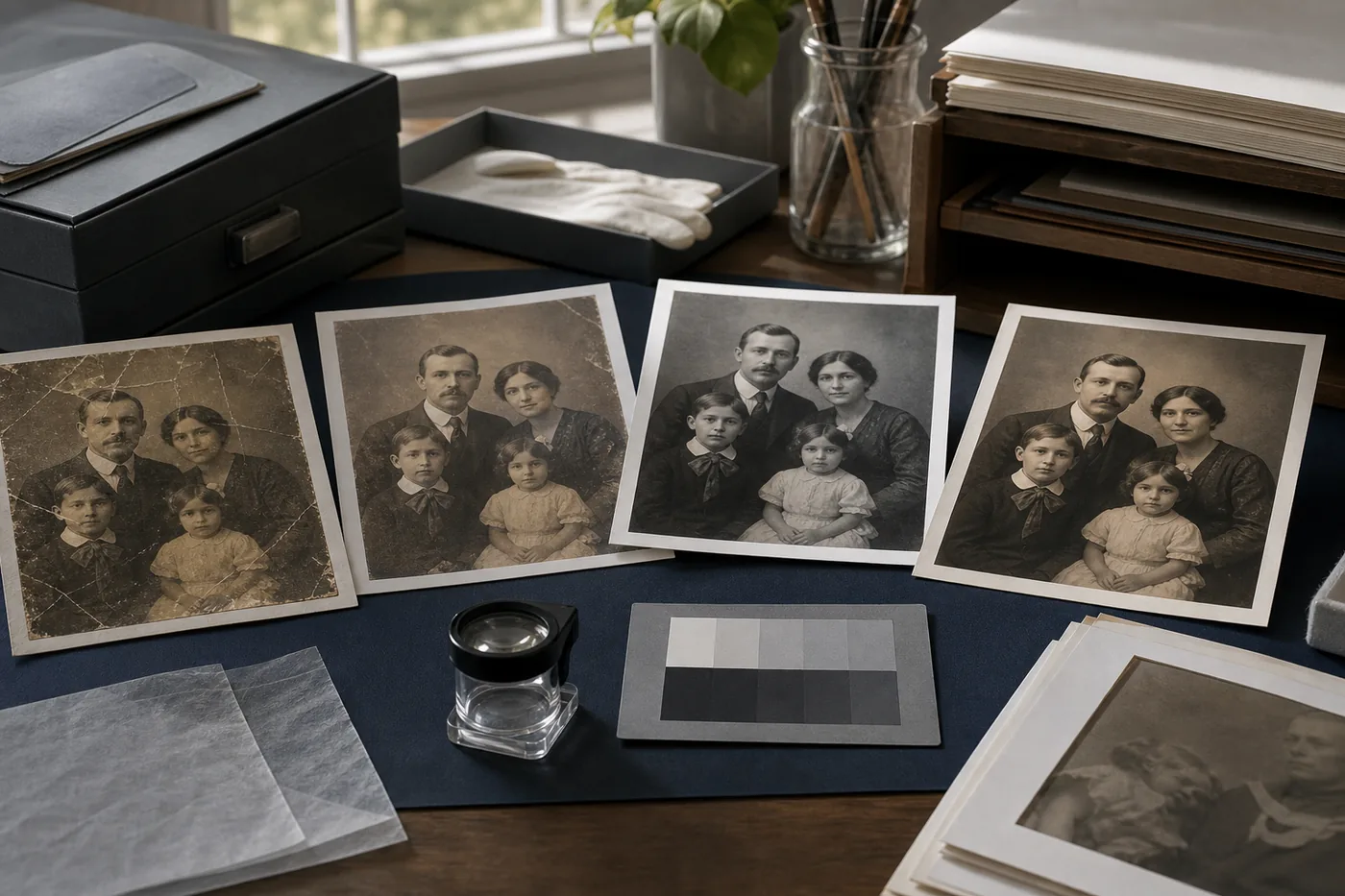
Antes de aprovar, verifique:
- Olhos, sobrancelhas, boca, cabelo, orelhas e largura facial conferem.
- Mãos, joias, escrita e costuras permanecem.
- Não há repetição, halos ou bordas borradas.
- Grão e textura da pele são consistentes.
- O resultado funciona no tamanho de impressão.
5. Exporte arquivo, impressão e web
| Cópia | Formato | Resolução/cor | Uso |
|---|---|---|---|
| Arquivo | TIFF ou PSD | Resolução total e perfil | Preservação |
| Impressão | TIFF ou JPEG máximo | 300 ppi no tamanho final | Imprimir |
| Web | JPEG ou WebP | sRGB redimensionado | Compartilhar |
Mantenha separados o scan intacto, o PSD em camadas e a exportação final. Consulte o guia oficial da Adobe e as orientações da Library of Congress.
FAQ de restauração no Photoshop
Restaure com cuidado e pare antes de inventar outra foto
O objetivo é uma restauração crível e reversível, não uma imagem lisa demais.
Old Photo Restoration Team
Nossa equipe testa fluxos orientados a arquivo para fotos familiares e retoque que preserva identidade.