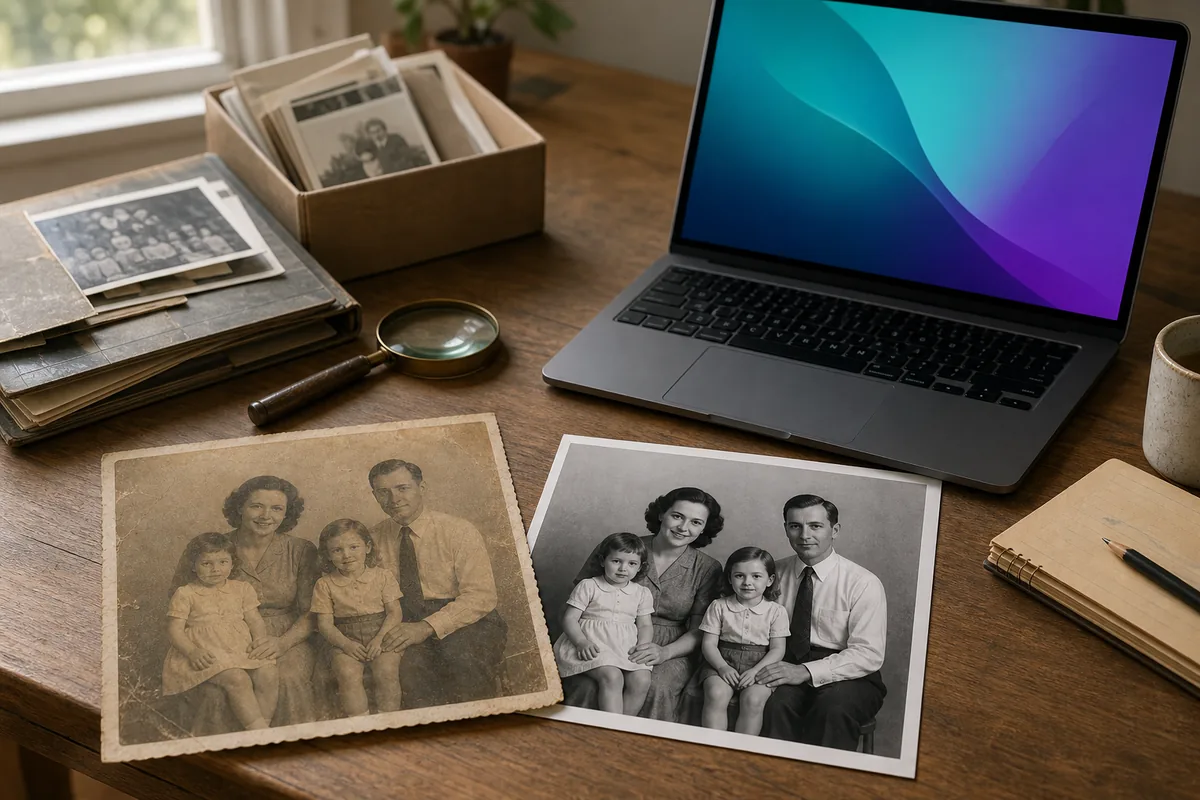
Restaurar fotos antigas no Canva é uma opção prática quando você quer reparar rapidamente uma cópia digital sem dominar um editor complexo. O aplicativo Restore Old Photos pode reduzir desbotamento moderado, vincos, riscos e pequenos rasgos; depois, o editor ajusta brilho, contraste, cor e tamanho de saída. O método serve para compartilhamento, álbuns e impressões simples, mas não substitui o arquivo mestre nem uma restauração manual quando faltam partes importantes do rosto.
Resposta rápida: digitalize primeiro, preserve o arquivo mestre sem alterações, restaure apenas uma cópia no Canva, compare rostos e detalhes em 100% e exporte outro PNG ou JPG. Se a IA inventar feições ou uma área grande, pare e use edição manual ou um restaurador profissional.
Neste guia
- O Canva é bom para restaurar fotos antigas?
- Prepare o melhor arquivo antes do Canva
- Como restaurar fotos antigas no Canva passo a passo
- Recursos grátis e Pro do Canva
- Confira a identidade antes de baixar
- Quando o Canva não é suficiente
- Exportação e plano seguro de arquivos
- Dúvidas sobre restauração no Canva
- Use o Canva como ferramenta, não como arquivo
O Canva é bom para restaurar fotos antigas?
Sim, principalmente para danos leves e moderados. A página oficial de restauração de fotos do Canva orienta abrir o Canva, procurar Restore Old Photos em Apps, carregar a foto, executar Restore, comparar antes e depois e adicionar o resultado ao design. É um começo acessível, não uma aprovação automática do resultado.
Adequação conforme o dano
| Condição | Canva | Próximo passo |
|---|---|---|
| Desbotamento, poeira ou riscos finos | Bom começo | Restaurar uma cópia e ajustar o tom com cuidado |
| Escaneamento suave ou pouco contrastado | Geralmente útil | Melhorar aos poucos e comparar em 100% |
| Vinco ou rasgo pequeno | Vale testar | Conferir rosto, roupa e fundo |
| Grande área ausente no rosto | Pouco indicado | Usar reconstrução manual ou profissional |
| Original molhado, mofado ou descascando | Não manusear sem orientação | Consultar conservação antes de digitalizar |
O Canva repara uma cópia digital; não conserva fisicamente a fotografia.
Este guia é independente e não é afiliado ao Canva. Nomes, cotas e recursos grátis ou Pro podem mudar; confirme no seu plano atual.
Quer comparar outro resultado?
Teste a ferramenta do site em uma cópia e compare as duas saídas com o escaneamento.
Testar restauraçãoPrepare o melhor arquivo antes do Canva
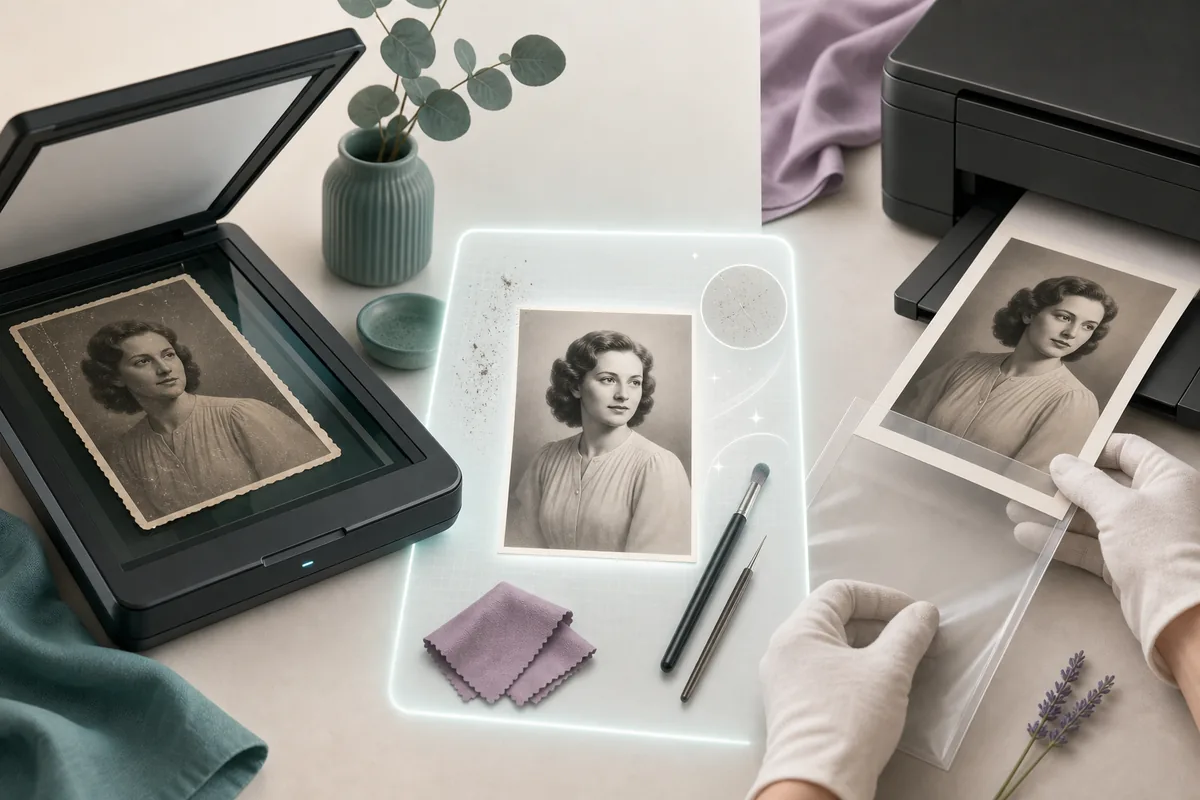
A restauração não recupera detalhes que nunca chegaram ao upload. Para uma foto familiar comum, prefira um escaneamento colorido de 600 DPI. Use 1200 DPI em originais pequenos ou com danos muito finos, sem confundir DPI com detalhe real. Nosso guia para digitalizar fotos antigas explica DPI, mestres TIFF/PNG, celular e cuidados com materiais frágeis.
Antes de carregar:
- Guarde um mestre TIFF ou PNG sem edição fora do Canva.
- Crie uma cópia de trabalho e nunca substitua o único escaneamento.
- Digitalize em cores até fotos preto e branco para registrar manchas e tonalidade do papel.
- Recorte apenas a área vazia do scanner e mantenha as bordas danificadas por enquanto.
- Não limpe por conta própria um original molhado, mofado, descascando ou historicamente importante.
Como restaurar fotos antigas no Canva passo a passo
- Abra o Canva no navegador ou aplicativo e crie um design com tamanho suficiente para a saída desejada.
- Carregue a cópia de trabalho; mantenha o mestre em uma pasta de arquivo separada.
- Abra Apps, procure Restore Old Photos e selecione o aplicativo disponível na conta.
- Execute Restore uma vez e use o controle antes/depois para revisar a imagem inteira.
- Escolha Add to design ou o equivalente atual para manter o resultado como recurso separado.
- Ajuste brilho, exposição, balanço de branco, contraste e saturação com moderação; evite nitidez excessiva em olhos, cabelos e tecidos.
- Baixe um novo PNG ou JPG de alta qualidade e mantenha mestre, projeto e exportação em arquivos distintos.
Faça a restauração antes de filtros decorativos, molduras, texto ou troca de fundo. Esses elementos escondem defeitos e dificultam a comparação. Para colorir, primeiro aprove e salve a restauração monocromática; depois trabalhe em outro duplicado para manter decisões reversíveis.
Se Restore Old Photos não aparecer, procure em Apps, não apenas no painel Editar foto. A disponibilidade varia por conta, dispositivo, região e atualização.
Recursos grátis e Pro do Canva
O Canva apresenta o restaurador principal como gratuito, enquanto Edição Mágica, Expansão Mágica e Borracha Mágica aparecem como recursos Pro na mesma página oficial. Isso descreve a oferta atual, não uma garantia permanente. Sua conta mostrará acesso e limites.
| Tarefa | Ferramenta provável | Cuidado |
|---|---|---|
| Reparo automático | Restore Old Photos | Revisar rostos e texturas repetidas |
| Brilho e balanço de branco | Ajustes básicos | Fazer mudanças pequenas e comparar |
| Apagar marca isolada | Borracha Mágica, geralmente Pro | Pode inventar a textura próxima |
| Expandir a borda | Expansão Mágica Pro | Conteúdo gerado não é evidência histórica |
| Substituir objeto | Edição Mágica Pro | Usar só em cópia criativa identificada |
Para um arquivo familiar, a distinção importante é restauração ou invenção, não apenas grátis ou pago. Ajustar tom e poeira esclarece sinais existentes; substituir e expandir gera algo plausível, porém não comprovado. Identifique a versão criativa e nunca substitua o mestre.
Confira a identidade antes de baixar
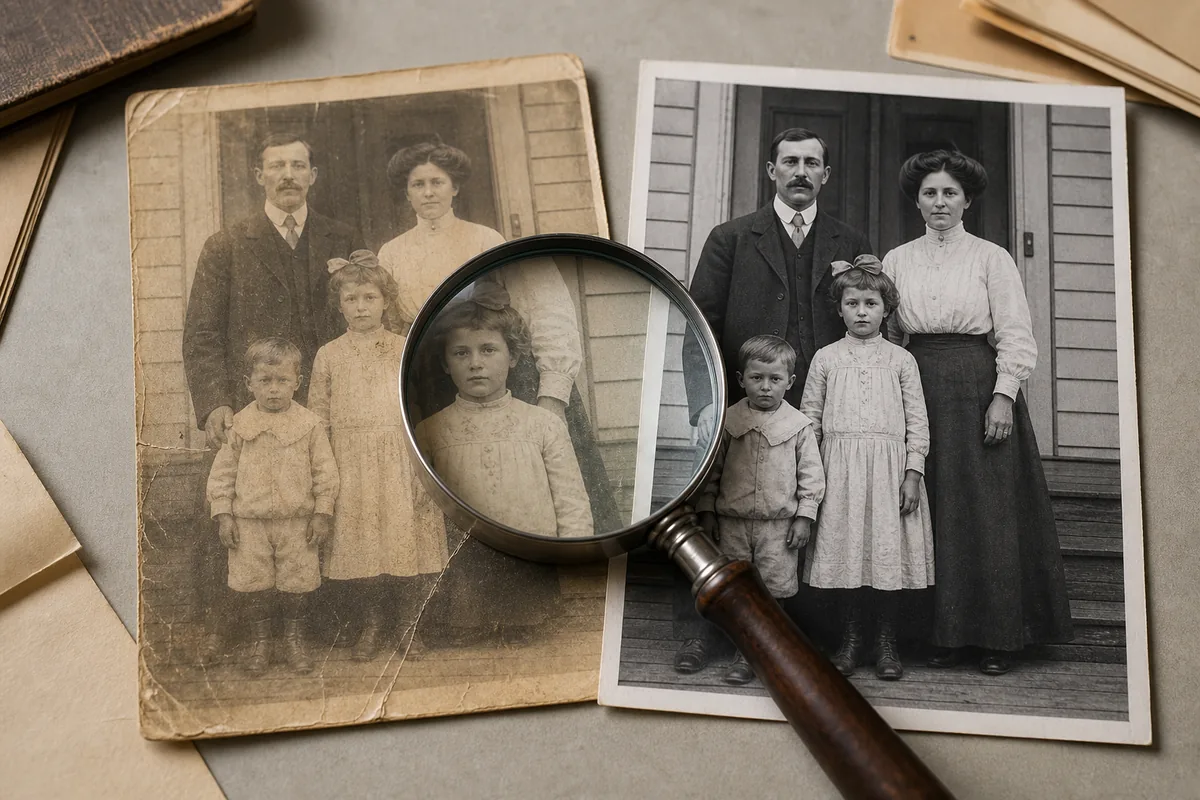
A IA pode deixar um rosto mais limpo e, silenciosamente, transformá-lo. Compare resultado e mestre com o mesmo zoom. Observe distância entre olhos, pálpebras, boca, linha do cabelo, orelhas, joias, insígnias, texto, mãos e geometria do fundo. Um resultado bonito não é automaticamente fiel.
Faça três revisões:
- Em 25%, confira tom geral, corte e aparência de época.
- Em 100%, compare rostos, bordas, tecidos e padrões repetidos.
- Peça a um familiar que conheça a pessoa para validar a identidade antes de imprimir.
- Quando um detalhe não puder ser verificado, preserve a dúvida em vez de criar uma certeza nítida.
Quando o Canva não é suficiente
Mude para edição manual quando faltar uma área do tamanho de um rosto, pedaços separados precisarem de alinhamento, a escrita tiver de permanecer exata ou houver dano complexo na emulsão. Nosso tutorial de restauração no Photoshop usa camadas reversíveis. A comparação de programas de restauração ajuda a escolher entre desktop, web, código aberto e celular.
O Canva também não resolve um original molhado, colado no vidro, com mofo ativo ou perdendo a camada de imagem. O software só repara o escaneamento depois do manuseio seguro. Nesses casos, um conservador de fotografias pode ser mais importante do que qualquer recurso de edição.
Antes de enviar fotos com crianças, endereços, uniformes, cenas médicas ou história familiar sensível, revise a política de privacidade e os termos atuais de IA.
Exportação e plano seguro de arquivos
| Arquivo | Formato | Uso |
|---|---|---|
| Mestre intacto | TIFF ou PNG | Arquivar a captura original |
| Cópia de trabalho | Design Canva e duplicado enviado | Manter ajustes editáveis |
| Cópia restaurada de arquivo | PNG | Preservar versão final de alta qualidade |
| Cópia de compartilhamento | JPG de alta qualidade | Arquivo menor para família |
| Arquivo de impressão | PNG ou JPG máximo | Atender tamanho e laboratório |
Nomes como familia-silva-1948_scan-mestre.png, familia-silva-1948_canva-v1.png e familia-silva-1948_impressao.jpg explicam a cadeia. Guarde pelo menos duas cópias em dispositivos ou serviços diferentes para que o histórico continue compreensível.
Dúvidas sobre restauração no Canva
Use o Canva como ferramenta, não como arquivo
Restaurar fotos antigas no Canva é um primeiro passo sensato para danos moderados. Um processo confiável protege o mestre, trabalha em um duplicado, confere identidade em vários zooms e exporta uma cópia bem nomeada. Quando faltar informação importante, prefira edição manual controlada a uma suposição da IA.

Sarah Mitchell
Nossa equipe testa processos práticos de digitalização, restauração, revisão de identidade e arquivo familiar.