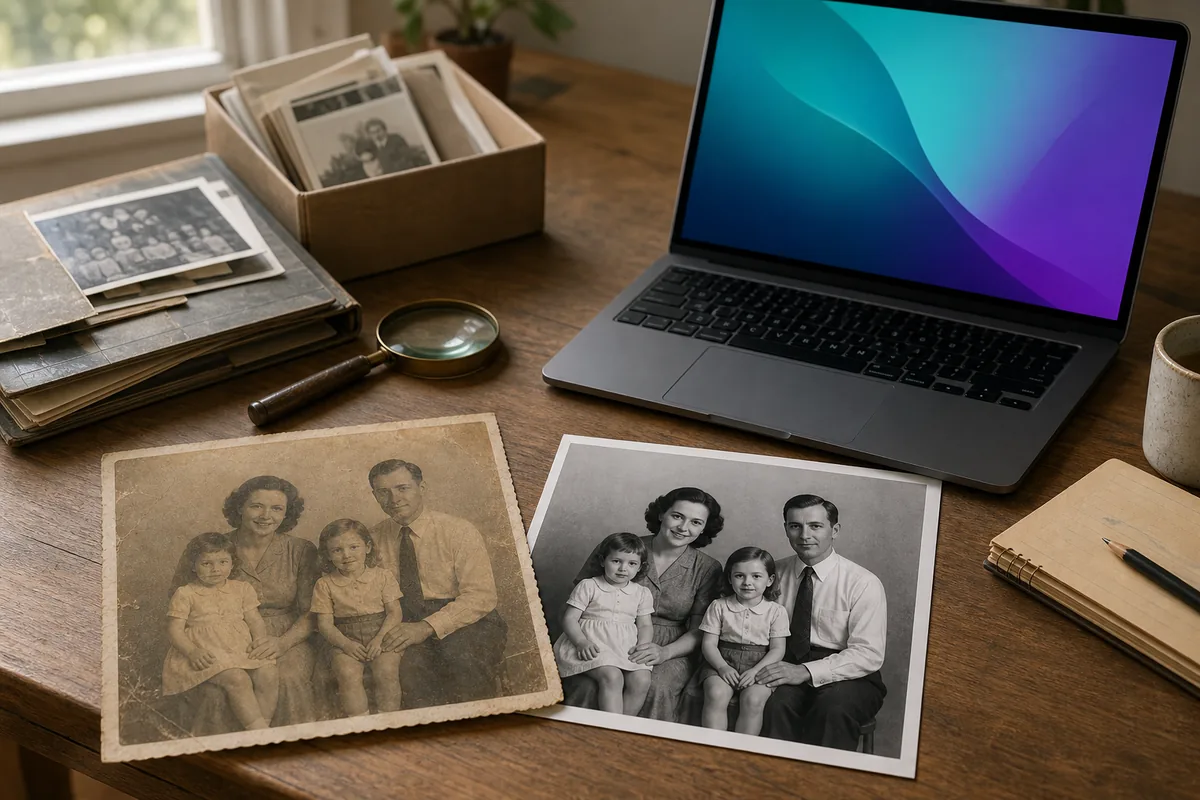
Il restauro foto Canva è utile quando serve una riparazione rapida e semplice di una copia digitale. L'app Restore Old Photos può ridurre scolorimento moderato, pieghe, graffi e piccoli strappi; l'editor consente poi di regolare luminosità, contrasto, colore e dimensioni di esportazione. È adatto a condivisione, album e stampe semplici, ma non sostituisce la scansione master né una ricostruzione manuale quando manca una parte importante del volto.
In breve: scansiona prima, conserva il master intatto, restaura un duplicato in Canva, confronta volti e piccoli dettagli al 100% ed esporta un PNG o JPG separato. Se l'IA inventa lineamenti o grandi aree, fermati e passa a un editor manuale o a un professionista.
In questa guida
- Canva è adatto al restauro di vecchie foto?
- Preparare il file migliore prima di Canva
- Restaurare vecchie foto con Canva passo dopo passo
- Strumenti Canva gratuiti e Pro
- Controllare l'identità prima del download
- Quando Canva non basta
- Esportazione e piano file sicuro
- Domande sul restauro in Canva
- Usa Canva come strumento, non come archivio
Canva è adatto al restauro di vecchie foto?
Sì, soprattutto per danni leggeri o moderati. La funzione ufficiale di restauro foto Canva indica di aprire Canva, cercare Restore Old Photos in Apps, caricare la foto, eseguire Restore, confrontare prima e dopo e aggiungere il risultato al design. È facile da avviare, ma richiede comunque un controllo accurato.
Quando usare Canva
| Condizione | Idoneità | Passo successivo |
|---|---|---|
| Scolorimento, polvere, graffi fini | Buon punto di partenza | Restaurare un duplicato e regolare con delicatezza |
| Scansione morbida o poco contrastata | Spesso utile | Migliorare poco alla volta e verificare al 100% |
| Piccola piega o strappo | Da provare | Controllare volto, abiti e sfondo |
| Grande area del volto mancante | Poco adatto | Ricostruzione manuale o professionale |
| Originale bagnato, con muffa o sfaldato | Non maneggiare senza criterio | Consultare un conservatore prima della scansione |
Canva ripara una copia digitale, non conserva fisicamente la fotografia.
Questa guida indipendente non è affiliata a Canva. Nomi, limiti e disponibilità gratis o Pro possono cambiare; verifica il tuo account.
Vuoi confrontare un altro risultato?
Prova lo strumento del sito su un duplicato e confronta entrambe le versioni con la scansione.
Prova il restauroPreparare il file migliore prima di Canva
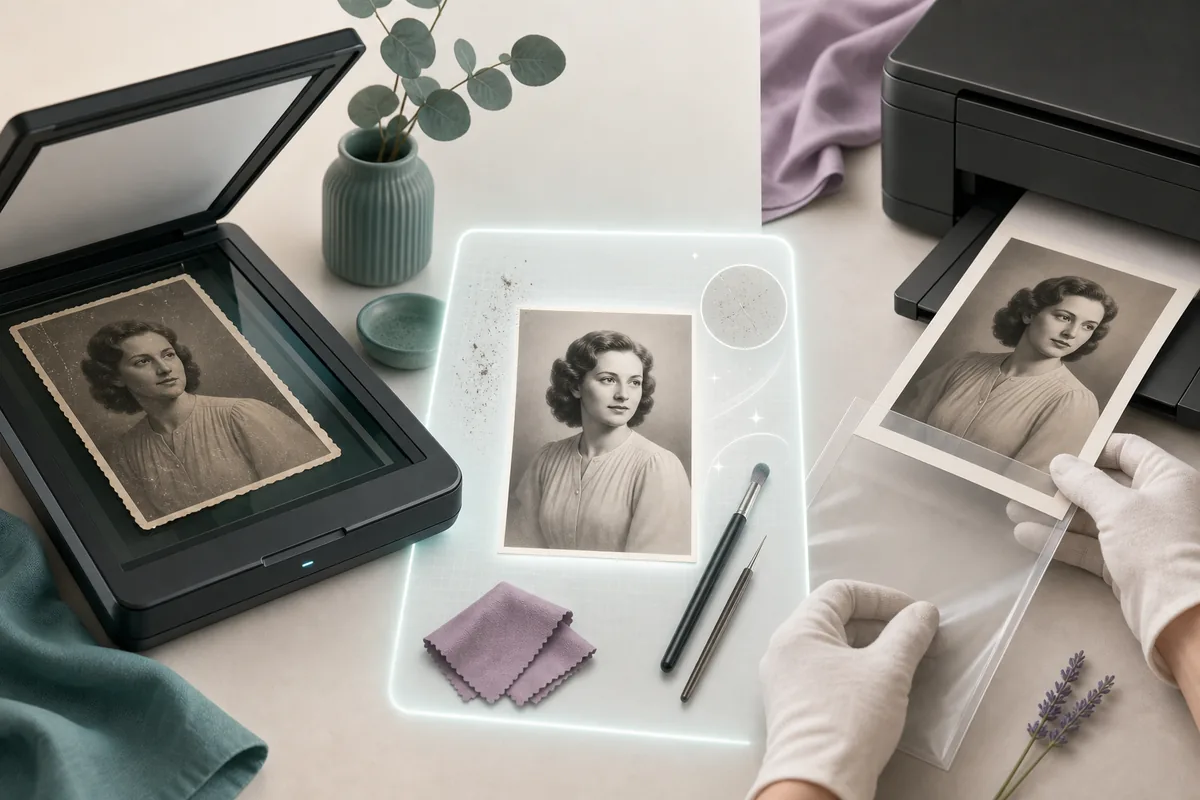
Il restauro non può recuperare dettagli mai acquisiti. Per una normale stampa di famiglia, parti da una scansione a colori da 600 DPI. Usa 1200 DPI per un originale molto piccolo o con danni fini, senza confondere la risoluzione con informazioni reali. La nostra guida alla scansione di vecchie foto spiega DPI, master TIFF/PNG, scansione con telefono e materiali fragili.
Prima del caricamento:
- Salva un master TIFF o PNG non modificato fuori da Canva.
- Crea una copia di lavoro e non sovrascrivere mai l'unica scansione.
- Scansiona a colori anche il bianco e nero per conservare tono della carta e macchie utili.
- Ritaglia solo il vetro vuoto; mantieni i bordi danneggiati finché non scegli il trattamento.
- Non pulire da solo un originale bagnato, ammuffito, sfaldato o storicamente importante.
Restaurare vecchie foto con Canva passo dopo passo
- Apri Canva nel browser o nell'app e crea un design abbastanza grande per l'esportazione prevista.
- Carica la copia di lavoro e lascia il master in una cartella separata.
- Apri Apps, cerca Restore Old Photos e seleziona l'app disponibile nell'account.
- Esegui Restore una volta e controlla l'intera immagine con il confronto prima/dopo.
- Scegli Add to design o l'opzione equivalente per conservare il risultato come elemento distinto.
- Regola poco luminosità, esposizione, bilanciamento del bianco, contrasto e saturazione; evita eccessiva nitidezza su occhi, capelli e tessuti.
- Scarica un nuovo PNG o JPG di alta qualità e tieni separati master, progetto e file finale.
Esegui il restauro prima di filtri decorativi, cornici, testo o sostituzione dello sfondo. Questi elementi possono nascondere gli errori. Se vuoi colorare la foto, approva prima la versione monocromatica, salvala e usa un altro duplicato per il colore, mantenendo le scelte reversibili.
Se Restore Old Photos non compare, cercalo in Apps e non solo nel pannello Modifica foto. Disponibilità e limiti variano per account, dispositivo, area e aggiornamento.
Strumenti Canva gratuiti e Pro
Canva presenta il restauro principale come gratuito, mentre Magic Edit, Magic Expand e Magic Eraser sono indicati come Pro nella stessa pagina ufficiale. È il confine attuale del prodotto, non una promessa permanente. L'account mostra accesso e quote effettive.
| Operazione | Strumento probabile | Attenzione |
|---|---|---|
| Riparazione automatica | Restore Old Photos | Controllare volti e texture ripetute |
| Luminosità e bilanciamento | Regolazioni di base | Piccoli cambi e confronto col master |
| Rimuovere un segno | Magic Eraser, spesso Pro | Può inventare la texture vicina |
| Estendere il bordo | Magic Expand Pro | Il contenuto generato non è prova storica |
| Sostituire un oggetto | Magic Edit Pro | Solo per una copia creativa dichiarata |
Per un archivio familiare, la distinzione chiave è restauro o invenzione, non solo gratuito o a pagamento. Tono e polvere possono chiarire tracce esistenti; sostituzione ed espansione generano contenuti plausibili ma non verificati. Etichetta queste versioni e non sostituire il master.
Controllare l'identità prima del download
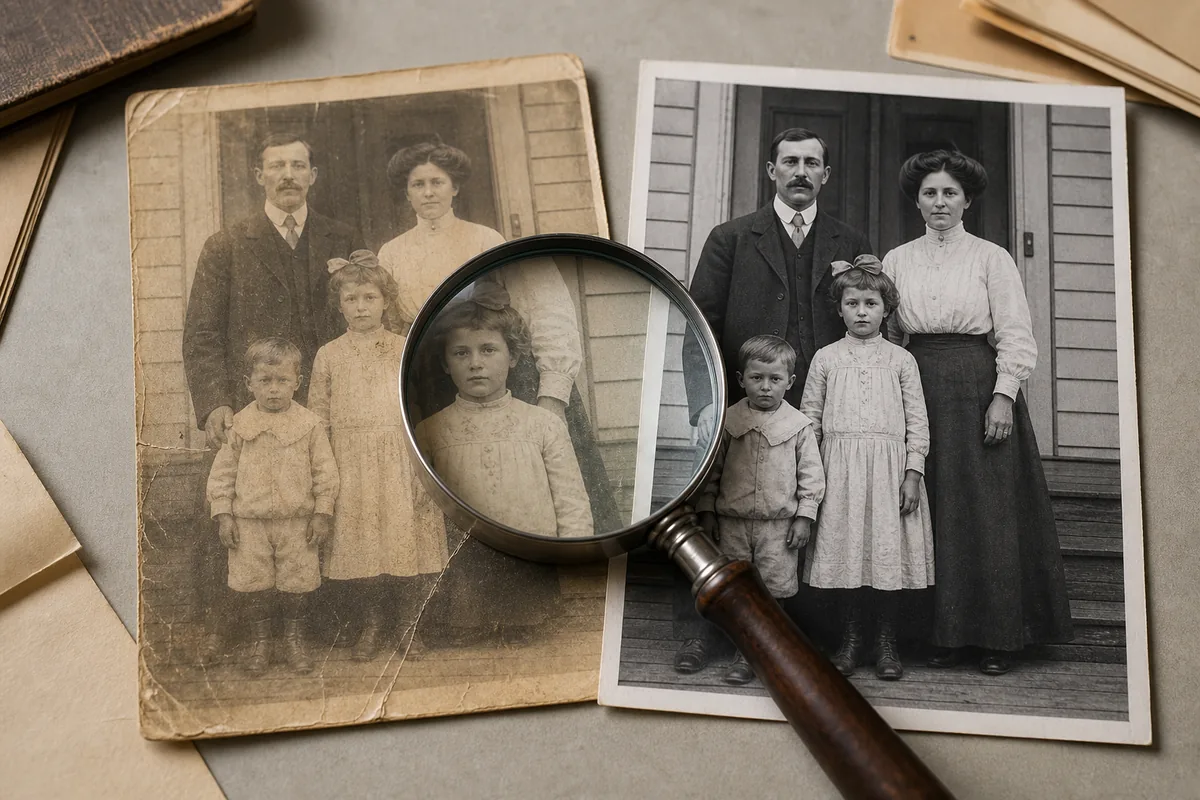
L'IA può rendere un volto più pulito e modificarlo senza che sia evidente. Confronta risultato e scansione intatta allo stesso zoom. Verifica distanza degli occhi, palpebre, bocca, attaccatura dei capelli, orecchie, gioielli, stemmi, testo, mani e geometria dello sfondo. Un risultato piacevole non è sempre fedele.
Tre controlli:
- Al 25% controlla tono, taglio e carattere storico.
- Al 100% confronta volti, bordi, tessuti e motivi ripetuti.
- Chiedi a un familiare che conosce il soggetto di verificare l'identità prima della stampa.
- Se un dettaglio non è verificabile, conserva l'incertezza invece di trasformarla in un'invenzione nitida.
Quando Canva non basta
Passa a un flusso manuale quando manca una zona grande come un volto, pezzi separati devono essere allineati, la scrittura deve restare esatta o l'emulsione è molto danneggiata. Il nostro tutorial di restauro in Photoshop usa livelli reversibili. Il confronto dei software di restauro aiuta a scegliere fra desktop, web, open source e mobile.
Canva non è adatto neppure a un originale bagnato, incollato al vetro, con muffa attiva o con lo strato d'immagine che si stacca. Il software può riparare una scansione solo dopo una manipolazione sicura. In questi casi, un conservatore fotografico vale più di una funzione di editing.
Prima di caricare foto con minori, indirizzi, uniformi, scene mediche o storia familiare sensibile, controlla privacy e condizioni IA correnti.
Esportazione e piano file sicuro
| File | Formato | Scopo |
|---|---|---|
| Master intatto | TIFF o PNG | Archiviare la scansione originale |
| Copia di lavoro | Design Canva e duplicato caricato | Mantenere le regolazioni modificabili |
| Copia restaurata d'archivio | PNG | Conservare una versione finale di qualità |
| Copia da condividere | JPG di alta qualità | File più piccolo per la famiglia |
| File di stampa | PNG o JPG massimo | Seguire dimensioni e laboratorio |
Nomi come famiglia-rossi-1948_scan-master.png, famiglia-rossi-1948_canva-v1.png e famiglia-rossi-1948_stampa.jpg rendono chiara la catena. Conserva almeno due copie su dispositivi o servizi diversi.
Domande sul restauro in Canva
Usa Canva come strumento, non come archivio
Il restauro foto Canva è un primo passaggio sensato per danni moderati. Un flusso affidabile protegge il master, lavora su un duplicato, controlla l'identità a diversi zoom ed esporta una copia ben nominata. Quando manca un'informazione importante, scegli la modifica manuale controllata invece di una supposizione dell'IA.

Sarah Mitchell
Il nostro team prova flussi pratici per scansione, restauro, controllo dell'identità e archivio familiare.