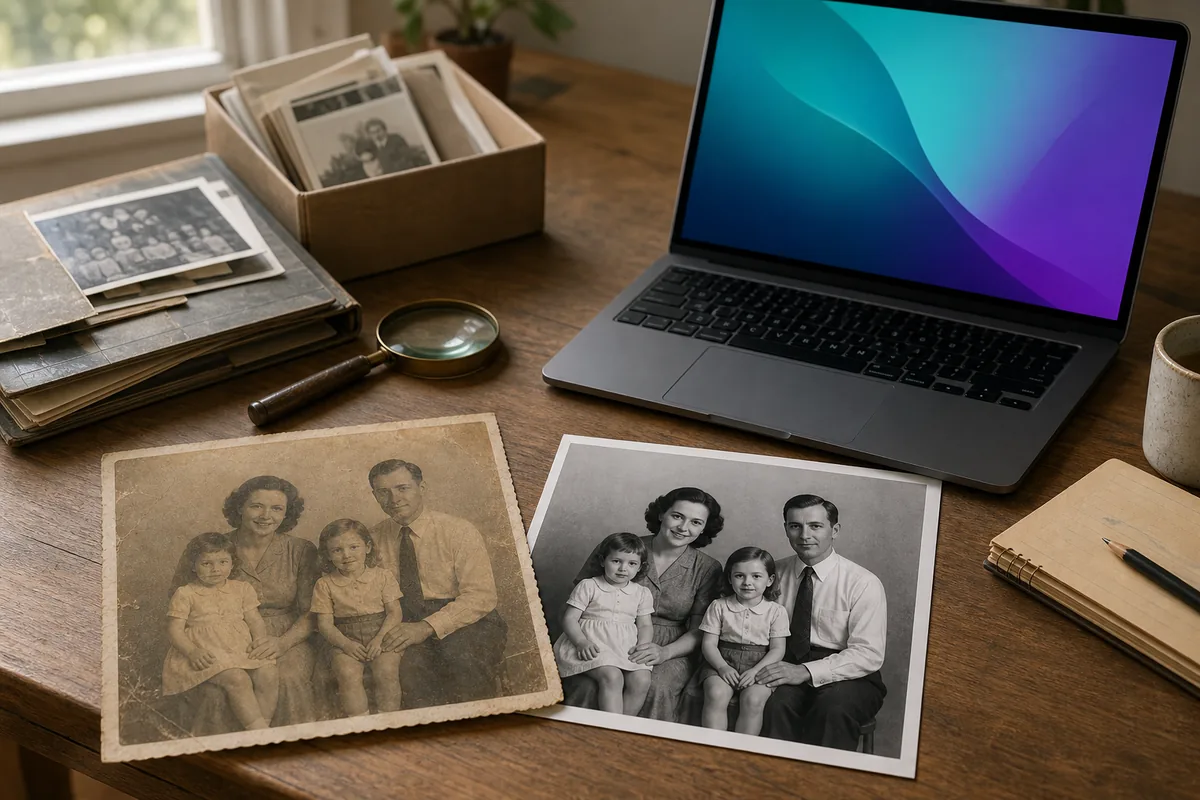
La restauration photo Canva convient à une réparation rapide et accessible d'une copie numérique. L'application Restore Old Photos peut atténuer une décoloration modérée, des plis, des rayures et de petites déchirures ; l'éditeur permet ensuite de régler luminosité, contraste, couleurs et format de sortie. C'est pratique pour le partage, les albums et les petits tirages, mais cela ne remplace ni le fichier numérisé original ni un travail manuel lorsque le visage ou une grande zone manque.
Réponse rapide : numérisez d'abord, gardez le fichier maître intact, restaurez un duplicata dans Canva, comparez les visages et les petits détails à 100 %, puis exportez un PNG ou un JPEG séparé. Si l'IA invente un trait ou une grande zone, arrêtez et passez à une retouche manuelle ou professionnelle.
Dans ce guide
- Canva est-il adapté aux vieilles photos ?
- Préparer le meilleur fichier avant Canva
- Restaurer une vieille photo dans Canva en 7 étapes
- Outils gratuits et Pro dans Canva
- Contrôler l'identité avant le téléchargement
- Quand Canva ne suffit pas
- Export et plan de fichiers sûr
- FAQ sur la restauration dans Canva
- Utiliser Canva comme outil de travail, pas comme archive
Canva est-il adapté aux vieilles photos ?
Oui, surtout pour des dommages légers à modérés. La fonction officielle de restauration photo Canva décrit un parcours simple : ouvrir Canva, chercher Restore Old Photos dans Apps, importer l'image, lancer Restore, comparer avant et après, puis ajouter le résultat au design. Cette simplicité n'élimine pas la nécessité d'un contrôle attentif.
Adéquation selon l'état de la photo
| État | Canva | Étape recommandée |
|---|---|---|
| Décoloration, poussière, fines rayures | Bon point de départ | Restaurer un duplicata et corriger doucement |
| Numérisation douce ou peu contrastée | Souvent utile | Améliorer peu à peu et vérifier à 100 % |
| Petit pli ou petite déchirure | À tester | Contrôler visage, vêtements et arrière-plan |
| Grande zone du visage absente | Mauvais choix | Retouche manuelle ou restaurateur professionnel |
| Original mouillé, moisi ou écaillé | Ne pas manipuler au hasard | Consulter un conservateur avant numérisation |
Canva répare une copie numérique, pas l'objet photographique.
Ce guide indépendant n'est pas affilié à Canva. Les noms, quotas et fonctions gratuites ou Pro peuvent changer ; vérifiez toujours votre compte.
Comparer un deuxième résultat ?
Essayez l'outil du site sur un duplicata et comparez les deux sorties au fichier original.
Essayer la restaurationPréparer le meilleur fichier avant Canva
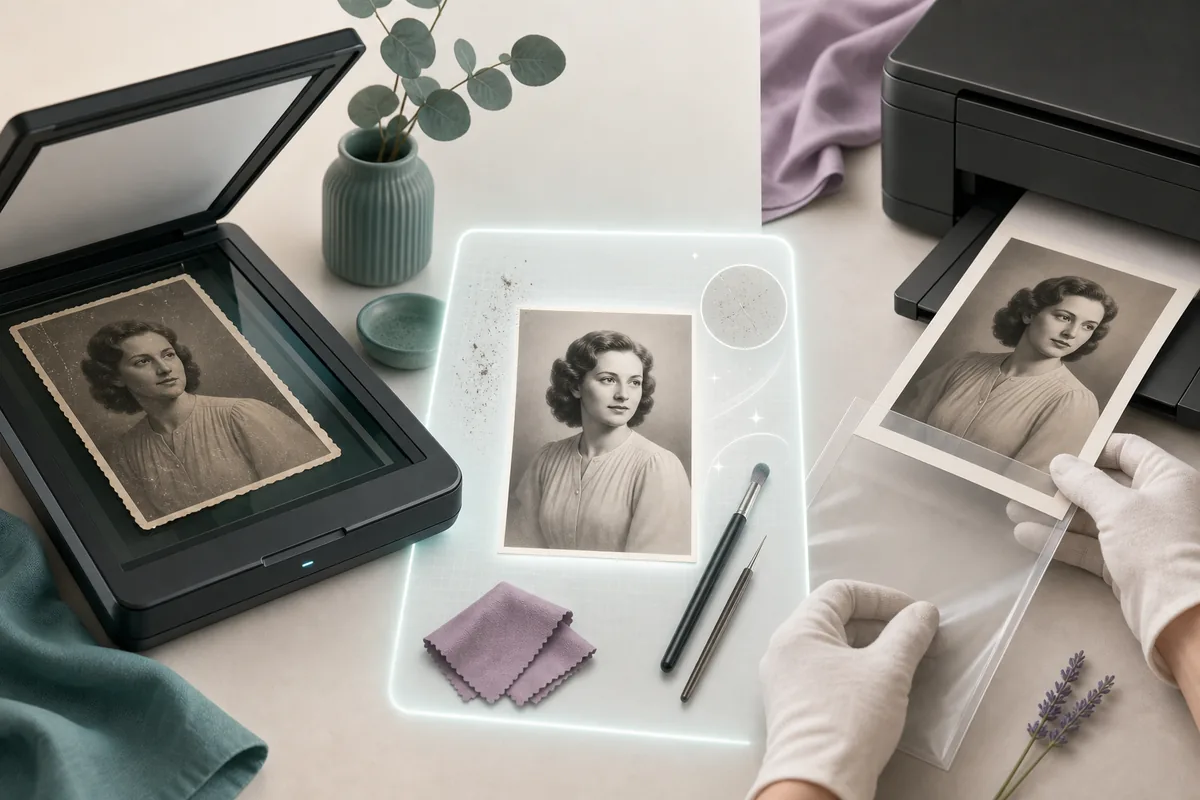
Une restauration ne recrée pas les détails qui n'ont jamais été capturés. Pour un tirage familial courant, partez d'une numérisation couleur à 600 ppp. Utilisez 1 200 ppp pour un très petit original ou des dégâts fins, sans confondre résolution et information réelle. Notre guide de numérisation des vieilles photos explique les ppp, les maîtres TIFF/PNG, le téléphone et les originaux fragiles.
Avant l'importation :
- Conserver un maître TIFF ou PNG non modifié hors de Canva.
- Créer une copie de travail et ne jamais écraser l'unique numérisation.
- Numériser en couleur même un tirage noir et blanc afin de garder le ton du papier et les taches utiles.
- Recadrer seulement la vitre vide et conserver les bords abîmés jusqu'au choix de la réparation.
- Ne pas nettoyer soi-même un original mouillé, moisi, écaillé ou historiquement important.
Restaurer une vieille photo dans Canva en 7 étapes
- Ouvrez Canva dans un navigateur ou l'application mobile et créez un design assez grand pour l'export prévu.
- Importez la copie de travail ; gardez le maître dans un autre dossier.
- Ouvrez Apps, recherchez Restore Old Photos et choisissez l'application disponible.
- Lancez Restore une seule fois et examinez toute l'image avec le comparateur avant/après.
- Choisissez Add to design ou l'équivalent afin de conserver le résultat comme élément séparé.
- Réglez légèrement luminosité, exposition, balance des blancs, contraste et saturation ; évitez la suraccentuation des yeux, cheveux et tissus.
- Téléchargez un nouveau PNG ou JPEG de haute qualité et séparez maître, travail et export.
Effectuez la restauration avant les filtres décoratifs, cadres, textes ou changements de fond. Ces ajouts peuvent masquer une erreur. Pour une colorisation, validez d'abord la version monochrome, enregistrez-la, puis colorez un nouveau duplicata afin de garder chaque choix réversible.
Si Restore Old Photos n'apparaît pas, cherchez dans Apps plutôt que seulement dans Modifier la photo. La disponibilité varie selon compte, appareil, région et mise à jour.
Outils gratuits et Pro dans Canva
Canva présente la restauration principale comme gratuite, tandis que plusieurs outils de finition de la même page — Magic Edit, Magic Expand et Magic Eraser — sont indiqués Pro. Il s'agit d'un état actuel, pas d'une garantie durable. Votre compte affiche la disponibilité et les éventuels quotas.
| Tâche | Outil probable | Précaution |
|---|---|---|
| Réparation automatique | Restore Old Photos | Contrôler visages et textures répétées |
| Luminosité et balance des blancs | Réglages de base | Bouger doucement et comparer au maître |
| Effacer une marque isolée | Magic Eraser, souvent Pro | La texture voisine peut être inventée |
| Étendre un bord | Magic Expand Pro | Le contenu généré n'est pas une preuve historique |
| Remplacer un objet | Magic Edit Pro | Réserver à une copie créative clairement nommée |
Pour des archives familiales, la vraie frontière est restauration ou invention, pas seulement gratuit ou payant. Corriger le ton et la poussière clarifie souvent des traces existantes ; remplacer ou étendre crée du contenu plausible mais non vérifié. Étiquetez cette version et ne remplacez jamais le maître.
Contrôler l'identité avant le téléchargement
Une IA peut nettoyer un visage tout en le modifiant discrètement. Comparez le résultat au fichier intact avec le même zoom. Vérifiez écartement des yeux, paupières, bouche, implantation des cheveux, oreilles, bijoux, insignes, texte, mains et géométrie du fond. Une image séduisante n'est pas forcément fidèle.
Trois passages utiles :
- À 25 %, vérifier ton, cadrage et caractère d'époque.
- À 100 %, comparer visage, contours, tissus et motifs répétitifs.
- Faire relire l'identité par un proche connaissant la personne avant impression.
- Lorsqu'un détail est invérifiable, conserver l'ambiguïté au lieu de fabriquer une certitude nette.
Quand Canva ne suffit pas
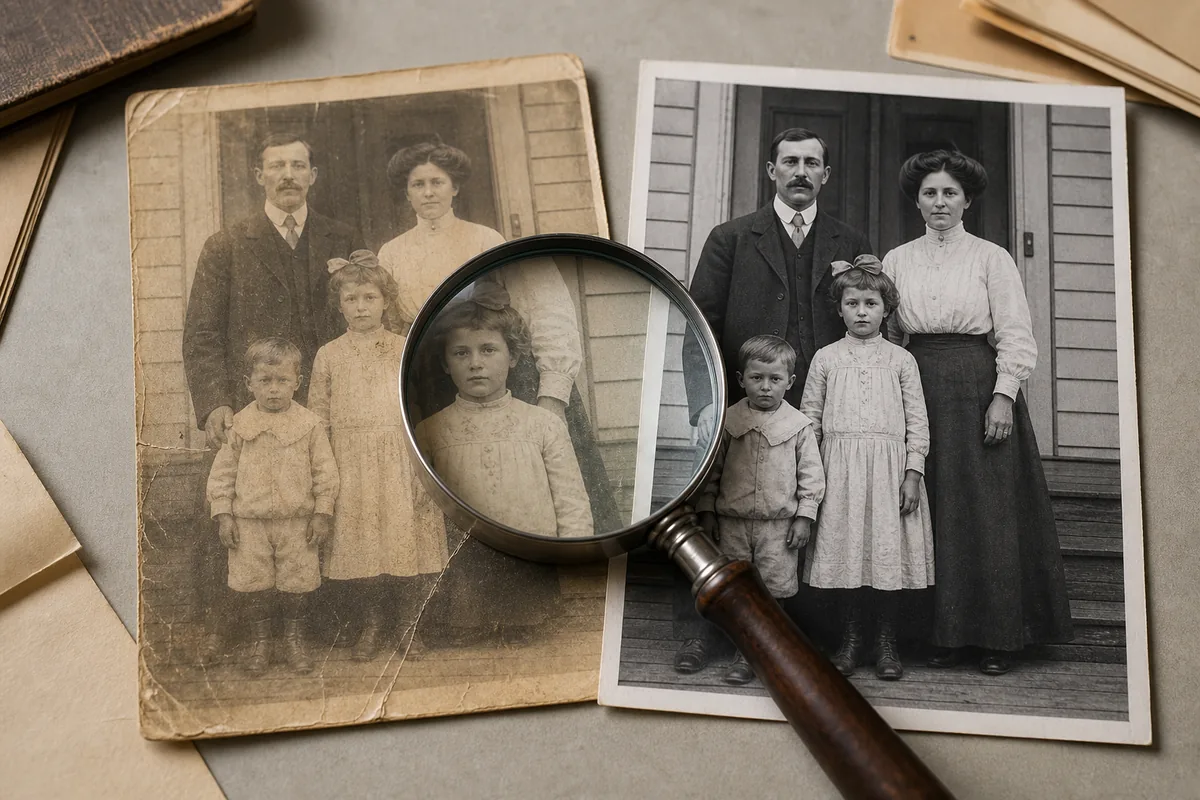
Passez à un flux manuel lorsqu'une zone de la taille d'un visage manque, que des morceaux doivent être alignés, qu'une écriture doit rester exacte ou que l'émulsion est très endommagée. Notre tutoriel Photoshop de restauration utilise des calques réversibles. Le comparatif des logiciels de restauration aide à choisir entre bureau, web, logiciel libre et mobile.
Canva n'est pas non plus la solution pour un original mouillé, collé au verre, couvert de moisissure active ou perdant sa couche d'image. Le logiciel n'agit qu'après une manipulation sûre. Dans ces cas, un conservateur de photographies est plus utile qu'une fonction d'édition.
Vérifiez la politique de confidentialité et les conditions IA avant d'importer des photos contenant des enfants, adresses, uniformes, scènes médicales ou informations familiales sensibles.
Export et plan de fichiers sûr
| Fichier | Format | Usage |
|---|---|---|
| Maître intact | TIFF ou PNG | Archiver la capture originale |
| Copie de travail | Design Canva et duplicata importé | Conserver les réglages modifiables |
| Copie restaurée d'archive | PNG | Garder une version finale de haute qualité |
| Copie de partage | JPEG de haute qualité | Réduire le poids pour la famille |
| Fichier d'impression | PNG ou JPEG maximal | Respecter les exigences du laboratoire |
Utilisez des noms explicites : famille-martin-1948_scan-maitre.png, famille-martin-1948_canva-v1.png et famille-martin-1948_impression.jpg. Conservez au moins deux copies sur des supports différents afin qu'un futur proche distingue clairement original, travail et résultat.
FAQ sur la restauration dans Canva
Utiliser Canva comme outil de travail, pas comme archive
La restauration photo Canva est un premier passage raisonnable pour des dégâts modérés. Le flux fiable protège le maître, travaille sur un duplicata, contrôle l'identité à plusieurs zooms et exporte une copie bien nommée. Si une information importante manque, préférez la retouche contrôlée à une supposition de l'IA.

Sarah Mitchell
Notre équipe teste des flux pratiques de numérisation, restauration, contrôle d'identité et archivage familial.