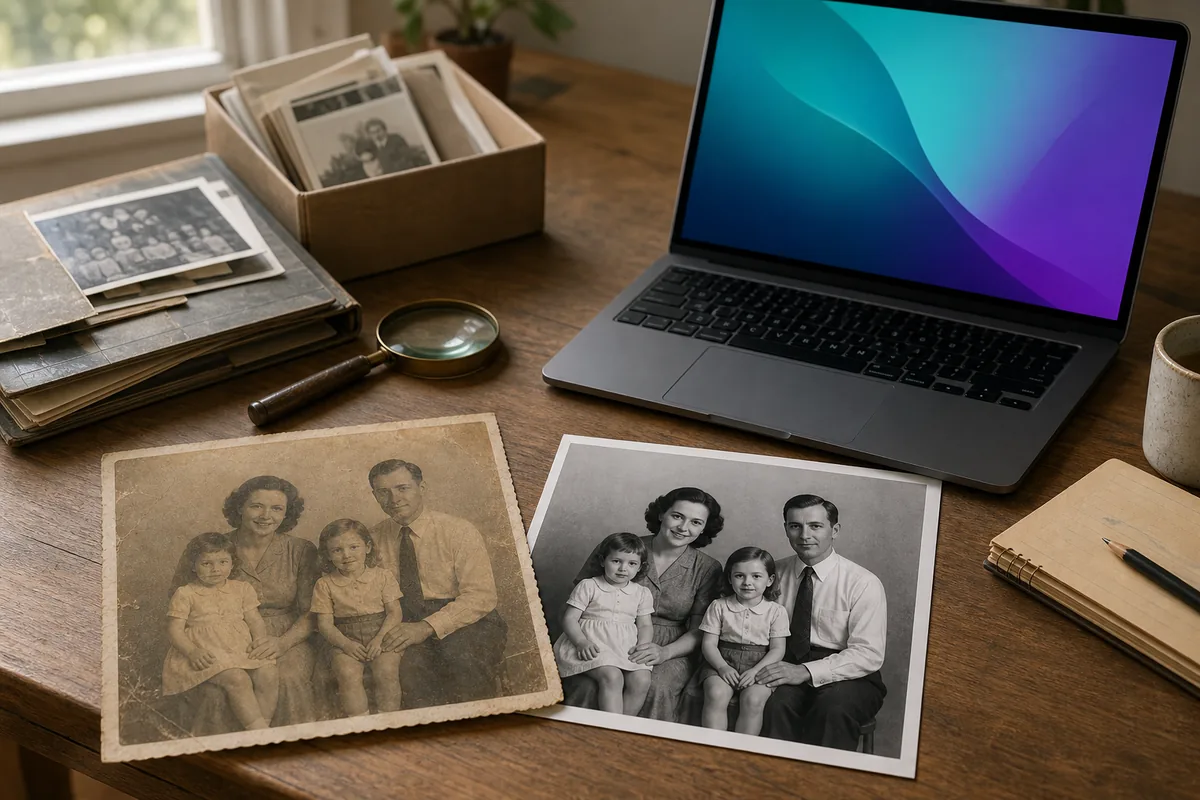
Restaurar fotos antiguas en Canva puede funcionar bien cuando buscas una reparación rápida y sencilla de una copia digital. La app Restore Old Photos ayuda con desvanecimiento moderado, pliegues, rayas y pequeñas roturas; después, el editor permite ajustar brillo, contraste, color y tamaño de salida. Es una opción útil para compartir, crear álbumes o imprimir copias sencillas, pero no sustituye el escaneo maestro ni una restauración manual cuando faltan zonas importantes del rostro.
Respuesta breve: escanea primero, conserva intacto el archivo maestro, restaura un duplicado en Canva, compara rostros y detalles al 100 % y exporta un PNG o JPG aparte. Si la IA inventa rasgos o rellena una zona grande sin evidencia, detente y usa edición manual o un profesional.
En esta guía
- ¿Canva sirve para restaurar fotos antiguas?
- Prepara el mejor archivo antes de abrir Canva
- Cómo restaurar fotos antiguas en Canva paso a paso
- Herramientas gratis y Pro de Canva
- Comprueba la identidad antes de descargar
- Cuándo Canva no es suficiente
- Exportación y plan seguro de archivos
- Preguntas sobre restauración en Canva
- Usa Canva como herramienta de trabajo, no como archivo
¿Canva sirve para restaurar fotos antiguas?
Sí, sobre todo para daños leves o moderados. La página oficial del restaurador de fotos de Canva explica un proceso que abre Canva, busca Restore Old Photos en Apps, carga una imagen, ejecuta la restauración, compara el antes y el después y añade el resultado a un diseño. Es accesible para principiantes, pero el resultado necesita revisión.
Cuándo encaja la restauración de fotos en Canva
| Estado de la foto | Encaje de Canva | Siguiente paso |
|---|---|---|
| Desvanecimiento, polvo o rayas finas | Buen punto de partida | Restaura un duplicado y ajusta el tono con suavidad |
| Escaneo suave o con poco contraste | Suele ser útil | Mejora poco a poco y compara al 100 % |
| Pliegue o rotura pequeña | Vale la pena probar | Comprueba que no cambien rostro, ropa ni fondo |
| Zona grande del rostro ausente | Mala opción | Usa reconstrucción manual o un servicio profesional |
| Original mojado, con moho o descamado | No lo manipules sin criterio | Consulta a un conservador antes de escanear |
Canva repara una copia digital; no conserva físicamente la fotografía.
Esta guía es independiente y no está afiliada con Canva. Los nombres, límites y funciones gratis o Pro pueden cambiar; revisa siempre lo que muestra tu cuenta.
¿Quieres comparar otro resultado?
Prueba la herramienta de restauración del sitio con un duplicado y compara ambas salidas con el escaneo.
Probar restauraciónPrepara el mejor archivo antes de abrir Canva
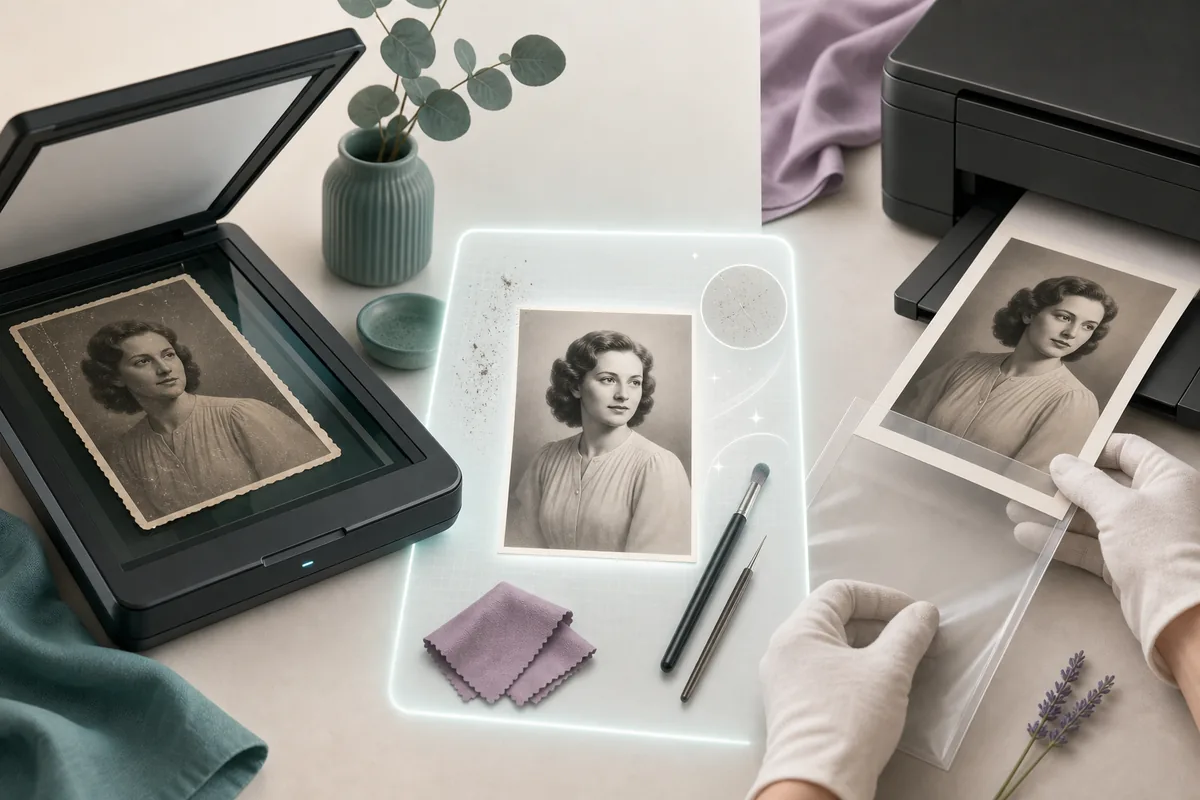
La restauración no puede recuperar un detalle que nunca llegó al archivo. Para una copia familiar normal, parte de un escaneo en color a 600 DPI. Usa 1200 DPI si el original es muy pequeño o tiene daños finos, sin confundir resolución con detalle real. Nuestra guía para escanear fotos antiguas explica DPI, archivos maestros TIFF o PNG, escaneo con móvil y cuidado de originales frágiles.
Antes de cargar la imagen:
- Guarda un TIFF o PNG maestro sin editar fuera de Canva.
- Crea una copia de trabajo y nunca sobrescribas el único escaneo.
- Escanea en color incluso una foto en blanco y negro para conservar manchas y tono del papel.
- Recorta solo el cristal vacío; conserva los bordes dañados hasta decidir cómo tratarlos.
- No limpies con métodos caseros un original mojado, con moho, descamado o de valor histórico.
Cómo restaurar fotos antiguas en Canva paso a paso
- Abre Canva en el navegador o en la app móvil y crea un diseño con tamaño suficiente para la salida final.
- Carga la copia de trabajo del escaneo; deja el archivo maestro en otra carpeta.
- Abre Apps, busca Restore Old Photos y selecciona la app disponible en tu cuenta.
- Ejecuta Restore una vez y usa el control antes/después para revisar toda la imagen.
- Elige Añadir al diseño o la opción equivalente para conservar el resultado como recurso separado.
- Ajusta brillo, exposición, balance de blancos, contraste y saturación en cantidades pequeñas. Evita el exceso de enfoque en ojos, pelo y tejidos.
- Descarga un PNG nuevo o un JPG de alta calidad y conserva por separado maestro, proyecto y exportación.
Restaura antes de añadir filtros decorativos, marcos, texto o cambios de fondo. Esos elementos pueden ocultar errores y dificultar la comparación. Si también quieres colorear, aprueba primero la versión monocroma, guárdala y trabaja el color en otro duplicado. Así cada decisión sigue siendo reversible.
Si Restore Old Photos no aparece, búscala en Apps y no solo en el panel Editar foto. La disponibilidad puede variar por cuenta, dispositivo, región y actualización.
Herramientas gratis y Pro de Canva
Canva presenta su restaurador principal como gratuito, mientras que varias herramientas de acabado de la misma página, como Edición Mágica, Expansión Mágica y Borrador Mágico, aparecen como Pro. Tómalo como la situación actual, no como una promesa permanente. Tu cuenta mostrará la disponibilidad final y cualquier límite de uso.
| Tarea | Herramienta probable | Precaución |
|---|---|---|
| Reparación automática | Restore Old Photos | Revisa rostros y texturas repetidas |
| Brillo y balance de blancos | Ajustes básicos | Haz cambios pequeños y compara con el escaneo |
| Eliminar una marca aislada | Borrador Mágico, normalmente Pro | Puede inventar la textura cercana |
| Extender el borde | Expansión Mágica Pro | Lo generado no es evidencia histórica |
| Sustituir un objeto | Edición Mágica Pro | Úsalo solo en una copia creativa identificada |
Para un archivo familiar, la frontera importante no es solo gratis frente a pago, sino restauración frente a invención. Corregir tono y polvo puede aclarar lo que ya existe; reemplazar o ampliar con IA crea contenido plausible pero no verificado. Etiqueta esas versiones y nunca sustituyas el maestro.
Comprueba la identidad antes de descargar
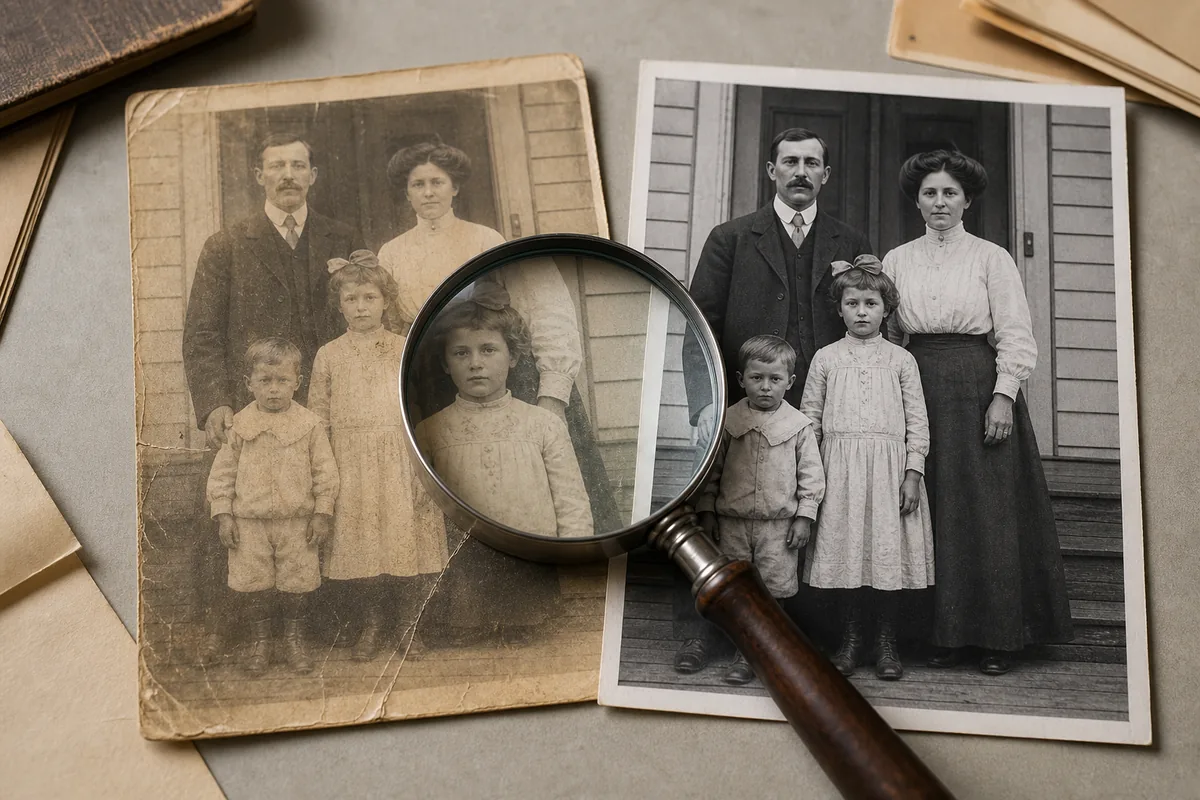
Una restauración con IA puede hacer que un rostro parezca más limpio y a la vez cambiarlo. Compara el resultado con el escaneo intacto al mismo nivel de zoom. Revisa distancia entre ojos, párpados, forma de la boca, línea del pelo, orejas, joyas, insignias, texto, manos y geometría del fondo. Una imagen bonita no siempre es una imagen fiel.
Haz tres revisiones:
- Al 25 %, comprueba tono, recorte y carácter de época.
- Al 100 %, compara rostros, bordes, tejidos y patrones repetidos.
- Pide a un familiar que conozca a la persona que revise la identidad antes de imprimir.
- Si un detalle no se puede verificar, conserva la ambigüedad en vez de convertirla en una invención nítida.
Cuándo Canva no es suficiente
Pasa a un flujo manual si falta una zona del tamaño de un rostro, hay piezas separadas que deben alinearse, la escritura debe quedar exacta o existe daño complejo de la emulsión. Nuestro tutorial de restauración en Photoshop usa capas reversibles y reparación controlada. La comparativa de software de restauración ayuda a elegir entre opciones de escritorio, web, código abierto y móvil.
Canva tampoco es la respuesta para un original mojado, pegado al vidrio, con moho activo o que pierde la capa de imagen. El software solo puede reparar el escaneo después de manipular el objeto de forma segura. En esos casos, un conservador de fotografía puede aportar más que cualquier función de edición.
Revisa privacidad y condiciones de IA antes de subir fotos con menores, direcciones, uniformes, escenas médicas o historia familiar sensible.
Exportación y plan seguro de archivos
| Archivo | Formato sugerido | Objetivo |
|---|---|---|
| Maestro intacto | TIFF o PNG | Conservar el escaneo tal como se capturó |
| Copia de trabajo | Diseño de Canva y duplicado cargado | Mantener ajustes editables |
| Copia restaurada de archivo | PNG | Guardar una versión final de alta calidad |
| Copia para compartir | JPG de alta calidad | Reducir tamaño para correo y familia |
| Archivo de impresión | PNG o JPG máximo | Ajustarse al laboratorio y al tamaño de impresión |
Usa nombres que expliquen la cadena: familia-garcia-1948_scan-maestro.png, familia-garcia-1948_canva-v1.png y familia-garcia-1948_impresion.jpg. Guarda al menos dos copias en dispositivos o servicios distintos. Así un familiar futuro podrá distinguir evidencia, edición y archivo final.
Preguntas sobre restauración en Canva
Usa Canva como herramienta de trabajo, no como archivo
Restaurar fotos antiguas en Canva es un buen primer paso para daños moderados cuando importan rapidez y sencillez. Un flujo fiable conserva el maestro, trabaja sobre un duplicado, revisa identidad a varios niveles de zoom y exporta una copia bien nombrada. Si falta información importante, cambia a edición manual en lugar de pedir a la IA que adivine.

Sarah Mitchell
Nuestro equipo prueba procesos de escaneo, restauración, control de identidad y archivo para fotos familiares.