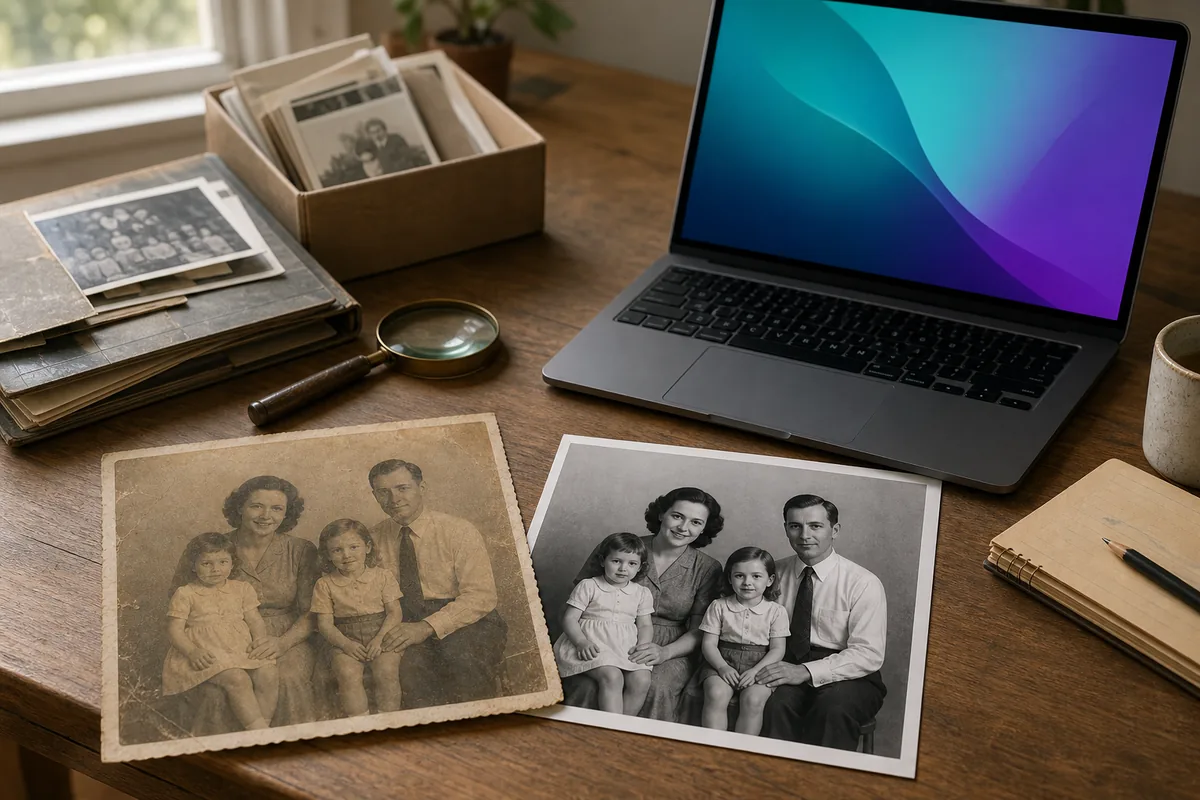
Canva Fotorestaurierung eignet sich für eine schnelle, einsteigerfreundliche Bearbeitung einer digitalen Kopie. Die App Restore Old Photos kann mäßige Verblassung, Knicke, Kratzer und kleine Risse reduzieren. Danach lassen sich Helligkeit, Kontrast, Farbe und Ausgabegröße anpassen. Das ist praktisch für Familienalben, das Teilen und einfache Abzüge, ersetzt aber weder den unveränderten Master-Scan noch eine manuelle Rekonstruktion bei großen Fehlstellen im Gesicht.
Kurzfassung: Zuerst sauber scannen, den Master unverändert aufbewahren, nur ein Duplikat in Canva restaurieren, Gesichter und kleine Details bei 100 % vergleichen und eine separate PNG- oder JPEG-Datei exportieren. Erfindet die KI Gesichtszüge oder große Bereiche, sollte man stoppen und manuell beziehungsweise professionell restaurieren.
In dieser Anleitung
- Ist Canva für alte Fotos geeignet?
- Die beste Quelldatei vorbereiten
- Alte Fotos mit Canva in 7 Schritten restaurieren
- Kostenlose und Pro-Werkzeuge in Canva
- Identität vor dem Download prüfen
- Wann Canva nicht ausreicht
- Export und sicherer Dateiplan
- Fragen zur Canva Fotorestaurierung
- Canva als Arbeitswerkzeug, nicht als Archiv nutzen
Ist Canva für alte Fotos geeignet?
Ja, bei leichten bis mittleren Schäden. Canvas offizielle Funktion zur Fotorestaurierung beschreibt: Canva öffnen, unter Apps nach Restore Old Photos suchen, ein Bild hochladen, Restore ausführen, Vorher und Nachher vergleichen und das Ergebnis zum Design hinzufügen. Die einfache Bedienung ersetzt keine Qualitätskontrolle.
Eignung nach Schadensart
| Zustand | Canva-Eignung | Nächster Schritt |
|---|---|---|
| Leichte Verblassung, Staub, feine Kratzer | Guter Start | Duplikat restaurieren und Tonwerte vorsichtig korrigieren |
| Weicher Scan oder wenig Kontrast | Oft hilfreich | Behutsam verbessern und bei 100 % prüfen |
| Kleiner Knick oder Riss | Test sinnvoll | Gesicht, Kleidung und Hintergrund vergleichen |
| Große fehlende Gesichtspartie | Ungeeignet | Manuelle Rekonstruktion oder Fachbetrieb |
| Nasses, schimmeliges, abblätterndes Original | Nicht unbedacht anfassen | Vor dem Scannen konservatorischen Rat einholen |
Canva bearbeitet eine digitale Kopie; das physische Foto wird dadurch nicht konserviert.
Diese unabhängige Anleitung ist nicht mit Canva verbunden. Namen, Kontingente und Gratis-/Pro-Grenzen können sich ändern; maßgeblich ist die Anzeige im eigenen Konto.
Ein zweites Ergebnis vergleichen?
Das Restaurierungswerkzeug der Website mit einem Duplikat testen und beide Ergebnisse am Scan prüfen.
Fotorestaurierung testenDie beste Quelldatei vorbereiten
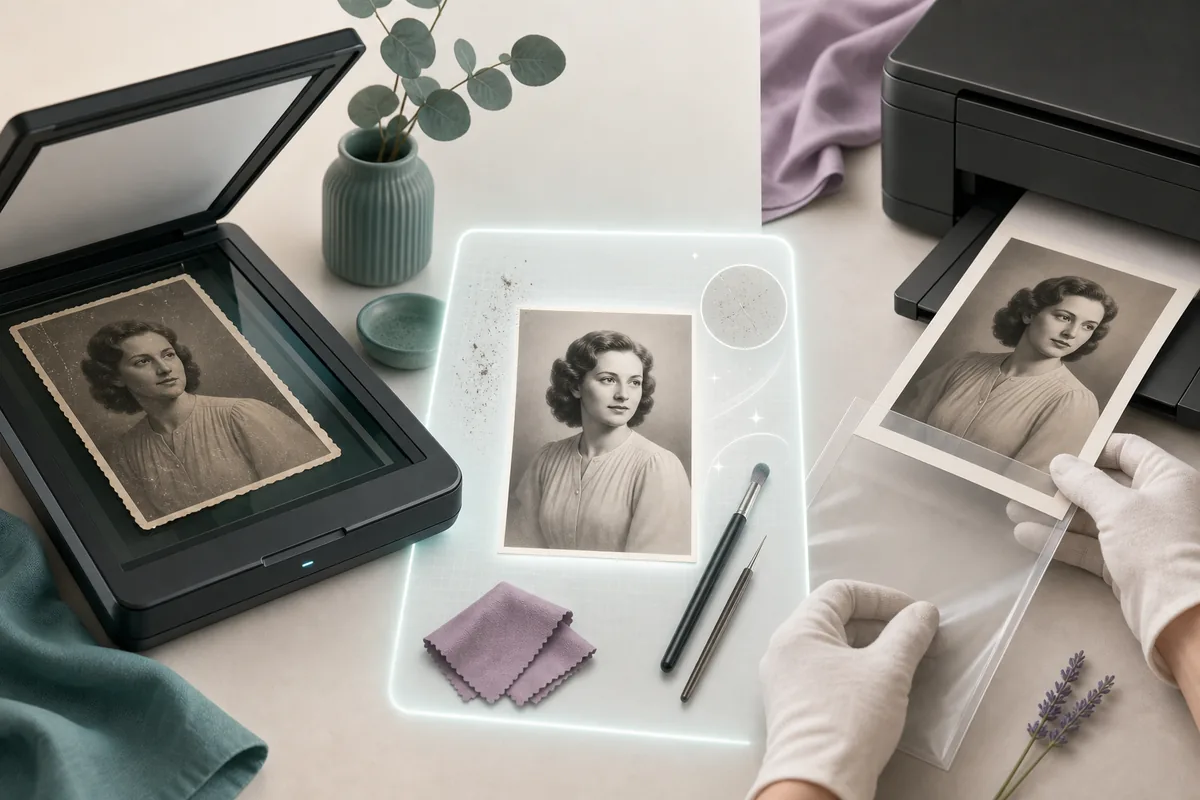
Eine Restaurierung kann keine Details zurückholen, die nie im Upload ankamen. Ein normales Familienfoto sollte möglichst in Farbe mit 600 dpi gescannt werden. 1.200 dpi sind bei sehr kleinen Vorlagen oder feinen Schäden sinnvoll, erzeugen aber keine echten neuen Informationen. Unser Leitfaden zum Scannen alter Fotos erläutert dpi, TIFF-/PNG-Master, Handy-Scans und fragile Originale.
Vor dem Upload:
- Einen unveränderten TIFF- oder PNG-Master außerhalb Canvas sichern.
- Eine Arbeitskopie erstellen und niemals den einzigen Scan überschreiben.
- Auch Schwarzweißabzüge in Farbe scannen, damit Papierfarbton und Flecken erhalten bleiben.
- Nur leere Scannerfläche wegschneiden; beschädigte Kanten zunächst behalten.
- Nasse, schimmelige, abblätternde oder historisch wichtige Originale nicht nach einer Online-Anleitung reinigen.
Alte Fotos mit Canva in 7 Schritten restaurieren
- Canva im Browser oder in der mobilen App öffnen und ein ausreichend großes leeres Design anlegen.
- Die Arbeitskopie hochladen; der Master bleibt in einem getrennten Archivordner.
- Apps öffnen, nach Restore Old Photos suchen und die im Konto verfügbare App auswählen.
- Restore einmal ausführen und das gesamte Bild mit dem Vorher-/Nachher-Regler prüfen.
- Add to design beziehungsweise die aktuelle Entsprechung wählen, damit das Ergebnis ein getrenntes Element bleibt.
- Helligkeit, Belichtung, Weißabgleich, Kontrast und Sättigung nur leicht ändern; Augen, Haare und Stoffmuster nicht überschärfen.
- Eine neue PNG- oder hochwertige JPEG-Datei laden und Master, Arbeitsstand und Enddatei getrennt behalten.
Die Reparatur gehört vor dekorative Filter, Rahmen, Text oder Hintergrundwechsel. Solche Effekte können Fehler verdecken. Soll das Foto koloriert werden, zuerst die Schwarzweiß-Restaurierung freigeben und speichern; die Farbversion entsteht aus einem weiteren Duplikat. So bleiben Entscheidungen nachvollziehbar.
Falls Restore Old Photos fehlt, unter Apps suchen und nicht nur im Bereich Foto bearbeiten. Verfügbarkeit und Limits können von Konto, Gerät, Region und Update abhängen.
Kostenlose und Pro-Werkzeuge in Canva
Canva stellt die grundlegende Restaurierung derzeit als kostenlos dar, während Magic Edit, Magic Expand und Magic Eraser auf derselben offiziellen Seite als Pro erscheinen. Das ist eine aktuelle Produktgrenze, keine dauerhafte Zusage. Das eigene Konto zeigt Verfügbarkeit und Nutzungslimits.
| Aufgabe | Mögliches Werkzeug | Vorsicht |
|---|---|---|
| Automatische Reparatur | Restore Old Photos | Gesichter und wiederholte Texturen prüfen |
| Helligkeit und Weißabgleich | Grundlegende Regler | Kleine Schritte, ständiger Master-Vergleich |
| Einzelnen Fleck entfernen | Magic Eraser, oft Pro | Benachbarte Struktur kann erfunden werden |
| Bildrand erweitern | Magic Expand Pro | Generierter Inhalt ist kein historischer Beleg |
| Objekt ersetzen | Magic Edit Pro | Nur für klar gekennzeichnete Kreativkopien |
Für ein Familienarchiv ist die wichtige Grenze Restaurierung oder Erfindung, nicht kostenlos oder bezahlt. Tonwert- und Staubkorrektur können vorhandene Spuren klären; generatives Ersetzen und Erweitern erzeugt plausible, aber unbelegte Inhalte. Solche Versionen müssen benannt werden und dürfen den Master nie ersetzen.
Identität vor dem Download prüfen
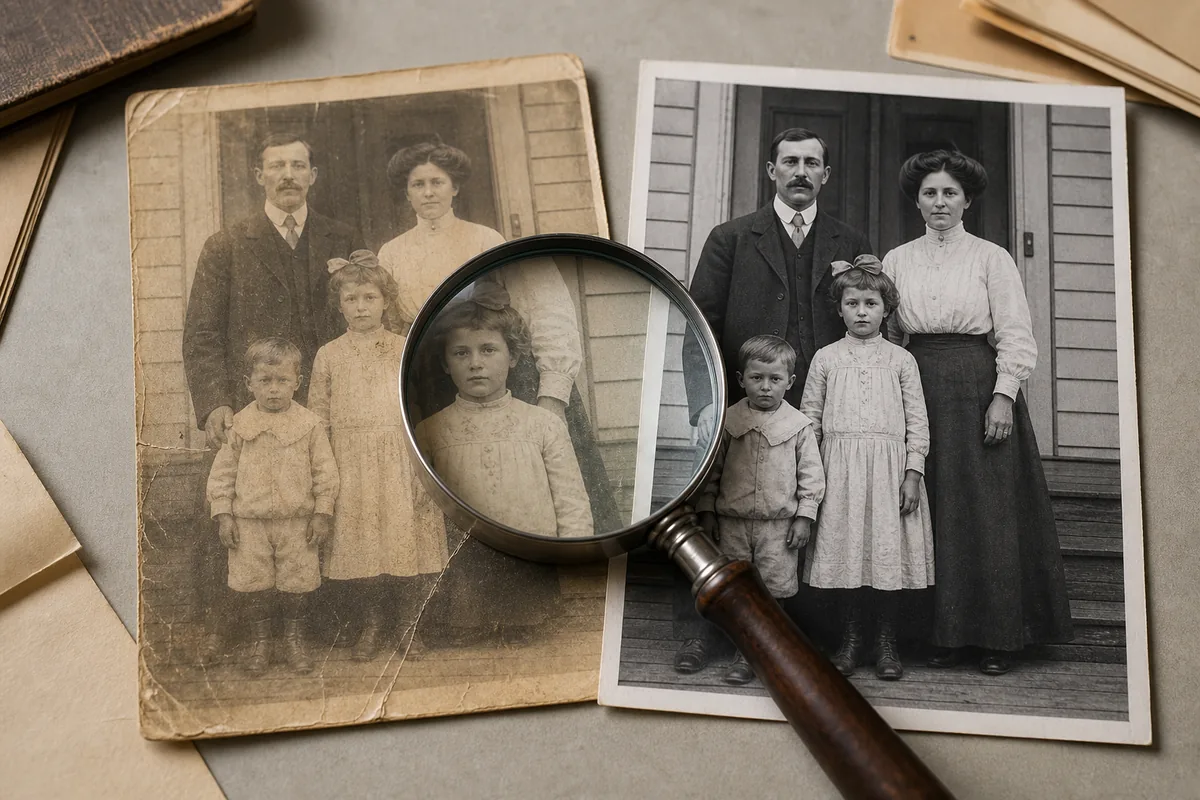
KI kann ein Gesicht sauberer erscheinen lassen und es zugleich unbemerkt verändern. Ergebnis und unveränderten Scan bei gleicher Vergrößerung vergleichen. Augenabstand, Lider, Mundform, Haaransatz, Ohren, Schmuck, Abzeichen, Schrift, Hände und Hintergrundgeometrie prüfen. Ein ästhetisches Ergebnis ist nicht automatisch ein treues Ergebnis.
Drei Prüfdurchgänge:
- Bei 25 % Gesamtton, Beschnitt und historischen Charakter prüfen.
- Bei 100 % Gesichter, Kanten, Stoffe und wiederkehrende Muster vergleichen.
- Vor einem endgültigen Druck eine Person aus der Familie um Identitätskontrolle bitten.
- Nicht belegbare Details lieber unklar lassen, statt daraus eine scharfe Erfindung zu machen.
Wann Canva nicht ausreicht
Ein manueller Ablauf ist besser, wenn eine gesichtsgroße Fläche fehlt, getrennte Teile ausgerichtet werden müssen, Handschrift exakt bleiben soll oder komplexe Emulsionsschäden vorliegen. Unsere Photoshop-Anleitung zur Fotorestaurierung zeigt reversible Ebenen und kontrollierte Reparatur. Der Vergleich von Restaurierungssoftware hilft bei der Wahl zwischen Desktop, Web, Open Source und Mobilgerät.
Canva eignet sich auch nicht für ein nasses, am Glas haftendes, aktiv schimmelndes oder abblätterndes Original. Software kann erst nach sicherer Handhabung einen Scan reparieren. In solchen Fällen ist eine Fotokonservatorin oder ein qualifiziertes Archiv wichtiger als jede Bearbeitungsfunktion.
Vor dem Upload von Bildern mit Kindern, Adressen, Uniformen, medizinischen Szenen oder sensibler Familiengeschichte die aktuellen Datenschutz- und KI-Bedingungen prüfen.
Export und sicherer Dateiplan
| Datei | Format | Zweck |
|---|---|---|
| Unveränderter Master | TIFF oder PNG | Scan exakt archivieren |
| Canva-Arbeitskopie | Canva-Design plus Upload-Duplikat | Änderungen bearbeitbar halten |
| Restaurierte Archivkopie | PNG | Hochwertige Endfassung sichern |
| Teilkopie | Hochwertiges JPEG | Kleinere Datei für Familie und E-Mail |
| Druckdatei | PNG oder maximales JPEG | Pixelzahl und Laborvorgaben erfüllen |
Aussagekräftige Namen wie familie-mueller-1948_scan-master.png, familie-mueller-1948_canva-v1.png und familie-mueller-1948_druck.jpg machen die Kette verständlich. Mindestens zwei Kopien auf unterschiedlichen Geräten oder Diensten aufbewahren.
Fragen zur Canva Fotorestaurierung
Canva als Arbeitswerkzeug, nicht als Archiv nutzen
Canva Fotorestaurierung ist ein vernünftiger erster Durchgang bei mittleren Schäden. Ein verlässlicher Ablauf schützt den Master, arbeitet am Duplikat, prüft Identität in mehreren Zoomstufen und exportiert eine klar benannte Kopie. Fehlen wichtige Informationen, ist kontrollierte manuelle Bearbeitung besser als eine KI-Vermutung.

Sarah Mitchell
Unser Team prüft praktische Abläufe für Familienscans, Restaurierung, Identitätskontrolle und Archivexport.