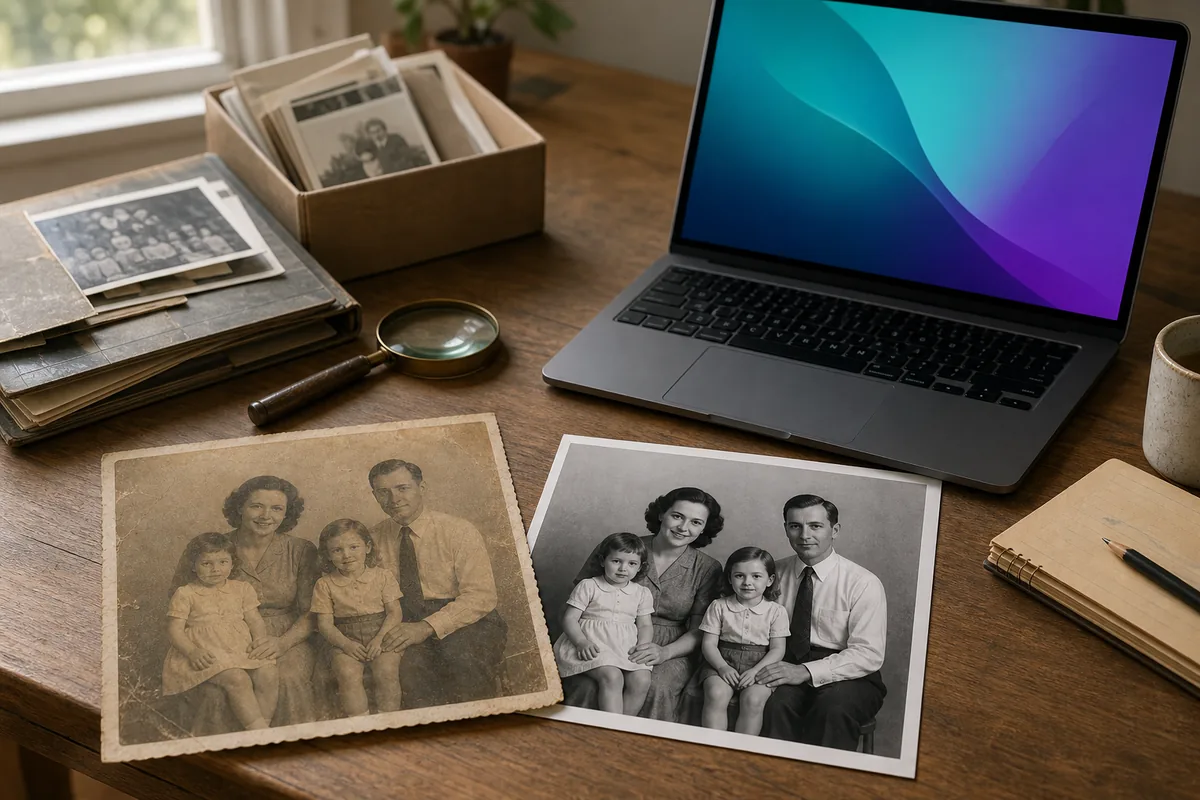
Canvaで古い写真を修復する方法は、複雑な編集ソフトを使わず、デジタルコピーの軽度から中程度の傷みを短時間で整えたい人に向いています。Restore Old Photosアプリでは、色あせ、細かな傷、折れ目、小さな破れを軽減でき、その後に明るさ、コントラスト、色、書き出しサイズを調整できます。家族で共有する画像やアルバム、簡単な印刷には便利ですが、未編集のマスタースキャンや、顔の大きな欠損を手作業で復元する工程の代わりにはなりません。
結論:最初に高品質でスキャンし、マスターは一切変更せず保存します。Canvaには複製だけをアップロードし、修復後は顔や衣服、背景を100%表示で比較して、別名のPNGまたは高品質JPGとして保存してください。AIが顔立ちや大きな欠損を推測した場合は採用せず、手作業か専門家の修復へ切り替えます。
この記事の内容
Canvaは古い写真の修復に向いている?
軽度から中程度の劣化なら、試す価値があります。Canvaの公式写真修復機能では、Canvaを開き、AppsからRestore Old Photosを検索し、画像をアップロードしてRestoreを実行し、修復前後を比較してデザインへ追加する流れが案内されています。操作が簡単でも、修復結果が歴史的に正しいとは限らないため、最終確認は必須です。
写真の状態別の向き・不向き
| 写真の状態 | Canvaの適性 | 次に行うこと |
|---|---|---|
| 軽い色あせ、ほこり、細い傷 | 良い出発点 | 複製を修復し、色調を少しずつ調整 |
| ぼんやりしたスキャン、低コントラスト | 役立つ場合が多い | 100%表示で元画像と比較 |
| 小さな折れ目や破れ | 試用可能 | 顔、服、背景の変化を確認 |
| 顔の広い範囲が欠けている | 不向き | 手作業または専門サービスを選ぶ |
| 水濡れ、カビ、乳剤の剥離 | 安易に触らない | スキャン前に保存修復の専門家へ相談 |
Canvaが扱うのはデジタルコピーです。紙焼き写真そのものの保存処置ではありません。
本記事はCanvaとは関係のない独立ガイドです。機能名、無料枠、Pro対象、利用回数は変更されるため、実際のアカウント表示を確認してください。
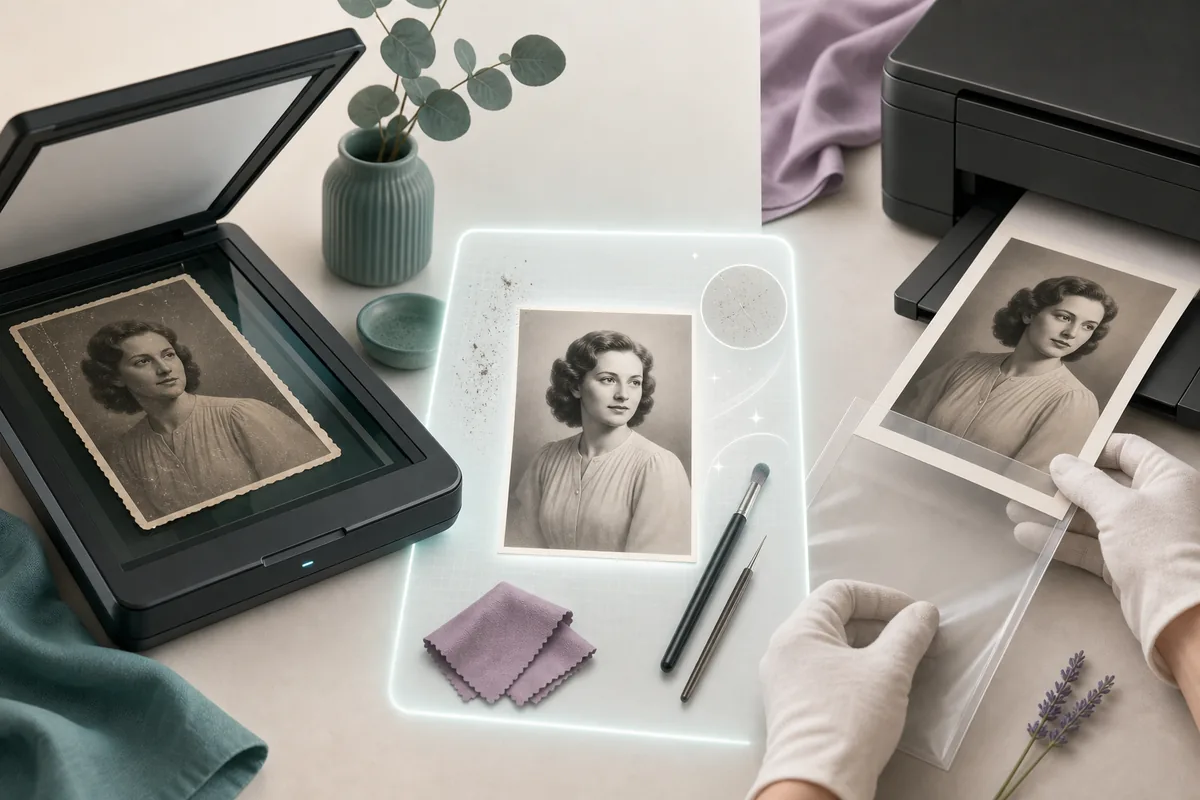
Canvaに入れる前に高品質なスキャンを作る
アップロードに含まれない細部は、後から本物として取り戻せません。一般的な家族写真なら、可能であればカラー600dpiでスキャンします。小さな原稿や非常に細い傷には1200dpiも有効ですが、解像度を増やすだけで実在する顔の情報が増えるわけではありません。古い写真のスキャンガイドでは、DPI、TIFF・PNGのマスター、スマートフォン撮影、壊れやすい原本の扱いを詳しく説明しています。
アップロード前の準備:
- 未編集のTIFFまたはPNGマスターをCanvaとは別の場所に保存する。
- 作業用コピーを作り、唯一のスキャンを上書きしない。
- 白黒写真もカラーでスキャンし、紙の色や染みの情報を残す。
- 空のスキャナー面だけを切り、傷んだ縁は修復方針が決まるまで残す。
- 濡れた写真、カビのある写真、表面が剥がれる写真、歴史的価値の高い写真を自己流で清掃しない。
Canvaで古い写真を修復する具体的な手順
- ブラウザーまたはモバイルアプリでCanvaを開き、予定する出力に十分な大きさの空白デザインを作ります。
- スキャンの作業用コピーをアップロードし、マスターは別の保存フォルダーに残します。
- Appsを開き、Restore Old Photosを検索して、現在のアカウントに表示されるアプリを選びます。
- Restoreはまず1回だけ実行し、スライダーで修復前後の画像全体を確認します。
- Add to designまたは現在の同等操作を選び、修復結果を別の編集素材として追加します。
- 明るさ、露出、ホワイトバランス、コントラスト、彩度を少量ずつ調整します。目、髪、柄のある衣服を過度にシャープにしないでください。
- 新しいPNGまたは高品質JPGをダウンロードし、マスター、Canva作業版、最終版を別々の名前で保存します。
装飾フィルター、フレーム、文字、背景変更は修復後に行います。先に装飾すると、傷やAIの誤りが隠れ、比較しにくくなります。白黒写真をカラー化する場合も、まず白黒の修復結果を承認して保存し、その複製からカラー版を作ると、判断を後から戻せます。
Restore Old Photosが見つからない場合は、写真編集パネルだけでなくApps内を検索してください。表示や利用枠は、地域、端末、アカウント、Canvaの更新によって異なることがあります。
無料機能とCanva Pro機能の違い
Canvaは現在、基本の古い写真修復を無料機能として案内しています。一方、同じ公式ページにあるMagic Edit、Magic Expand、Magic Eraserなどの仕上げ機能はProと記載されています。これは現時点の区分であり、将来の保証ではありません。最終的な利用可否や回数は、自分の画面で確認します。
| 目的 | 想定される機能 | 注意点 |
|---|---|---|
| 古い写真の自動修復 | Restore Old Photos | 顔と繰り返し模様を必ず確認 |
| 明るさと色温度の補正 | 基本調整 | 小さく動かし元画像と比較 |
| 孤立した汚れの除去 | Magic Eraser(Proの場合あり) | 周囲の質感を推測する可能性 |
| 写真の外側を拡張 | Magic Expand Pro | 生成部分は歴史資料ではない |
| 欠けた物体の置換 | Magic Edit Pro | 創作版と明示したコピーだけに使う |
家族写真の保存で重要なのは、無料か有料かではなく、修復か創作かです。明るさやほこりの補正は、写っている情報を読みやすくできます。しかし、生成による置換や拡張は、もっともらしく見えても確認されていない内容です。創作版には名前を付け、マスターと混同しないでください。
ダウンロード前に人物の同一性を確認する
AIは顔をきれいに見せながら、少しずつ別人に変えることがあります。修復版と未編集スキャンを同じ倍率で並べ、目の間隔、まぶた、口の形、生え際、耳、アクセサリー、制服の印、文字、手と物の位置、背景の直線を確認します。印象が良いことと、本人に忠実であることは同じではありません。
3段階で確認:
- 25%表示で全体の色調、切り取り、時代感が保たれているかを見る。
- 100%表示で顔、輪郭、布地、繰り返し模様をマスターと比較する。
- 印刷や家系資料への掲載前に、本人を知る家族にも確認してもらう。
- 確認できない細部は無理に鮮明化せず、曖昧さを残す。
Canvaだけでは足りないケース
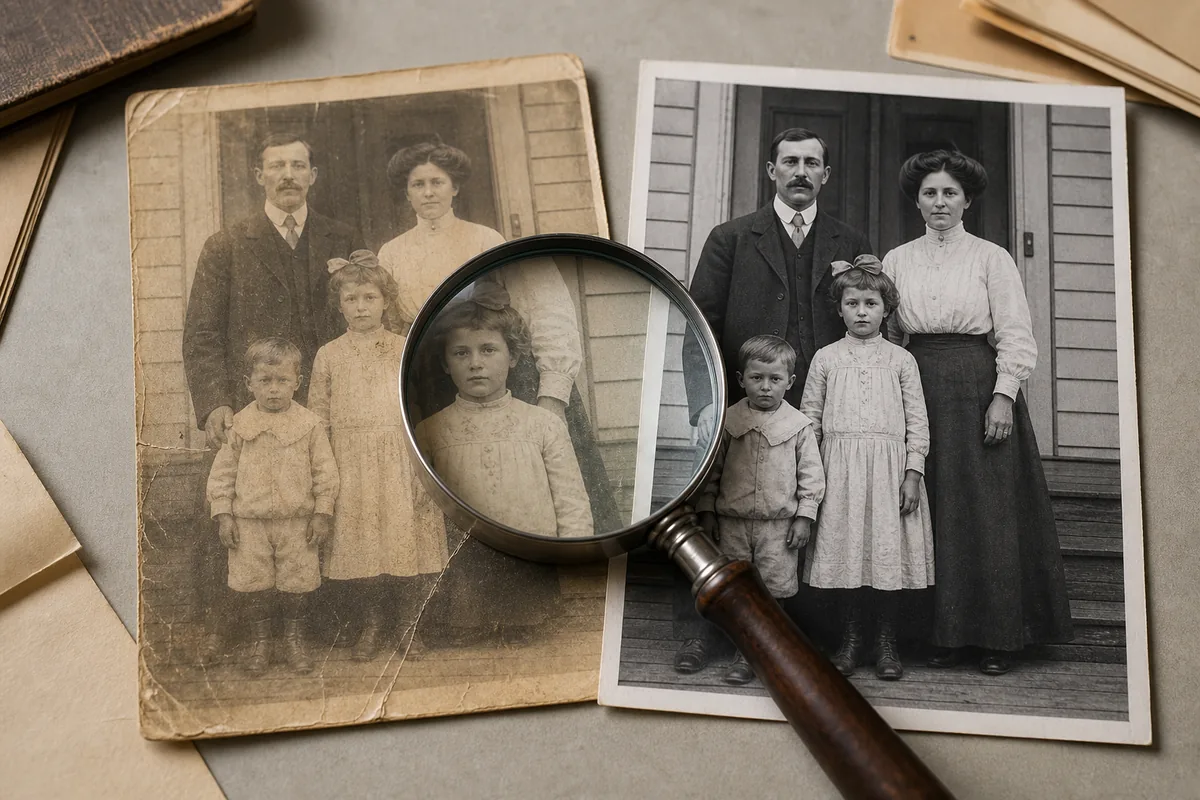
顔ほどの大きな部分が欠けている、破れた複数の断片を正確に合わせる必要がある、手書き文字を完全に保つ必要がある、乳剤に複雑な損傷がある場合は、手作業の工程に切り替えます。Photoshopで古い写真を修復するガイドでは、元に戻せるレイヤーと制御しやすい修復を解説しています。写真修復ソフトの比較では、オンライン、デスクトップ、オープンソース、モバイルの選び方を確認できます。
水に濡れた原本、ガラスに貼り付いた写真、活動中のカビがある写真、画像層が剥がれる写真も、Canvaで解決する問題ではありません。物理的な写真を安全に扱って初めて、ソフトで修復できるスキャンが作れます。この場合は編集機能より、写真保存修復の専門家や公的アーカイブへの相談が重要です。
子ども、住所、制服、医療場面、公開したくない家族史を含む写真は、アップロード前にCanvaの最新プライバシー条件とAI利用条件を確認してください。
書き出し設定と安全なファイル管理
| ファイル | 推奨形式 | 役割 |
|---|---|---|
| 未編集マスター | TIFFまたはPNG | 読み取った状態をそのまま保存 |
| Canva作業版 | Canvaデザインとアップロード複製 | 調整を編集可能な状態で保持 |
| 修復済み保存版 | PNG | 高品質な完成版を保存 |
| 共有版 | 高品質JPG | メールや家族共有向けに軽量化 |
| 印刷版 | PNGまたは最高品質JPG | 印刷サイズとラボの条件に合わせる |
例えばsato-family-1948_scan-master.png、sato-family-1948_canva-v1.png、sato-family-1948_print.jpgのように、工程が分かる名前を使います。異なる端末やサービスに最低2部を保存すれば、将来の家族も原本、編集途中、完成版を区別できます。
Canva写真修復のよくある質問
Canvaは作業ツールとして使い、保存庫にはしない
Canvaで古い写真を修復する方法は、中程度の損傷に対する合理的な第一歩です。信頼できる工程は、マスターを保護し、複製だけを編集し、複数の倍率で人物を確認し、分かりやすい名前の別ファイルへ書き出します。重要な情報が欠けているときは、AIの推測ではなく、制御できる手作業を選んでください。
Sarah Mitchell
家族写真のスキャン、修復、本人確認、保存用書き出しの実践工程を検証しています。