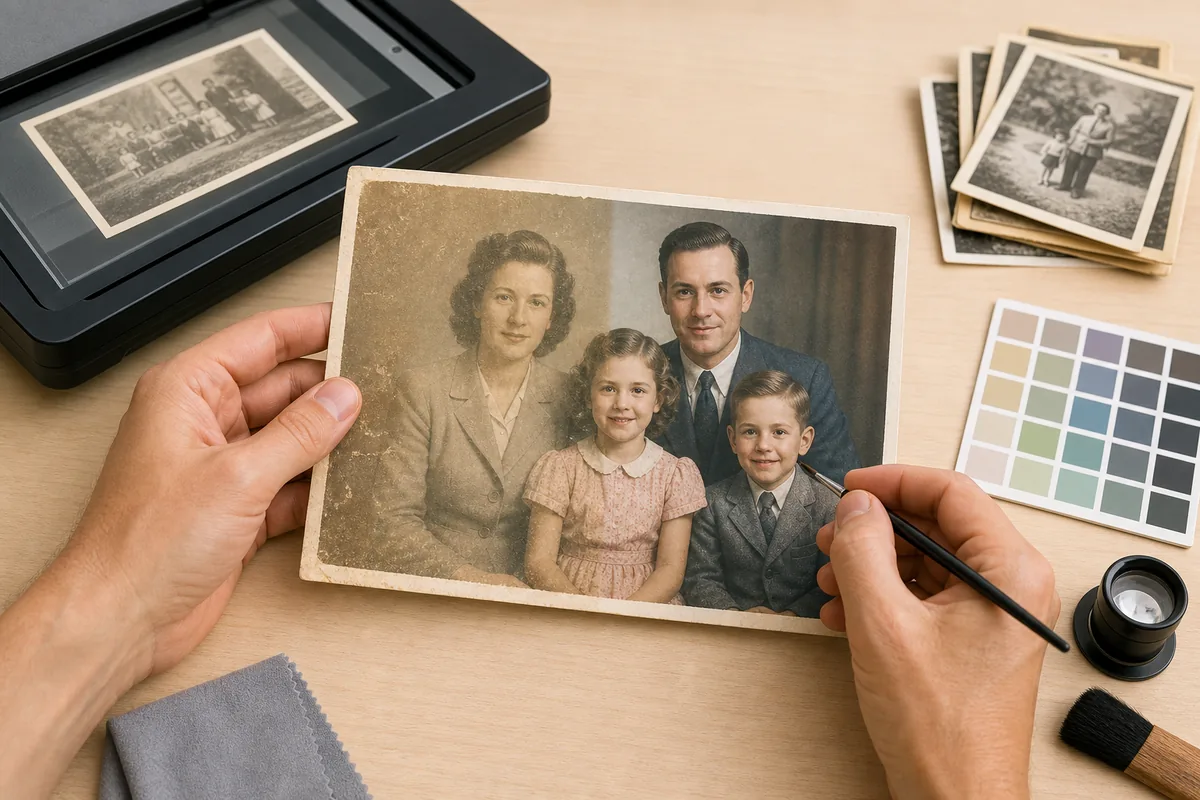
退色した写真は、まず高解像度でスキャンし、色より先にコントラストを整えます。元スキャンは必ず残し、AI修復はコピーに対して行います。
要点:600DPI以上でスキャンし、露出と階調を整え、色かぶりを少しずつ補正してから傷や顔の修復を行います。
目次
すぐ分かる:退色写真の基本手順
退色した写真は、強いフィルターをかける前に階調を戻す必要があります。早い段階でシャープ化や彩度を強めると、AIが存在しない質感や顔の細部を作ってしまうことがあります。
基本の順番は、ガラスを清掃し、600DPI以上でスキャンし、元データを保存し、作業コピーでコントラスト、色かぶり、傷、顔の細部を順に確認することです。
| 問題 | 先に行う補正 | 避けたいこと |
|---|---|---|
| 低コントラスト | 黒点・白点・中間調を調整 | 洗いざらしのまま強くシャープ化 |
| 黄ばんだ紙 | 紙の質感を残して色を抑える | 白を完全な純白にする |
| 赤や緑の色かぶり | チャンネルを少しずつ調整 | 彩度だけを一気に上げる |
退色写真は一発補正より順番が重要です。
編集前に退色したプリントをスキャンする
退色したプリントは元の情報が弱いため、圧縮されたスマホ写真ではさらに情報が失われます。通常の家族写真は600DPI、小さな証明写真やトリミング予定の写真は1200DPIを目安にします。
編集前に保存するもの:
- 未編集のTIFFまたはPNGマスターファイル。
- AI修復や手動編集に使う作業コピー。
- 共有用の軽いJPEGまたはWebP。
- 人物、日付、場所、服の色など家族が覚えている情報。
アルバムに貼られている写真は、反射を避けて真上から撮影します。光は柔らかく、写真とカメラを平行に保つことが大切です。
退色の種類に合わせて補正を選ぶ
白黒写真が平坦になっている場合は、まずコントラストとほこり除去が中心です。古いカラー写真では赤、緑、青のバランスが崩れていることがあります。黄ばんだアルバム写真では、紙の色を消しすぎないことが大切です。
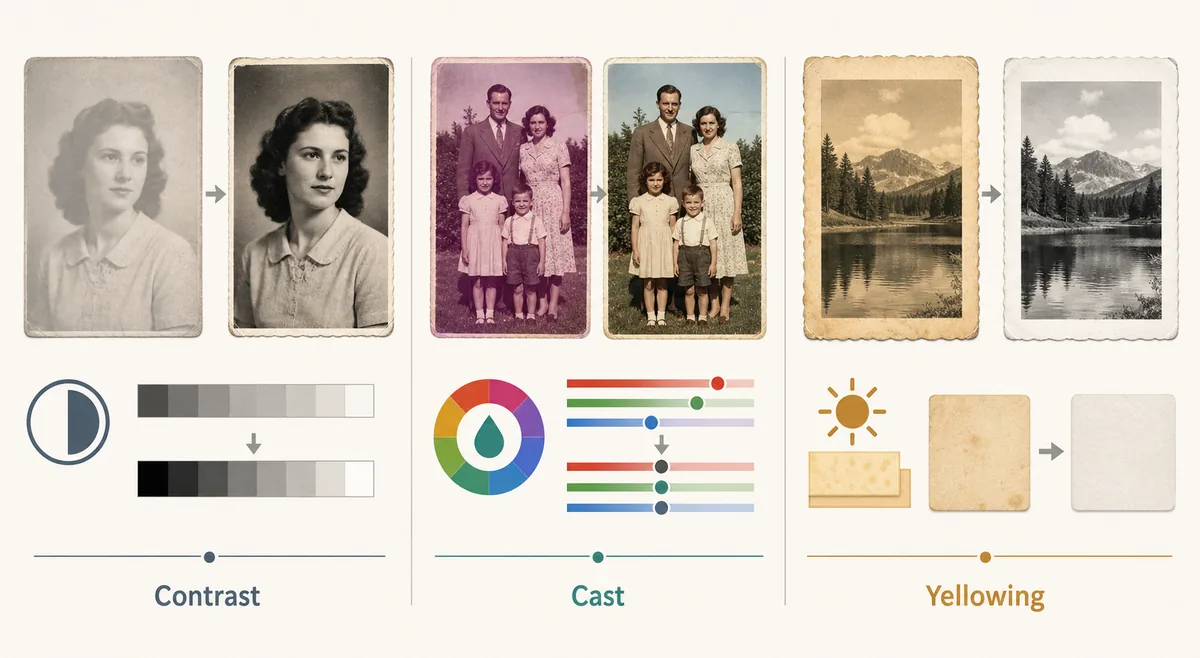
| 退色タイプ | 見え方 | 適した修復 |
|---|---|---|
| 白黒の低コントラスト | 影が灰色で顔が弱い | レベル補正やカーブを先に行う |
| 色かぶり | 全体が赤、緑、紫に寄る | 肌色を見ながらチャンネル調整 |
| 紙の黄ばみ | 余白や明部が茶色い | 質感を残してコピー側で補正 |
彩度だけを上げても自然な復元にはなりにくいです。
AI修復と手動編集の使い分け
写真全体が均一に退色していて、人物や背景がまだ読める場合、AI修復は短時間で効果を出せます。軽い傷、弱いコントラスト、顔のぼやけをまとめて改善できるからです。
一方で、片側だけ日焼けしている写真、手書きメモがある写真、色の記憶を慎重に扱いたい写真は、カーブ、レベル、色バランス、修復ブラシなど手動調整を先に使う方が安全です。
AIを先に使いやすい場合:
- 退色が全体に均一。
- 家族共有用のコピーを早く作りたい。
- 主な問題が軽い傷と低コントラスト。
- 元スキャンと必ず比較できる。
退色写真修復の手順
- マスターファイルではなくコピーを開く。
- 日付や余白を保存してからトリミングする。
- 黒点と白点を控えめに調整する。
- 顔が見えるよう中間調を整える。
- 彩度より先に色かぶりを補正する。
- 階調が戻ってから傷やほこりを直す。
- 顔修復は弱めに使い、目や口を確認する。
- 共有用と印刷用を書き出す。
修復後の人物が別人のように見える場合は、強度を下げて前の段階に戻してください。
編集と保存の参考資料
AdobeやCorelは、古い写真の色補正、修復ブラシ、階調調整などを解説しています。公的なデジタル化資料では、編集前にマスターを保存することが重視されています。
参考リンク:
よくある質問
色を戻しても記憶は変えない
退色写真の修復は控えめさが大切です。人物、服、背景が読み取れる程度に戻し、将来のために元スキャンを保存します。

Sarah Mitchell, AI Photo Restoration Writer
SarahはAI写真修復、古い家族写真の保存、安全なスキャン手順について執筆しています。