고해상도 스캔을 만들고 원본 레이어를 보호한 뒤 손상을 국소 복구하고 명암과 색을 조정하며 내보내기 전에 얼굴을 원본과 비교합니다.
최대한 매끈하게 만드는 것이 아니라 근거를 보존한 되돌릴 수 있는 복원이 목표입니다.
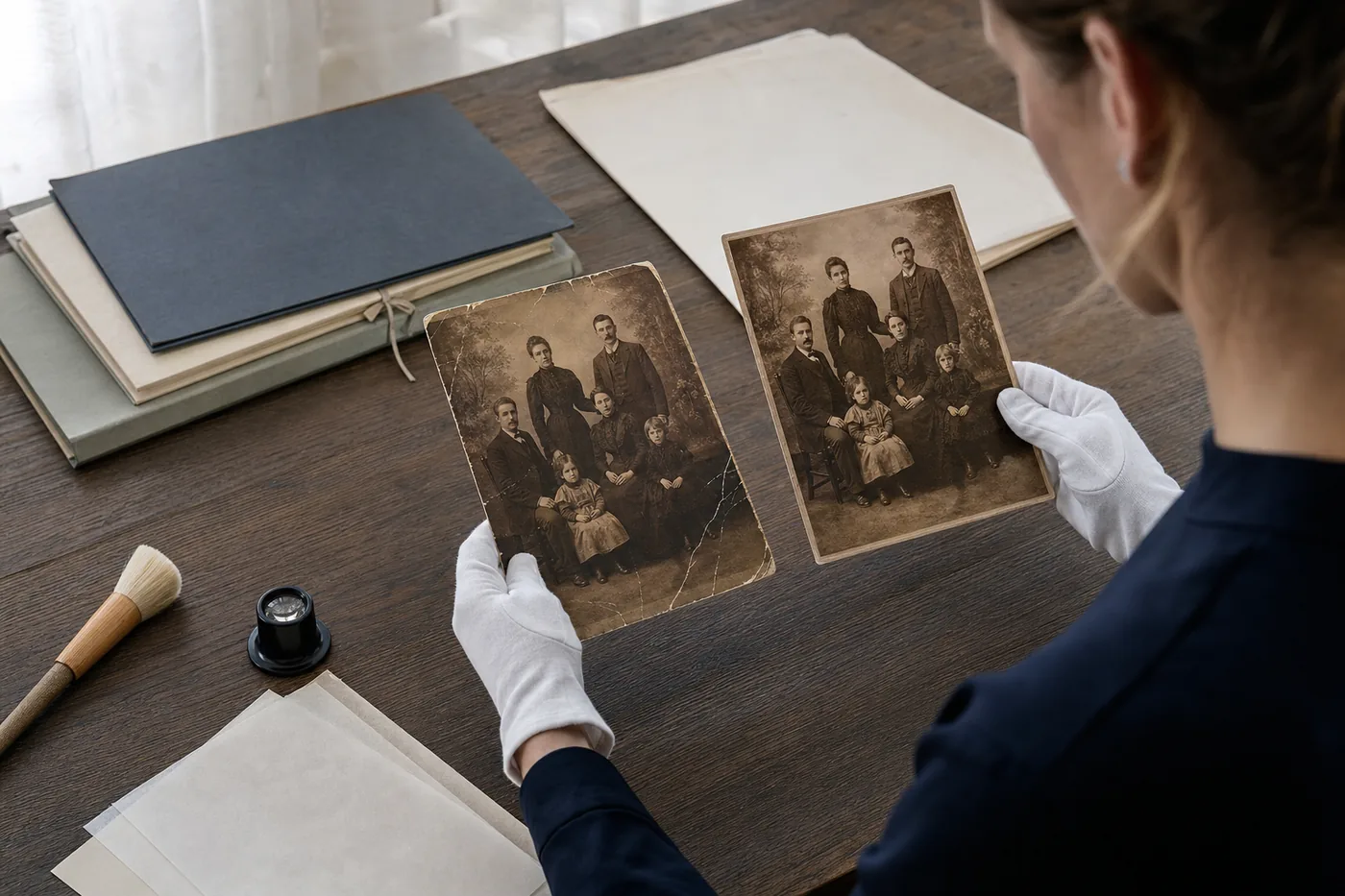
이 가이드의 내용
안전한 Photoshop 복원 흐름
작고 되돌릴 수 있는 판단으로 나눕니다. 빠른 자동 처리라면 사진 복원 소프트웨어 비교를 먼저 보세요.
| 단계 | 방법 | 목표 | 멈출 기준 |
|---|---|---|---|
| 준비 | 스캔, 자르기, 회전 | 마스터 생성 | 사진과 테두리 캡처 |
| 보호 | 복제, 스마트 오브젝트, 마스크 | 되돌릴 수 있게 유지 | 원본 스캔 보존 |
| 복구 | 제거, 복구 브러시, 복제 도장 | 긁힘과 찢김 수정 | 반복 무늬 없음 |
| 명암 | 레벨, 곡선, Camera Raw | 대비 회복 | 얼굴이 자연스러움 |
| 마무리 | 선택적 선명화, 선택적 AI | 정체성을 만들지 않고 개선 | 특징 일치 |
보이는 문제를 해결하는 가장 약한 도구부터 사용합니다.
1. 좋은 스캔부터 만들기
캡처하지 못한 정보는 복원할 수 없습니다. 오래된 사진 스캔 가이드를 확인하세요.
- 작은 인화지는 보통 600dpi로 스캔합니다.
- 수정하지 않은 TIFF 또는 PNG 마스터를 저장합니다.
- 큰 사진은 정면에서 균일한 빛으로 촬영합니다.
- 테두리, 메모, 사진관 표시를 남깁니다.
- 명확한 버전 이름의 작업 사본을 사용합니다.
곰팡이, 습기, 박리, 역사적 가치가 있는 원본을 소프트웨어 글만 보고 닦지 말고 보존 전문가에게 문의하세요.
2. 비파괴 레이어로 손상 복구
배경을 복제하고 빈 레이어에서 보정하며 원본 스캔을 비교용으로 남깁니다.
검토하기 쉬운 레이어 구조
- 맨 위에 선택적 선명화 마스크.
- 곡선, 레벨, 색상 조정 레이어.
- 제거와 복구용 보정 레이어.
- 가장자리와 배경용 복제 레이어.
- 맨 아래 보호된 원본 스캔.
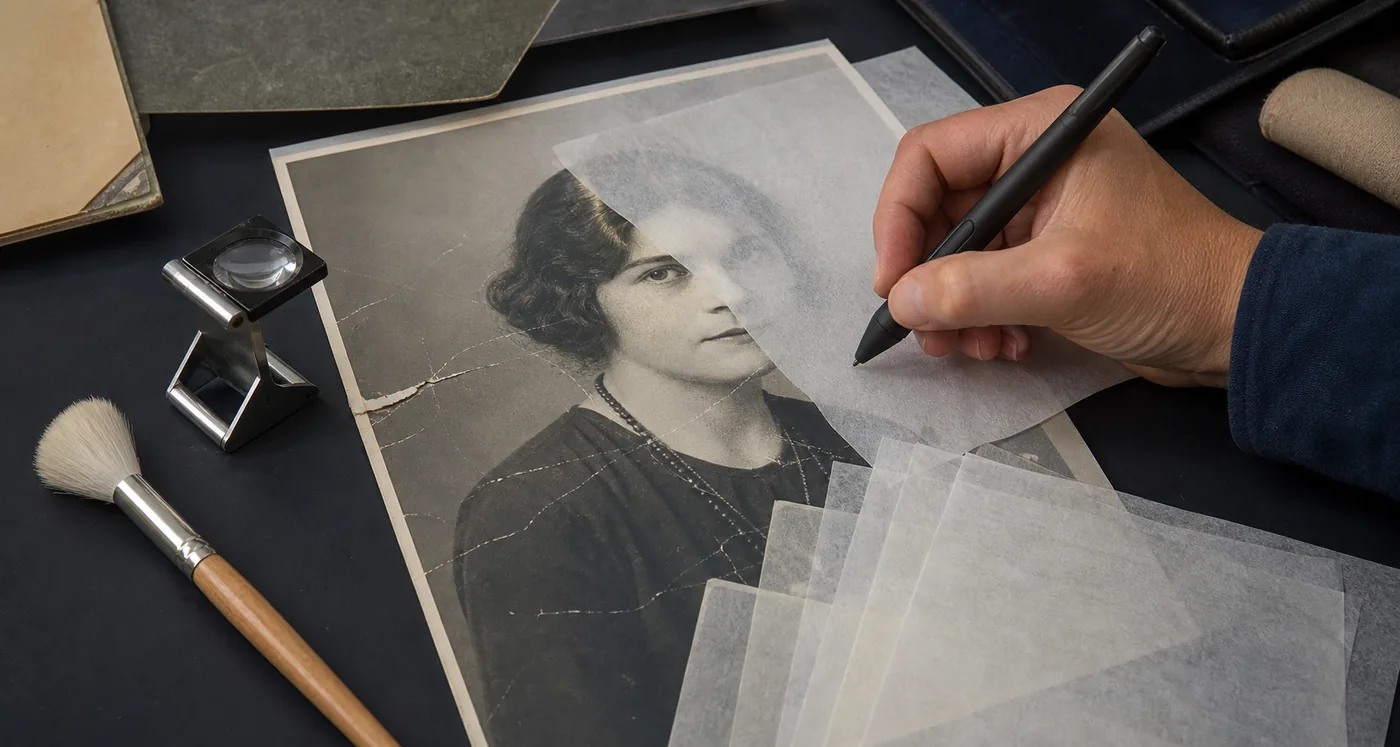
| 손상 | 첫 도구 | 방법 | 피할 것 |
|---|---|---|---|
| 먼지 | 제거/스팟 복구 | 결함보다 조금 큰 브러시 | 넓은 영역 흐림 금지 |
| 긴 긁힘 | 짧은 복구 브러시 | 자주 다시 샘플링 | 질감 반복 금지 |
| 찢어진 가장자리 | 복제 도장+마스크 | 구조를 먼저 복원 | 얼굴 복제 금지 |
| 큰 빈 곳 | 콘텐츠 인식 채우기+수동 정리 | 샘플 영역 제한 | 근거 없는 물체 금지 |
Adobe의 콘텐츠 인식 채우기 문서에서 샘플 영역을 확인할 수 있습니다. 빠른 처리는 사진 긁힘 제거를 사용하고 인물 사진을 다시 검토하세요.
3. 명암과 색을 복원하고 AI 통제
곡선과 레벨을 약하게 사용합니다. AI는 보조로 제한하고 AI 복원 기법 가이드와 비교합니다.
- 피부와 밝은 영역의 질감을 보존합니다.
- 어두운 옷과 머리카락 세부를 남깁니다.
- 국소 보정은 마스크로 제한합니다.
- 채색은 해석으로 표시합니다.
- 보정 영역만 너무 매끈할 때 입자를 맞춥니다.
| AI 제안 | 합리적 사용 | 위험한 사용 | 검증 |
|---|---|---|---|
| 채색 | 그럴듯한 감상용 사본 | 역사적 색으로 단정 | 기록과 의상 확인 |
| 얼굴 개선 | 약한 흐림 개선 | 눈이나 나이 교체 | 특징점 비교 |
| 생성 채우기 | 단순 배경 확장 | 사람 창작 | 강한 맥락 필요 |
| 노이즈 제거 | 스캔 노이즈 감소 | 입자와 피부 제거 | 100% 확인 |
원본 스캔을 보관하고 채색 또는 재구성 버전임을 표시합니다.
4. 정체성과 인공 흔적 확인
같은 배율로 비교해 얼굴 변화, 반복 질감, 후광, 번짐을 찾습니다.
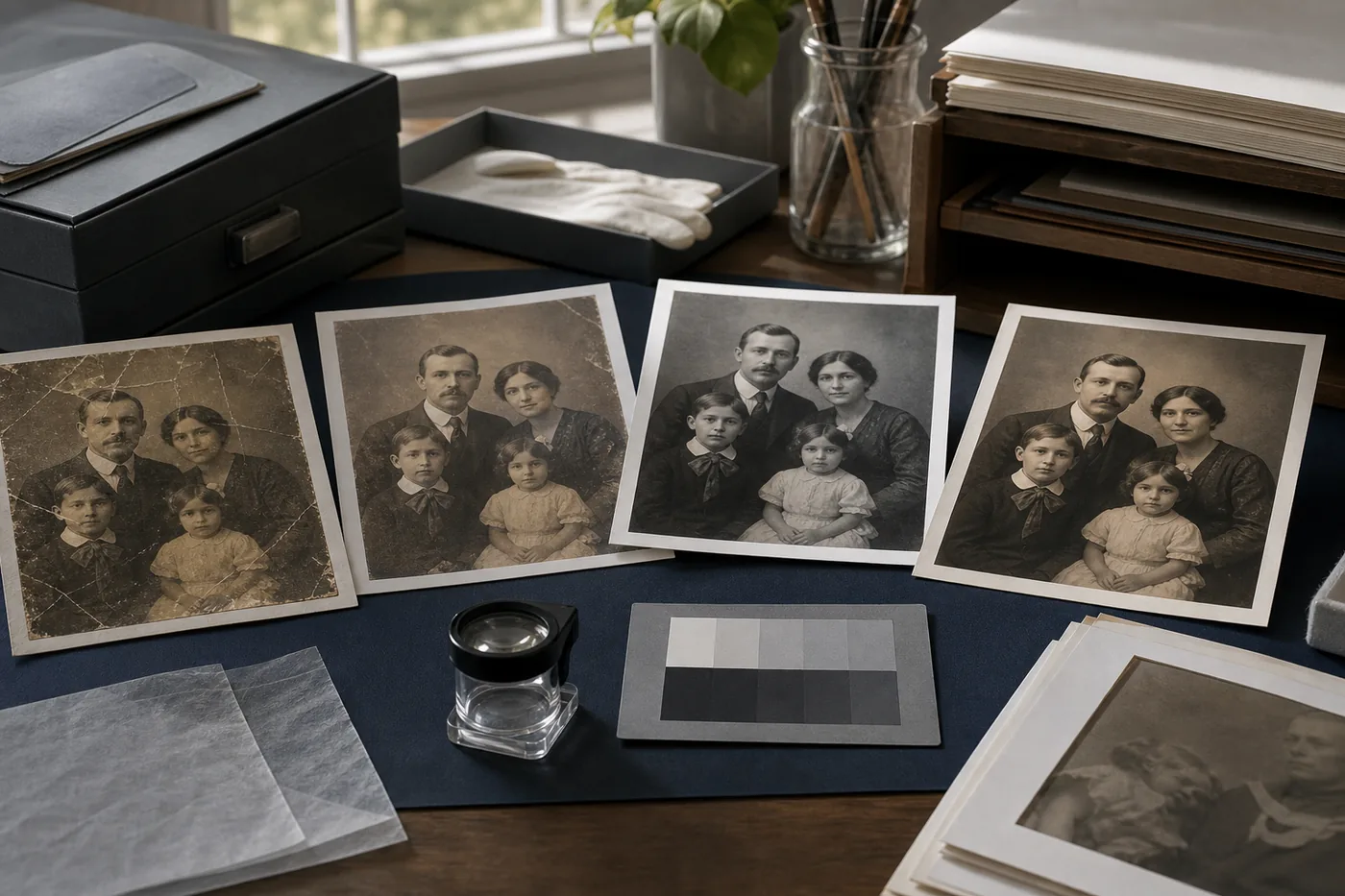
승인 전 확인 항목:
- 눈, 눈썹, 입, 헤어라인, 귀, 얼굴 폭이 일치합니다.
- 손, 장신구, 글씨, 봉제선이 남습니다.
- 반복 질감, 후광, 번짐이 없습니다.
- 입자와 피부 질감이 일관됩니다.
- 예정된 인쇄 크기에서 자연스럽습니다.
5. 보관·인쇄·웹용으로 내보내기
| 사본 | 형식 | 해상도/색상 | 용도 |
|---|---|---|---|
| 보관 | TIFF/PSD | 전체 해상도, 프로필 | 보존 |
| 인쇄 | TIFF/고품질 JPEG | 최종 크기 300ppi | 출력 |
| 웹 | JPEG/WebP | sRGB, 축소 | 공유 |
수정하지 않은 스캔, 레이어 PSD, 최종 내보내기를 따로 보관합니다. Adobe 공식 가이드와 Library of Congress 보존 자료도 확인하세요.
Photoshop 사진 복원 FAQ
새 사진을 만들기 전에 복원을 멈추기
최대한 매끈하게 만드는 것이 아니라 근거를 보존한 되돌릴 수 있는 복원이 목표입니다.
Old Photo Restoration Team
가족 사진의 원본을 우선하는 스캔, AI 복구, 정체성 보존 흐름을 검토합니다.